
دليل تثبيت Nama ERP
Nama ERP هو تطبيق ويب مبني على Java يعمل على Apache Tomcat ويستخدم Microsoft SQL Server كمحرك قاعدة بيانات افتراضي.
متطلبات النظام
- نظام التشغيل: 64-bit (يُنصح باستخدام Windows Server)
- Java JDK: الإصدار 21 أو أحدث تنزيل JDK 21
- Apache Tomcat: الإصدار 10 تنزيل Tomcat 10
- محرك قاعدة البيانات: Microsoft SQL Server 2016 أو أحدث (يُنصح بـ SQL Server 2022) للبيئات التجريبية، استخدم SQL Server Developer Editionتنزيل SQL Server
- SQL Server Management Studioتنزيل SQL Server Management Studio
- 7-Zip (للتعامل مع الملفات المضغوطة) تنزيل 7-Zip
- Notepad++ (لعرض السجلات أو تحرير ملفات الإعداد) تنزيل Notepad++
- مثبّت Nama ERPتنزيل المثبّت
إعداد قاعدة البيانات
- فعّل Mixed Mode Authentication في SQL Server.
- أنشئ قاعدة بيانات (تجنب استخدام الاسم الافتراضي
namaerpفي بيئة الإنتاج). - أنشئ مستخدم SQL (أو استخدم
sa) ومنحه صلاحية كاملة على قاعدة البيانات. - فعّل TCP/IP Protocol باستخدام SQL Server Configuration Manager.
- لـ named instances، عيّن منفذاً ثابتاً باستخدام إعدادات IPAll.
إذا كنت تثبّت SQL Server على قرص SSD حديث، قد تواجه مشكلة بعد التثبيت
مثال على محتوى السجل (السجل عادةً في C:\Program Files\Microsoft SQL Server\MSSQL16.MSSQLSERVER\MSSQL\Log\ERRORLOG)
Error: 5179, Severity: 16, State: 1.
Cannot use file 'data file path', because it is on a volume with sector size 8192. SQL Server supports a maximum sector size of 4096 bytes. Move the file to a volume with a compatible sector size.- الحل:
- أزل تثبيت SQL Server
- شغّل سكريبت PowerShell التالي:
New-ItemProperty -Path "HKLM:\SYSTEM\CurrentControlSet\Services\stornvme\Parameters\Device" -Name "ForcedPhysicalSectorSizeInBytes" -PropertyType MultiString -Force -Value "* 4095"3. أعد تشغيل Windows
3. ثبّت SQL Server مجدداً
استخدام المثبّت
يوفر مثبّت Nama ERP واجهة رسومية بالميزات الرئيسية التالية:
ميزات التثبيت الأساسية
- إنشاء قاعدة البيانات ومستخدمي قاعدة البيانات
- إنشاء مهمة النسخ الاحتياطي الكامل في SQL Server Agent
- إنشاء مهمة النسخ الاحتياطي التفاضلي (تعمل كل 2-3 ساعات)
- إنشاء سكريبت تنظيف النسخ الاحتياطية (يحذف النسخ القديمة)
- خيار رفع النسخ الاحتياطية إلى التخزين السحابي (Google Drive، Dropbox، OneDrive، إلخ)
- إنشاء شهادة SSL تلقائياً باستخدام Let's Encrypt
أقسام الواجهة
- معلومات الترخيص: مفتاح الترخيص، اسم العميل، السيرفر الفرعي (يُملأ تلقائياً)
- إعداد قاعدة البيانات: السيرفر، المنفذ (1433)، اسم قاعدة البيانات، بيانات الاعتماد
- إعداد السيرفر: مسار Tomcat (يُكتشف تلقائياً)، عنوان السيرفر
- مسارات التثبيت: رابط/مسار ملف Extras.zip، وجهة التنزيل
- متابعة التقدم: الحالة الآنية، السجلات، وأشرطة التقدم
الميزات الذكية
- الاكتشاف التلقائي: مسارات Tomcat الشائعة والإعدادات الموجودة
- التحقق الآني: ردود فعل بصرية (حدود خضراء/حمراء) لحقول الإدخال
- حفظ الإعدادات: حفظ واستعادة تلقائي للإعدادات عبر
installer.properties - تكامل مفتاح الترخيص: ملء تلقائي لبيانات العميل والسيرفر الفرعي
متطلبات شهادة SSL
لتثبيت SSL باستخدام Let's Encrypt، تحتاج إلى:
- عنوان IP ثابت
- اسم نطاق يشير إلى عنوان IP الثابت
- توجيه المنافذ للمنافذ
80و443من الراوتر إلى السيرفر
TIP
إذا لم يكن عنوان IP الثابت متاحاً، يمكنك استخدام خدمة DNS ديناميكي (مثل selfip، DDNS).
قواعد البيانات المدعومة
رغم أن SQL Server هو الافتراضي، قد تكون قواعد بيانات أخرى مدعومة. يرجى التواصل مع الدعم الفني لـ Nama ERP للتأكيد قبل استخدام بدائل أخرى.
📺 شرح التثبيت الكامل
شاهد الشرح الكامل للتثبيت هنا: 👉 https://youtu.be/6UWe9GyZC20
التحقق من تثبيت Nama ERP
يعمل Apache Tomcat افتراضياً على المنفذ 8080. إذا لم تغيّر المنفذ أثناء الإعداد، يمكنك التحقق من صحة التثبيت بزيارة:
http://localhost:8080/erp/إذا ظهرت صفحة تسجيل الدخول، فالتثبيت ناجح.
للسماح لمستخدمين آخرين على الشبكة المحلية (LAN) بالوصول، تأكد من فتح المنفذ 8080 في جدار حماية Windows:
- اذهب إلى Windows Defender Firewall > Advanced Settings
- تحت Inbound Rules، أنشئ قاعدة جديدة للسماح بالمرور على المنفذ
8080
ترقية Nama ERP
يمكنك ترقية Nama ERP من صفحة utils داخل واجهة النظام. تتوفر طرق ترقية متعددة حسب إعدادك.
الترقية اليدوية
لترقية Nama ERP يدوياً:
نزّل أداة الترقية: https://namasoft.com/bin/upg-wget.jar
انسخ الملف إلى مجلد تثبيت Tomcat
يمكنك تشغيل ملف JAR عبر:
النقر المزدوج عليه أو
باستخدام موجه أوامر Windows:
الخطوات:
افتح موجه الأوامر (
cmd)انتقل إلى مجلد تثبيت Tomcat باستخدام أمر
cd، مثلاً:cmdcd "C:\Program Files\Apache Software Foundation\Tomcat 10"شغّل أداة الترقية:
cmdjava -jar upg-wget.jar
ستقوم هذه الأداة بتنزيل وتطبيق آخر تحديثات Nama ERP تلقائياً.
كيفية السماح بتنزيل الإصدارات من صفحة Utils؟
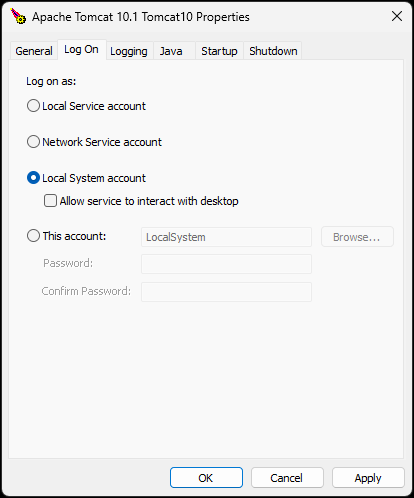
لتمكين النظام من تنزيل التحديثات وتثبيتها من صفحة utils (أي دعم الترقية الذاتية)، يجب أن تعمل خدمة Tomcat تحت حساب Local System Account.
TIP
يُعدّ هذا الإعداد عادةً تلقائياً أثناء تثبيت Nama ERP. إذا توقفت الترقية التلقائية عن العمل، اتبع هذه الخطوات لاستعادتها
افتح أداة إعداد خدمة Tomcat:
- انتقل إلى:
C:\Program Files\Apache Software Foundation\Tomcat 10\bin\tomcatw.exe - أو ابحث في قائمة ابدأ في Windows عن: Configure Tomcat
- انتقل إلى:
في نافذة الإعداد، اذهب إلى تبويب Log On.
اختر خيار Local System account.
احفظ الإعداد وأعد تشغيل خدمة Tomcat.
استكشاف الأخطاء وإصلاحها
المشاكل الشائعة وحلولها
التحقق قبل التثبيت: استخدم Perform Checks (F5) لتشخيص المشاكل:
- تعارض المنافذ: برنامج آخر يستخدم منفذ Tomcat (عادةً 8080)
- مشاكل قاعدة البيانات: SQL Server لا يعمل، أو TCP/IP معطّل، أو بيانات اعتماد خاطئة
- مشاكل Java: مسار Java مفقود أو مضبوط بشكل خاطئ
- مسارات غير صالحة: مجلد Tomcat غير موجود أو روابط غير صحيحة
تصحيح أوامر المثبّت
عرض مخرجات المثبّت التفصيلية
لرؤية المخرجات التفصيلية للأوامر التي تعمل داخل المثبّت (مفيد لتصحيح مشاكل التثبيت)، يمكنك تمكين طباعة مخرجات العملية بتعديل سكريبت تشغيل المثبّت.
عدّل ملف install-nama-erp.js واستبدل:
Arguments = " -jar \""+oFolder.path+"\\nama-installer-0.0.1-SNAPSHOT.jar\"";بـ:
Arguments = " -Dprint-process-output=true -jar \""+oFolder.path+"\\nama-installer-0.0.1-SNAPSHOT.jar\"";سيعرض هذا مخرجات جميع الأوامر التي ينفّذها المثبّت، مما يساعدك على تحديد نقطة حدوث المشكلة بالضبط.
عملية حل الأخطاء
- شغّل التشخيص → راجع السجلات → أصلح الأخطاء الحرجة → أعد التثبيت
- استخدم Load From Tomcat لاستيراد الإعدادات الموجودة
- Save Config يحفظ الإعدادات بين الجلسات لأغراض استكشاف الأخطاء
عناصر تحكم المثبّت والعمليات
أزرار الإجراءات الرئيسية
- Start Installation: يبدأ التثبيت بعد التحقق (مفتاح Enter أو الزر الأخضر)
- Perform Checks (F5): يتحقق من Tomcat وقاعدة البيانات وJava وإعداد المنفذ
- Save Config (Ctrl+S): يحفظ الإعدادات في
installer.properties - Load From Tomcat (Ctrl+L): يستورد الإعداد من تثبيت موجود
العمليات المتقدمة
- Request Key: طلب مفتاح ترخيص تلقائي من سيرفرات Nama مع متابعة الموافقة
- Install SSL: يشغّل معالج تثبيت شهادة Let's Encrypt
- Migrate Tomcat: ترقية من Tomcat 9 إلى Tomcat 10 مع الحفاظ على الإعداد
- DB Scripts: يولّد سكريبتات إعداد قاعدة البيانات
التحقق والاكتشاف التلقائي
- Path Detection: يعثر تلقائياً على Tomcat في المواقع الشائعة
- Field Validation: ردود فعل آنية بحدود ملوّنة (أخضر=صالح، أحمر=غير صالح)
- Configuration Import: يحمّل الإعدادات الموجودة من
nama.properties - Progress Monitoring: تقدم التنزيل الآني وحالة التثبيت والسجلات التفصيلية