
إعداد الرسائل القصيرة (SMS) و WhatsApp في نظام نما ERP
يدعم نظام نما ERP إرسال الرسائل عبر SMS و WhatsApp إلى المستخدمين والعملاء والموردين وغيرهم. لتفعيل هذه الميزة، قم بتهيئة الإعدادات المناسبة من شاشة الإعدادات العامة (Global Configuration).
قائمتا المزودين
تخرج الرسائل من نما عبر واحد من جدولين في الإعدادات العامة: جدول إعدادات SMS وقائمة مزود الخدمة فيه تضم كل بوابات الإرسال التي تشحن مع هذه النسخة، وجدول إعدادات رسائل WhatsApp وقائمته تضم خدمات الواتساب. وتظهر عدة خدمات في القائمتين معاً — فاختيار بوابة واتساب من جدول SMS يرسل الرسالة عبر الواتساب بدلاً من رسالة قصيرة.
قائمة مزود الخدمة في إعدادات SMS تقرأ:
mobilyws · maktoobicom · androidsmsgateway · sms.com.eg · SMS Misr · taqnyat.sa · Vodafone Egypt · jawalbsms.ws · Unifonic · URL Generic · waboxapp · UltraMsg.com WhatsApp Integration · Waapi.app WhatsApp Integration · WaPilot.net · WasenderAPI
وقائمة مزود الخدمة في إعدادات رسائل WhatsApp تقرأ:
Unifonic · Rasayel · Wati · Morasalaty · WaApi · UltraMsg · WaPilot.net · respond.io · WasenderAPI
وبعض المداخل تظهر معرّفاً صغير الأحرف كما هو (mobilyws وmaktoobicom وandroidsmsgateway وwaboxapp) — وهكذا تُقرأ على الشاشة. فاختر المدخل بنصّه لا باسم المزود التجاري، فالشركة الواحدة تحمل اسماً على موقعها واسماً آخر في القائمة.
مزود SMS: SMS Misr (smsmisr.com)
- مزود الخدمة:
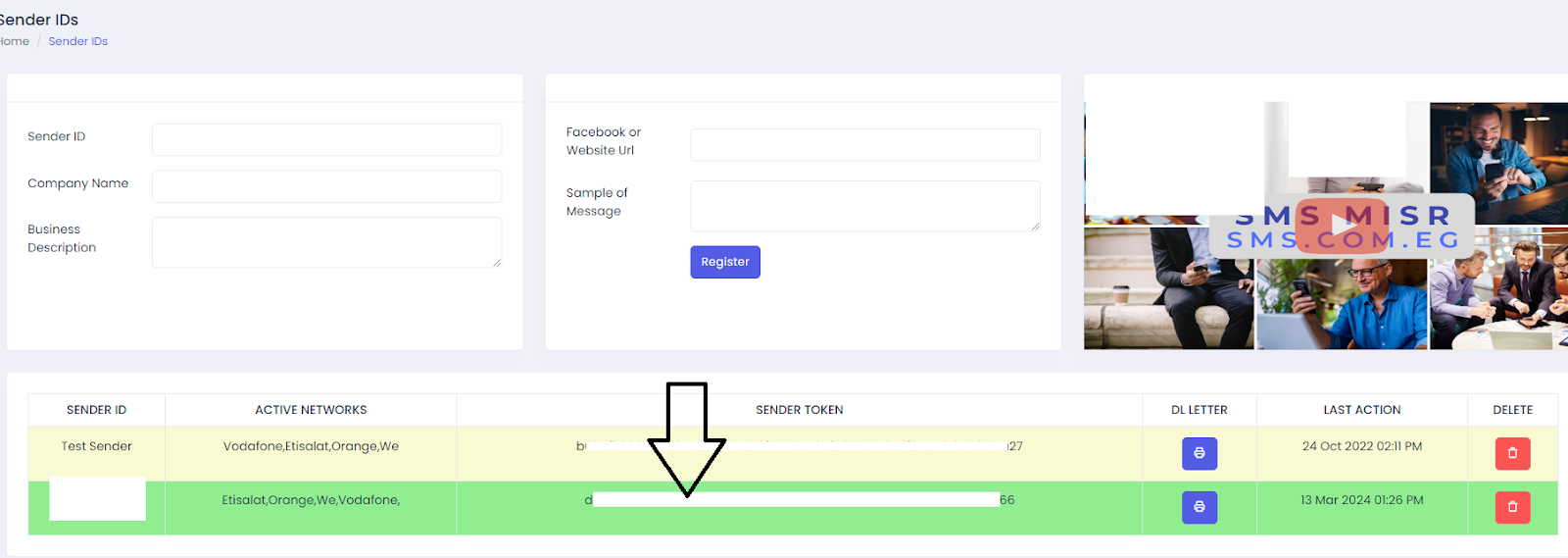
SMS Misr - Sender Token: احصل عليه من smsmisr.com/Client/senderid
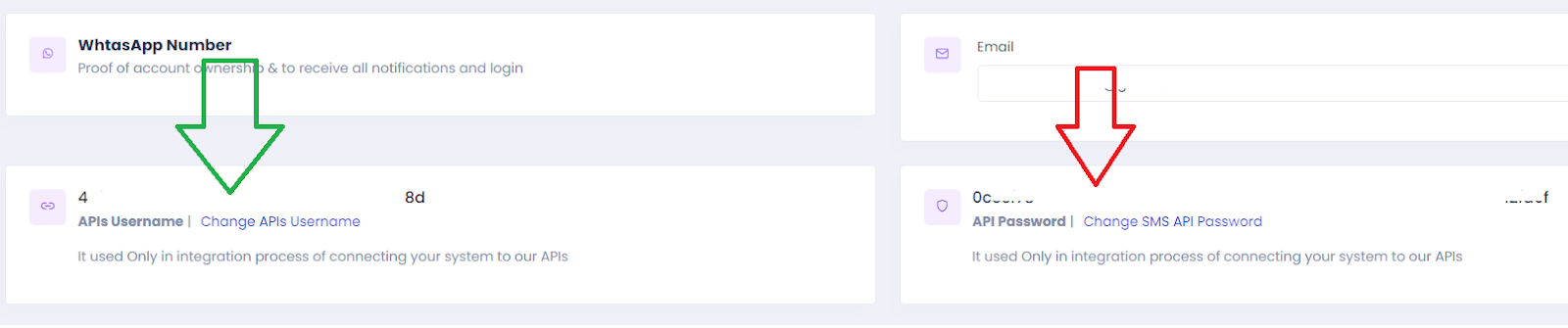
- API Username و API Password: احصل عليهما من smsmisr.com/Client/Settings
مزود SMS: Taqnyat (taqnyat.sa)
- مزود الخدمة:
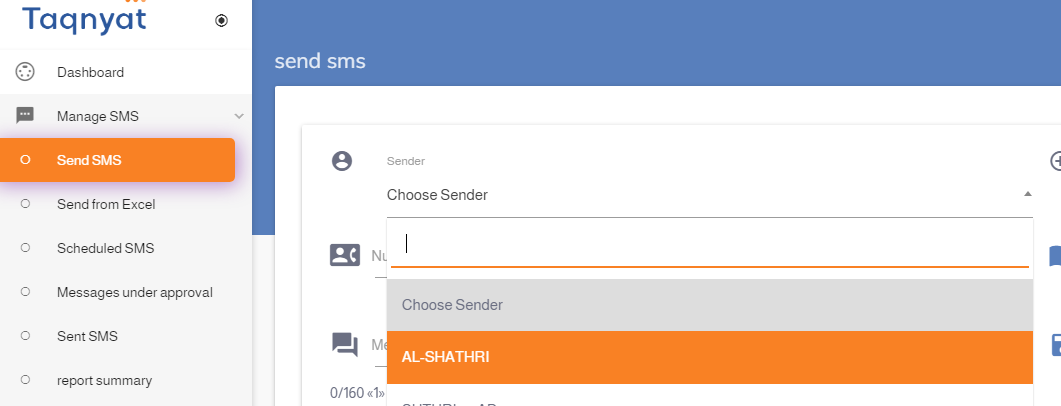
taqnyat.sa - Sender: ادخل إلى portal.taqnyat.sa، انتقل إلى Send SMS، وانسخ اسم المرسل من القائمة المنسدلة.
TIP
💡 استخدم أداة Inspect في متصفح Chrome لنسخ القيمة بدقة.
- Password (Bearer Token): انتقل إلى Developers > Application، اضغط أيقونة ➕، أدخل اسمًا، ثم اضغط علامة ✔️. انسخ الـ Bearer Token الناتج.

مزود SMS: Vodafone Egypt
مزود الخدمة:
Vodafone EgyptUser Name: معرّف الحساب (Account ID)
Password: كلمة مرور API
Sender: اسم المرسل
Other Settings: المفتاح السري (Secret Key)
استعلام التصحيح (للتأكد من صيغة رقم الهاتف الصحيحة):
sqlselect case when {to} like '2%' then {to} else concat('2',{to}) end
TIP
✅ بعد حفظ الإعدادات، سيتمكن نظام نما ERP من إرسال الإشعارات والرسائل عبر المزود المحدد. تأكد من صحة بيانات الاعتماد ومعرّفات المرسل مع مزود الخدمة.
تكامل WhatsApp
تكامل WhatsApp عبر WAAPI.app
لتفعيل إرسال الرسائل عبر WhatsApp باستخدام منصة waapi.app، اتبع الخطوات التالية:
خطوات الإعداد
- إنشاء الحساب وربط واتساب
- قم بإنشاء Instance جديدة على waapi.app
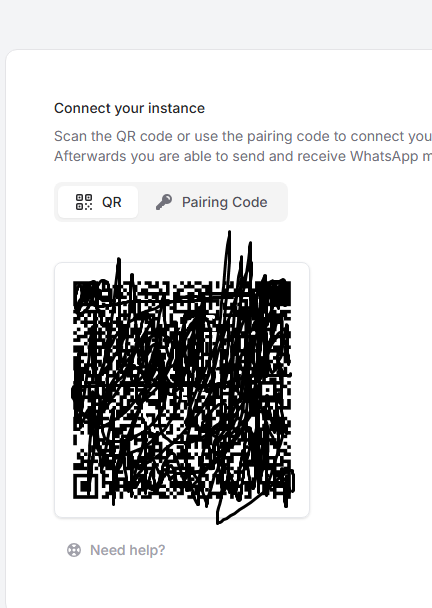
- سجّل الدخول إلى WhatsApp عبر مسح رمز QR
TIP
⚠️ **يجب** مسح رمز QR باستخدام الهاتف الذي عليه حساب WhatsApp الفعّال.
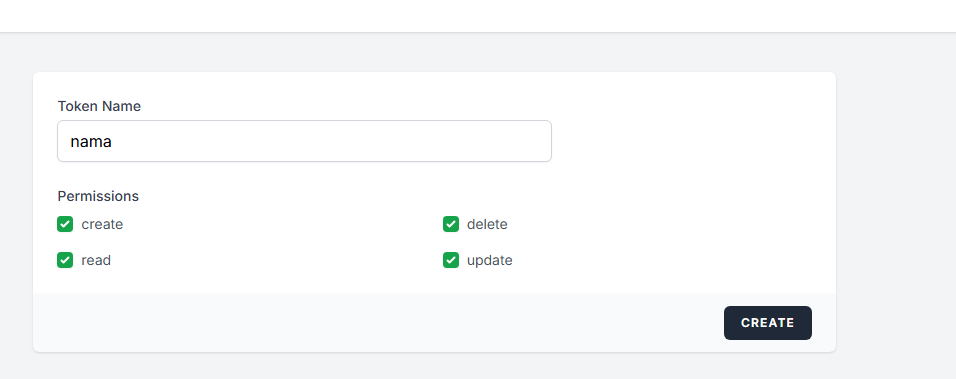
- الحصول على API Token
- انتقل إلى صفحة API Tokens
- أدخل اسمًا مناسبًا، ثم اضغط "Create"
- سيتم عرض الـ Token في نافذة منبثقة — انسخه وضعه في حقل كلمة المرور في إعدادات Nama
- الحصول على Instance ID
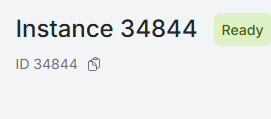
- انتقل إلى صفحة Instances
- انسخ معرّف الـ Instance
- ضعه في حقل اسم المستخدم أو الإعدادات الأخرى في إعدادات الرسائل القصيرة في Nama
إعدادات Nama ERP
في شاشة إعدادات الرسائل:
- مزود الخدمة:
Waapi.app WhatsApp Integration - اسم المستخدم أو Other Settings: معرّف الـ Instance (Instance ID)
- كلمة المرور: رمز الـ Token
التكامل مع WhatsApp باستخدام ultramsg.com
لإرسال رسائل WhatsApp من نظام نما ERP باستخدام ultramsg.com، اتبع الخطوات التالية:
الخطوة 1: إنشاء وربط الـ Instance
- سجّل الدخول إلى لوحة تحكم UltraMsg.
- أنشئ Instance جديدًا وقم بربطه بحساب WhatsApp عن طريق مسح رمز QR.
الخطوة 2: الدخول إلى إعدادات الـ Instance
- بعد الربط، انتقل إلى لوحة المستخدم في UltraMsg.
- اختر الـ Instance الخاص بك، ثم اضغط على Manage (إدارة).

الخطوة 3: الحصول على الـ Instance ID والرمز (Token)
ستجد Instance ID في رابط المتصفح، مثلًا:
https://user.ultramsg.com/app/instances/instance.php?id=103251في هذا المثال، الـ Instance ID هو103251.من قسم اختبار الواجهة، اختر Shell (cURL) لعرض مثال الاستخدام.
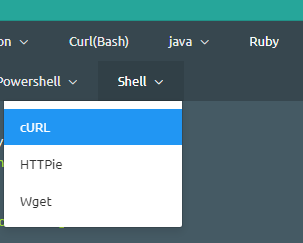
- انسخ Instance ID وToken من النموذج الظاهر.
الخطوة 4: الإعداد داخل نظام نما
- استخدم Instance ID كاسم المستخدم (Username) أو كمُعرف للخدمة.
- استخدم Token ككلمة مرور (Password) للمصادقة.
تكامل WhatsApp عبر WaPilot
لتفعيل إرسال رسائل WhatsApp من نظام Nama ERP باستخدام wapilot.net، اتبع الخطوات التالية:
خطوات الإعداد
إنشاء حساب وربط واتساب
- قم بإنشاء حساب على app.wapilot.net
- أنشئ Instance جديدًا وقم بربطه بحساب WhatsApp عن طريق مسح رمز QR
الحصول على Instance ID
- من لوحة التحكم، انتقل إلى قائمة الـ Instances
- انسخ Instance ID الخاص بك
الحصول على API Token
- من إعدادات الحساب أو صفحة API، قم بإنشاء أو نسخ API Token
إعدادات Nama ERP
في شاشة إعدادات رسائل الواتساب:
- مزود الخدمة:
WaPilot.net - اسم المستخدم (Public ID): معرّف الـ Instance (Instance ID)
- كلمة المرور (Secret): رمز الـ API Token
TIP
يمكن استخدام WaPilot أيضًا كمزود للرسائل القصيرة (SMS) من خلال شاشة إعدادات الرسائل القصيرة، حيث يتم إرسال الرسائل عبر WhatsApp بدلاً من SMS التقليدي.
تكامل WhatsApp عبر WasenderAPI
لإرسال رسائل WhatsApp من نظام Nama ERP باستخدام wasenderapi.com، اتبع الخطوات التالية:
خطوات الإعداد
إنشاء جلسة (Session) وربط واتساب
- قم بإنشاء حساب على wasenderapi.com ثم افتح تبويب Sessions في لوحة التحكم
- أنشئ Session جديدة وقم بربطها برقم WhatsApp عن طريق مسح رمز QR
نسخ مفتاح API الخاص بالجلسة
- لكل جلسة API Key خاص بها يظهر في صفحة الجلسة بعد ربط الرقم
- هذا المفتاح مرتبط بالجلسة فقط؛ حذف الجلسة يلغي صلاحية المفتاح
إعدادات Nama ERP
في شاشة إعدادات رسائل الواتساب:
- مزود الخدمة:
WasenderAPI - كلمة المرور (Secret): مفتاح API الخاص بالجلسة
- اسم المستخدم (Public ID): يُترك فارغًا. لا يستخدم WasenderAPI معرّف Instance، لذلك يكون الحقل معطلًا مع هذا المزود
للإرسال من عدة أرقام، أنشئ جلسة لكل رقم وأضف سطرًا لكل مرسل في جدول المعرفات العامة حسب المرسل (Public IDs by Sender) مع وضع مفتاح API الخاص بالجلسة في عمود Secret. اترك عمود Public ID فارغًا؛ فهو مطلوب فقط مع المزودين الذين يعملون بمعرّفات Instance.
رسائل الوسائط
اضبط نوع الوسائط (Media Type) في رسالة الواتساب على ملف أو صورة أو فيديو أو صوت حتى يصل المرفق إلى المستلم بالشكل المناسب: ملف PDF للفاتورة كمستند، والصورة كصورة داخل المحادثة. وكما هو الحال مع بقية المزودين، يجب أن يكون رابط الوسائط (Media URL) متاحًا عبر الإنترنت.
حدود الإرسال
تسمح الخطط المدفوعة في WasenderAPI بإرسال رسالة واحدة تقريبًا كل 5 ثوانٍ لكل جلسة، بينما تقتصر الحسابات التجريبية على رسالة واحدة في الدقيقة و50 رسالة في اليوم. الرسائل التي تُرسل أسرع من ذلك يرفضها المزود وتظهر كمهام فاشلة تحمل تلميح "retry after" من المزود.
TIP
يمكن استخدام WasenderAPI أيضًا كمزود للرسائل القصيرة (SMS) من خلال شاشة إعدادات الرسائل القصيرة (مزود الخدمة WasenderAPI، كلمة المرور = مفتاح API الخاص بالجلسة)، حيث يتم إرسال الرسائل عبر WhatsApp بدلاً من SMS التقليدي.
إرسال الواتساب من هواتف الموظفين (المرسل الديناميكي)
تتيح هذه الميزة إرسال رسائل WhatsApp من هواتف الموظفين بدلاً من رقم ثابت واحد. على سبيل المثال، عندما يُرسل النظام رسالة لعميل، يمكن أن تظهر الرسالة من رقم هاتف مندوب المبيعات المسؤول عن هذا العميل، مما يتيح للمندوب متابعة المحادثة مباشرة من هاتفه الشخصي.
TIP
هذه الميزة متاحة لجميع مزودي خدمة WhatsApp المدعومين في النظام.
إعداد أرقام متعددة في إعدادات WhatsApp
في شاشة إعدادات رسائل WhatsApp، يوجد جدول Public IDs by Sender يتيح تعريف عدة أرقام (Instances) لنفس الإعدادات:
| الحقل | الوصف | مطلوب |
|---|---|---|
| Sender ID | معرّف المرسل (مثل رقم الهاتف أو كود الموظف) | نعم |
| Public ID | معرّف الـ Instance الخاص بهذا الرقم | نعم، ما عدا Morasalaty وWasenderAPI لأنهما لا يستخدمانه |
| Secret | الرمز السري - يمكن تركه فارغاً ليُقرأ من الحقل الرئيسي | لا |
TIP
إذا تُرك حقل Secret فارغاً في أي سطر، سيستخدم النظام القيمة الموجودة في الحقل الرئيسي (Secret) في رأس الشاشة.
تحديد المرسل المفضل في الإشعارات والموافقات
في شاشة تعريف الإشعار أو تعريف الموافقة، يوجد حقل المرسل المفضل لواتساب (WhatsApp Preferred Sender) يدعم صيغة Tempo للقيم الديناميكية.
أمثلة على صيغة المرسل المفضل:
| الصيغة | الوصف |
|---|---|
{salesRep.mobile} | رقم هاتف مندوب المبيعات المرتبط بالسجل |
{createdByUser.mobile} | رقم هاتف المستخدم الذي أنشأ السجل |
{customer.accountManager.mobile} | رقم هاتف مدير حساب العميل |
كيف يعمل النظام
- عند إرسال رسالة WhatsApp، يحسب النظام قيمة المرسل المفضل باستخدام صيغة Tempo
- يبحث النظام عن هذه القيمة في جدول Public IDs by Sender
- إذا وُجد تطابق، يستخدم الـ Public ID والـ Secret من ذلك السطر
- إذا لم يُوجد تطابق، يستخدم القيم الافتراضية من رأس الشاشة
تكامل WhatsApp عبر WaboxApp
لتفعيل إرسال رسائل WhatsApp من نظام Nama ERP باستخدام WaboxApp، اتبع الخطوات التالية:
خطوات الإعداد
تسجيل رقم الهاتف قم بتسجيل رقم WhatsApp الخاص بالشركة على هاتف متصل دائمًا بالإنترنت. 💡 يفضل استخدام محاكي أندرويد مثل www.memuplay.com لتوفير اتصال دائم.
إنشاء حساب في WaboxApp
- انتقل إلى www.waboxapp.com
- أنشئ حسابًا جديدًا (يتطلب إدخال بيانات بطاقة ائتمان)
- إضافة رقم الهاتف إلى WaboxApp
- ادخل إلى https://www.waboxapp.com/manager/accounts
- اختر Add New Phone Number
- إعداد إضافة كروم الخاصة بـ WaboxApp
- حمّل الإضافة من متجر Chrome
- انسخ API Key من موقع WaboxApp إلى الإضافة، ثم اضغط Validate
- ربط واتساب ويب
- افتح web.whatsapp.com باستخدام نفس متصفح كروم الذي يحتوي على الإضافة
- امسح رمز QR من الهاتف
- الحصول على بيانات الاتصال
من لوحة التحكم في WaboxApp، انسخ:
- API Token
- رقم الهاتف بصيغة دولية (مثال:
201065122360بدلاً من01065122360)
- إعداد Nama ERP
افتح شاشة إعدادات الرسائل القصيرة
أضف سطرًا جديدًا واختر المزود:
waboxappأدخل:
- رقم الهاتف بصيغة دولية في حقل المرسل أو اسم المستخدم
- API Token في حقل كلمة المرور
ملاحظات مهمة
- يجب إبقاء الهاتف يعمل دائمًا واتصال الإنترنت مستمر.
- يجب إبقاء WhatsApp Web مفتوحًا في متصفح كروم.
- في حالة إغلاق أي من الطرفين، لن تُرسل الرسائل.
- WaboxApp يخصم مبلغًا من بطاقة الائتمان إذا تجاوزت 100 رسالة/شهر (مرسلة أو مستقبلة).
- يفضل استخدام هذا المزود في حقل
مزود الرسائل المفضلضمن إعدادات التنبيهات والمهام المجدولة. - استخدم الحقل
يُستعمل فقط إذا كان مضافًا في المرسل المفضلفي إعدادات مزود الخدمة (كما في الطلبKKDRQ00577) لتجنب استبدال مزود الرسائل دائمًا بـ WhatsApp. - يجب أن يكون رقم الهاتف بصيغة دولية، أي يبدأ بـ كود الدولة.