
إعداد وحدة الذكاء الاصطناعي
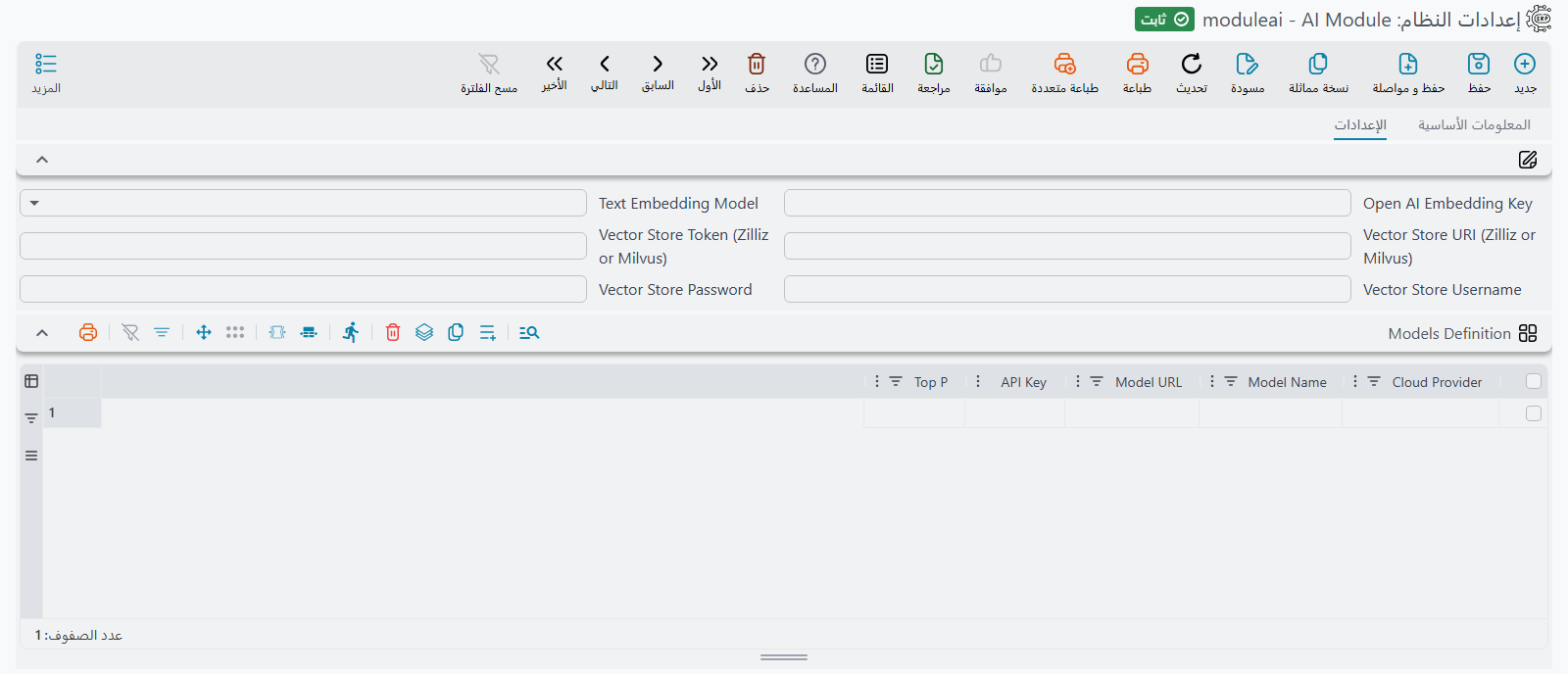
قبل أن يجيب المساعد الذكي عن سؤال، أو يتصل عميل MCP بالنظام، تحتاج الوحدة إلى تهيئة أساسية: أي نموذج لغوي تستخدمه؟ وبأي مفتاح؟ وأين يُخزَّن الفهرس الدلالي؟ كل ذلك يُضبط في إعدادات وحدة الذكاء الاصطناعي، وهي إعدادات عامة على مستوى النظام.
الترخيص المطلوب
تتطلب هذه الإعدادات تركيب وحدة الذكاء الاصطناعي (AI Module) وترخيصها.
نماذج المحادثة (Models Definition)
قلب الإعداد هو جدول تعريفات النماذج: كل سطر فيه نموذج لغوي يصبح متاحًا للاختيار في نافذة المساعد. لكل نموذج:
| الحقل | الدور |
|---|---|
| Cloud Provider | مزوّد الخدمة (انظر القائمة أدناه) |
| Model Name | اسم/معرّف النموذج لدى المزوّد، مثل gpt-4o أو claude-... |
| Model URL | عنوان نقطة الوصول. لا يقرؤه إلا مزوّدان: DeepSeek، الذي يرجع إلى https://api.deepseek.com/v1 إن تُرك فارغًا، والمزوّد المتوافق مع OpenAI، الذي يرجع إلى http://localhost:11434/v1 (أي Ollama محلي). وبقية المزوّدين يتجاهلونه |
| API Key | مفتاح المصادقة لدى المزوّد (يُحفظ مشفّرًا) |
| Top P | معامل اختياري يتحكم في تنوّع الإجابة. لا يستخدمه إلا مزوّدا Gemini وOpenAI، والباقون يتجاهلونه |
أكثر من نموذج في آنٍ واحد
عرّف عدة نماذج لتتيح للمستخدم اختيار الأنسب لكل مهمة من قائمة النماذج أعلى نافذة المساعد — نموذج اقتصادي سريع للأسئلة اليومية، وآخر أقوى للتحليل المعقّد.
المزوّدون المدعومون
اختر أحد هؤلاء السبعة في حقل Cloud Provider (بالتسميات التي يعرضها الحقل):
| Cloud Provider | الخدمة |
|---|---|
| OPEN AI | OpenAI |
| Anthropic | Anthropic (Claude) |
| GEMINI | Google Gemini |
| DeepSeek | DeepSeek |
| Mistral | Mistral |
| Zhipu AI | Zhipu AI |
| Opean AI Compatible (مكتوبة هكذا على الشاشة) | أي نقطة وصول تتحدث بواجهة OpenAI — نموذج مستضاف ذاتيًا مثل Ollama، أو خدمة متوافقة من مزوّد آخر؛ ضع عنوانها في Model URL |
البحث الدلالي وتهيئة التضمين
كثير من قدرات الوحدة تقوم على البحث الدلالي (Semantic Search): بدل مطابقة النص حرفيًا، يحوّل النظام السجلات والوثائق إلى تمثيلات رقمية (Embeddings) تُخزَّن في قاعدة متجهات (Vector Store)، فيصبح ممكنًا إيجاد «أقرب» سجل لمعنى ما لا لنصّه فقط. هذا ما يتيح للمساعد أن يفهم اسم عميل تقريبيًا، وأن يختار الأدوات المناسبة لكل سؤال (انظر «كيف يختار المساعد أدواته» في صفحة المساعد الذكي).
إعدادات الفهرس الدلالي
في إعدادات الوحدة نفسها تُضبط بنية البحث الدلالي:
| الحقل | الدور |
|---|---|
| Open AI Embedding Key | مفتاح OpenAI المستخدم لتوليد التضمينات |
| Text Embedding Model | نموذج التضمين: text-embedding-3-small أو text-embedding-3-large أو text-embedding-ada-002 |
| Vector Store URI | عنوان قاعدة المتجهات (Zilliz أو Milvus) |
| Vector Store Token | رمز الوصول إلى قاعدة المتجهات |
| Vector Store Username / Password | بيانات اعتماد بديلة لقاعدة المتجهات (اختيارية) |
اختيار الكيانات المفهرسة
تحديد أي السجلات تُفهرَس يتم في شاشة AI Record Embedding Config: كل سطر فيها يحمل:
- Master File Entity Type: نوع الملف الرئيسي المراد فهرسته (العملاء، الأصناف، الموردون، ...).
- Extra Fields For Embedding: حقول إضافية تُضمَّن في الفهرس لتحسين دقة المطابقة (إلى جانب الكود والاسم).
بعد الفهرسة يصبح هذا النوع متاحًا للبحث الدلالي: يستطيع المساعد — وأدوات الاستعلام ذات المدخل المرجعي — إيجاد السجل من نص حر بدل الكود الصريح (انظر النوع الأول: أداة مبنية على استعلام).
المساعد الداخلي يحتاجها، وعملاء MCP لا يحتاجونها
لا يستطيع المساعد الذكي داخل النظام بدء محادثة دون Open AI Embedding Key وText Embedding Model وVector Store URI: فهو يستخدمها ليختار الأدوات التي يعرضها على النموذج مع كل رسالة. أما عميل MCP الخارجي فهذا القسم كله اختياري له — الأدوات تعمل بالأكواد الصريحة دون أي تهيئة تضمين، ولا يحتاج قاعدة المتجهات وفهرسة الكيان إلا إيجادُ مرجع من نص حر.
أما أداة البحث في التوثيق (AINamaERPDocsTool) فلا تستخدم قاعدة المتجهات إطلاقًا؛ إنها تسأل خدمة البحث في توثيق نما، فكل ما تحتاجه أن يصل الخادم إلى https://nlm.namasoft.com عبر HTTPS.
ما تحتاجه قبل ربط عميل MCP
ربط عميل خارجي عبر خادم MCP يتطلب — إضافةً إلى ما سبق — سجل API Credentials معتمدًا (الأساسيات ← المستندات ← API Credentials) ومربوطًا بمستخدم عبر حقل المستخدم فيه. تفاصيل العنوان والمصادقة وإعداد العملاء في دليل خادم MCP لنظام نما.