الثيمات (Themes)
الثيم يحدد شكل الواجهة الحديثة، ولأن المستخدمين يقضون يوم العمل كله أمامها فهذا ليس تفصيلاً تجميلياً. فهو يحدد اللون الرئيسي للأزرار والعناصر المحددة، ودرجات الخلفية للصفحة والبطاقات والجداول، وألوان الخطوط، وفي بعض الثيمات يحدد أيضاً هل يبقى الشريط العلوي والقائمة الجانبية داكنين حتى والشاشة نفسها فاتحة.
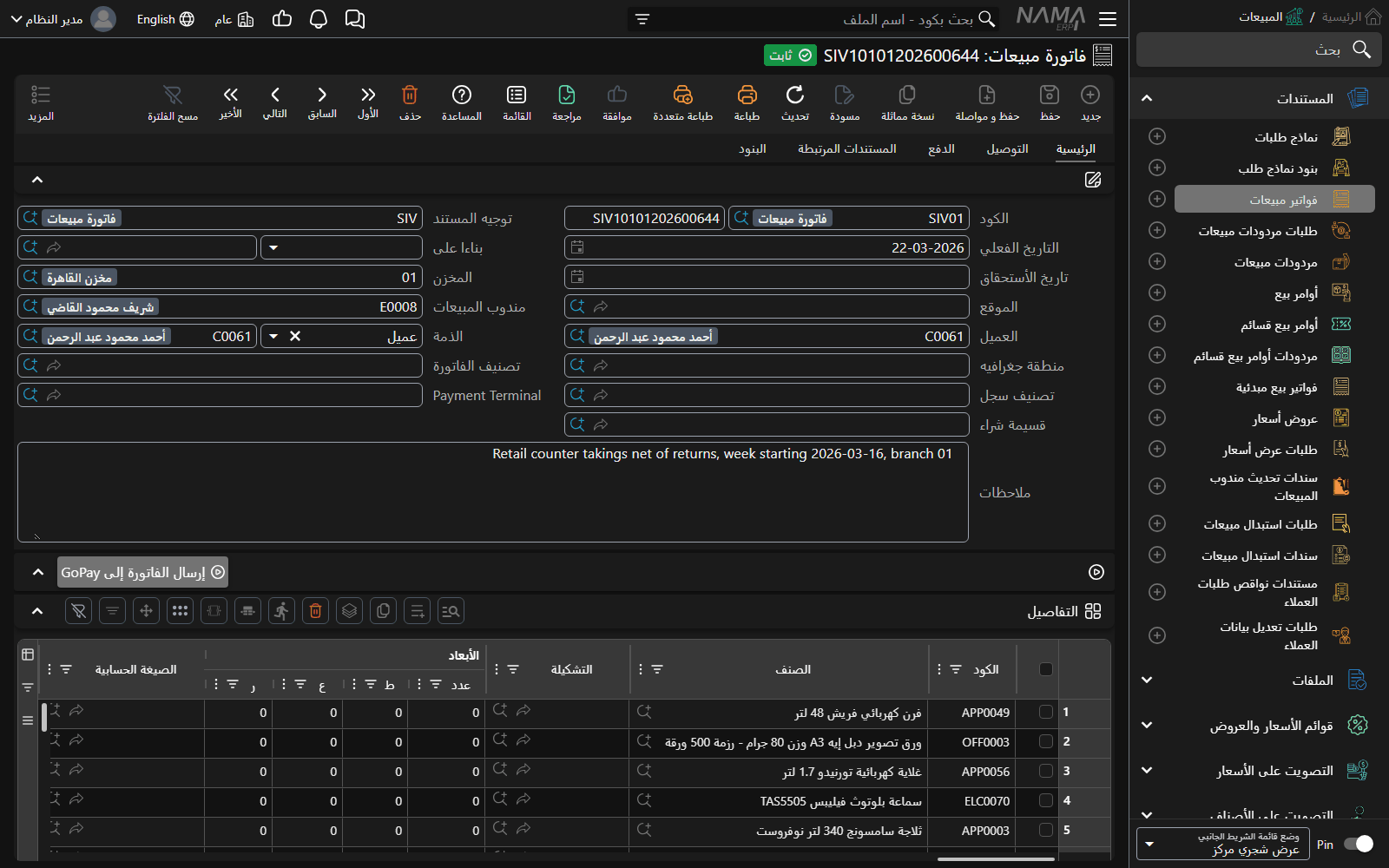
لكل ثيم نسختان: فاتحة وداكنة، ويتنقل المستخدم بينهما بمفتاح واحد. اختيار الثيم واختيار الوضع الداكن أو الفاتح قراران منفصلان: من يستعمل الثيم الأخضر ويفعّل الوضع الداكن يحصل على الأخضر الداكن، لا على ثيم آخر.
تأتي الواجهة الحديثة بـثلاثة عشر ثيماً جاهزاً من ثيمات النظام، تجدها معروضة كاملة في آخر هذه الصفحة. ويستطيع مدير النظام أيضاً إنشاء ثيمات مخصصة، وتحديد الثيم الذي تبدأ به الشركة.
يعرض هذا الفيديو القصير (دقيقتان) الثيمات الثلاثة عشر كلها، كلاً منها بالوضعين الفاتح والداكن وباللغتين العربية والإنجليزية:
اختيار الثيم
أسرع طريقة هي قائمة المستخدم: اضغط على اسمك أعلى الشاشة وافتح قائمة ثيمات الواجهة. يظهر كل ثيم ومعه أربع دوائر ملونة — اللون الرئيسي الفاتح، والخلفية الفاتحة، واللون الرئيسي الداكن، والخلفية الداكنة — لتميّز بين الثيمات قبل الضغط. يُطبَّق الثيم الجديد فوراً، دون حفظ أو إعادة تحميل.
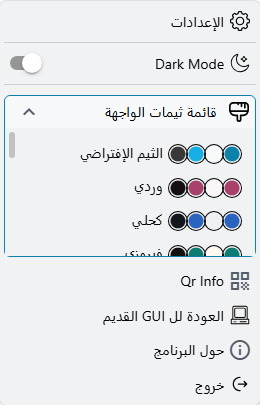
وفي القائمة نفسها، فوق قائمة الثيمات مباشرة، مفتاح الوضع الداكن (Dark Mode).
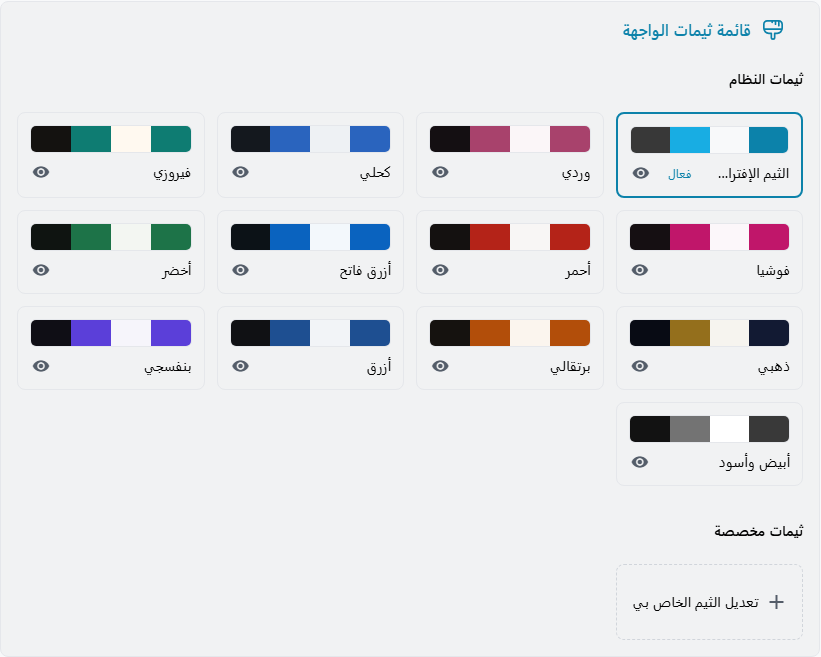
وتعرض الإعدادات ← تفضيلات الواجهة الثيمات نفسها على شكل بطاقات، وبطاقة الثيم المستعمل محاطة بإطار وعليها كلمة فعال. وتنقسم البطاقات إلى مجموعتين:
- ثيمات النظام — الثيمات الثلاثة عشر الجاهزة. على كل بطاقة زر على شكل عين: اضغطه لإخفاء الثيم من قائمة المستخدم، واضغطه مرة أخرى لإعادته. هذا يرتّب القائمة فقط؛ فالثيم المخفي يمكن اختياره دائماً من هذه الصفحة.
- ثيمات مخصصة — الثيمات المعرّفة في النظام (انظر أدناه)، ويليها زر تعديل الثيم الخاص بي.
الاختيار محفوظ في المتصفح
الثيم الذي يختاره المستخدم، وإعداد الوضع الداكن، وقائمة الثيمات المخفية، كلها يحفظها المتصفح على ذلك الجهاز. فإذا دخل المستخدم نفسه من جهاز آخر أو متصفح آخر بدأ من جديد بالثيم الافتراضي للشركة.
الشريط العلوي والقائمة الداكنان
ثلاثة من ثيمات النظام — كحلي وذهبي وأبيض وأسود — تُبقي الشريط العلوي والقائمة الجانبية داكنين حتى في الوضع الفاتح، فتحيط منطقة العمل الفاتحة بإطار داكن. أما بقية الثيمات فتجعل الشريطين بدرجة الصفحة الفاتحة نفسها.
ومن أراد العكس يغيّره من تفضيلات الواجهة بخيار شريط التنقل والقائمة الجانبية داكنة — «إظهار شريط التنقل والقائمة الجانبية بالمظهر الداكن دائماً حتى في الوضع الفاتح». ويبقى هذا الإعداد الشخصي هو الغالب إلى أن يختار المستخدم ثيماً من جديد؛ فاختيار ثيم يعيد الشريطين إلى ما يحدده ذلك الثيم.
الثيم الافتراضي للشركة
المستخدم الذي لم يختر ثيماً قط على هذا المتصفح يحصل على الآتي، بالترتيب:
- ثيمه الشخصي إن كان له ثيم (انظر تعديل الثيم الخاص بي أدناه).
- ثيم مخصص مُعلَّم عليه الواجهة الإفتراضية — وهي الطريقة لجعل ثيم الشركة الخاص بألوان علامتها نقطة البداية للجميع.
- الثيم المحدد في ثيم النظام الافتراضي
value.info.defaultSystemTheme، في صفحة المظهر من الإعدادات العامة (إدارة النظام ← الإعدادات ← إعدادات النظام، الملفglobal). وإن تُرك فارغاً استُعمل الثيم الافتراضي. - وإلا فـالثيم الإفتراضي الجاهز — أزرق نما المعتاد.
فتستطيع الشركة أن تمنح كل مستخدم جديد وكل جهاز جديد مظهراً موحداً دون أن تطلب من أحد تغيير شيء — بثيم نظام جاهز عبر الإعداد العام، أو بتصميمها الخاص عبر ثيم مخصص مُعلَّم كافتراضي. ولا يتجاوز أيٌّ منهما أبداً ثيماً اختاره المستخدم.
الثيمات المخصصة
إذا لم يناسب أيٌّ من الثيمات الجاهزة — كشركة تريد ألوان علامتها التجارية مثلاً — يمكن تعريف الثيمات كسجلات في شاشة ثيم الواجهة (GUITheme) (إدارة النظام ← تخصيص شكل النظام ← New GUI Theme). يحمل سجل الثيم مجموعة ألوان كاملة للنسخة الفاتحة وأخرى للنسخة الداكنة، وحجم الخط، ووضع المسافات، وهل يعرض شريط الأدوات العناوين، والقيمة الافتراضية لخيار شريط التنقل والقائمة الجانبية داكنة.
يفتح زر تعديل الثيم الخاص بي في تفضيلات الواجهة ثيم المستخدم نفسه للتعديل. والثيم الذي مُلئ فيه حقل ظاهر فقط للمستخدم لا يراه إلا ذلك المستخدم. أما إنشاء ثيم يراه الجميع فيحتاج صلاحية السماح بانشاء ثيم ظاهر للجميع في ملف صلاحيات المستخدم، حتى لا تنتهي تجربة شخص واحد في قائمة الجميع.
ثيمات النظام
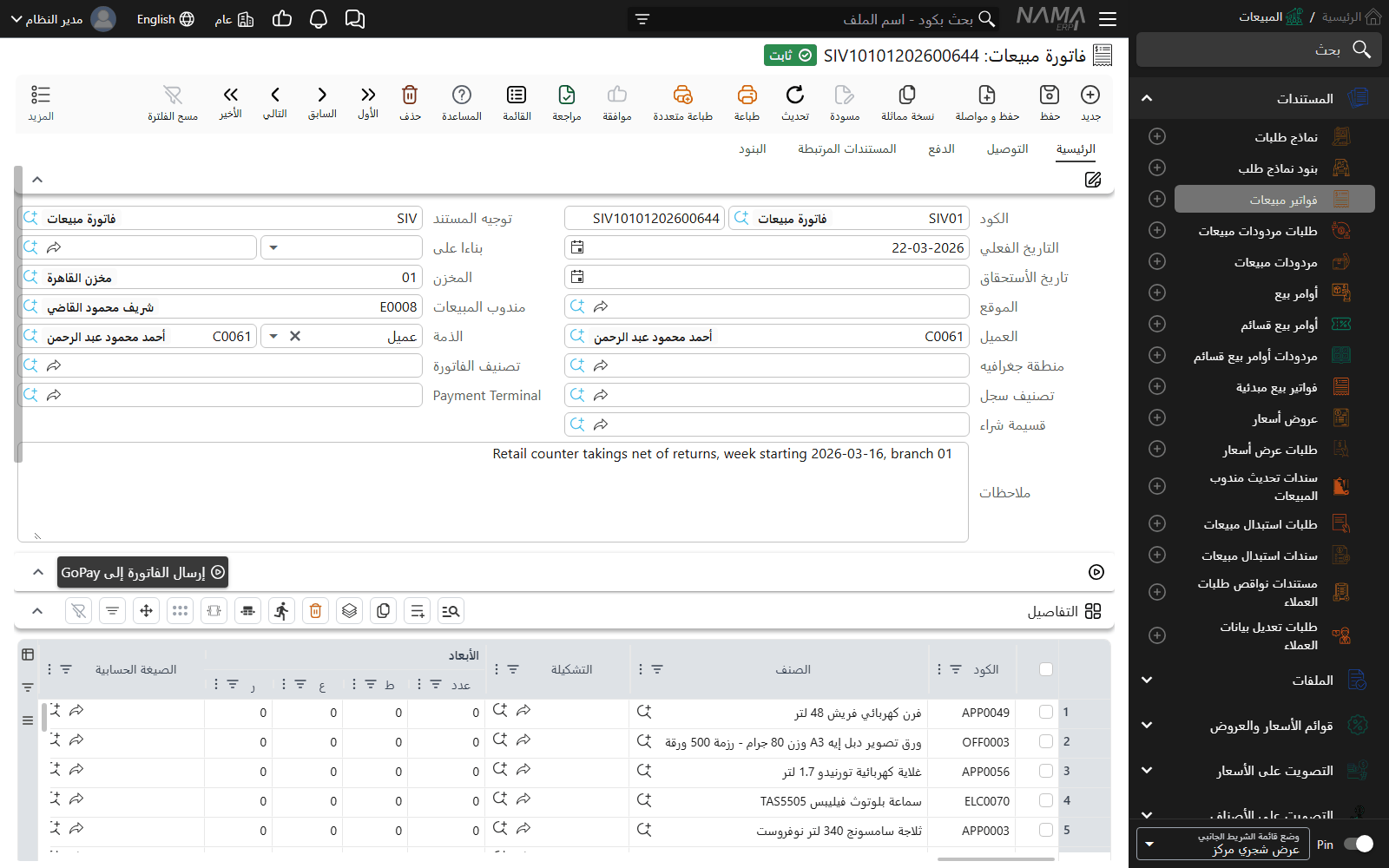
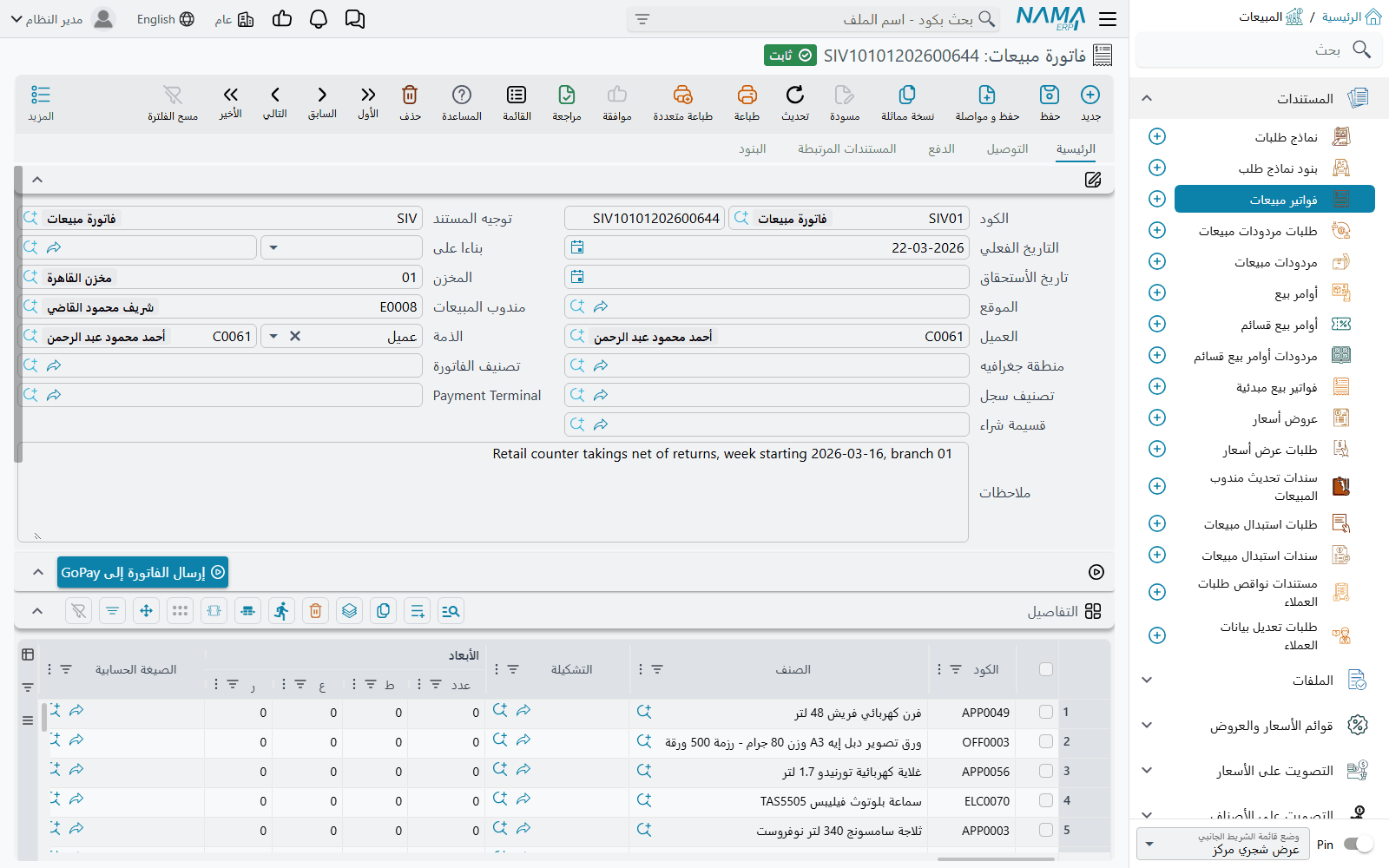
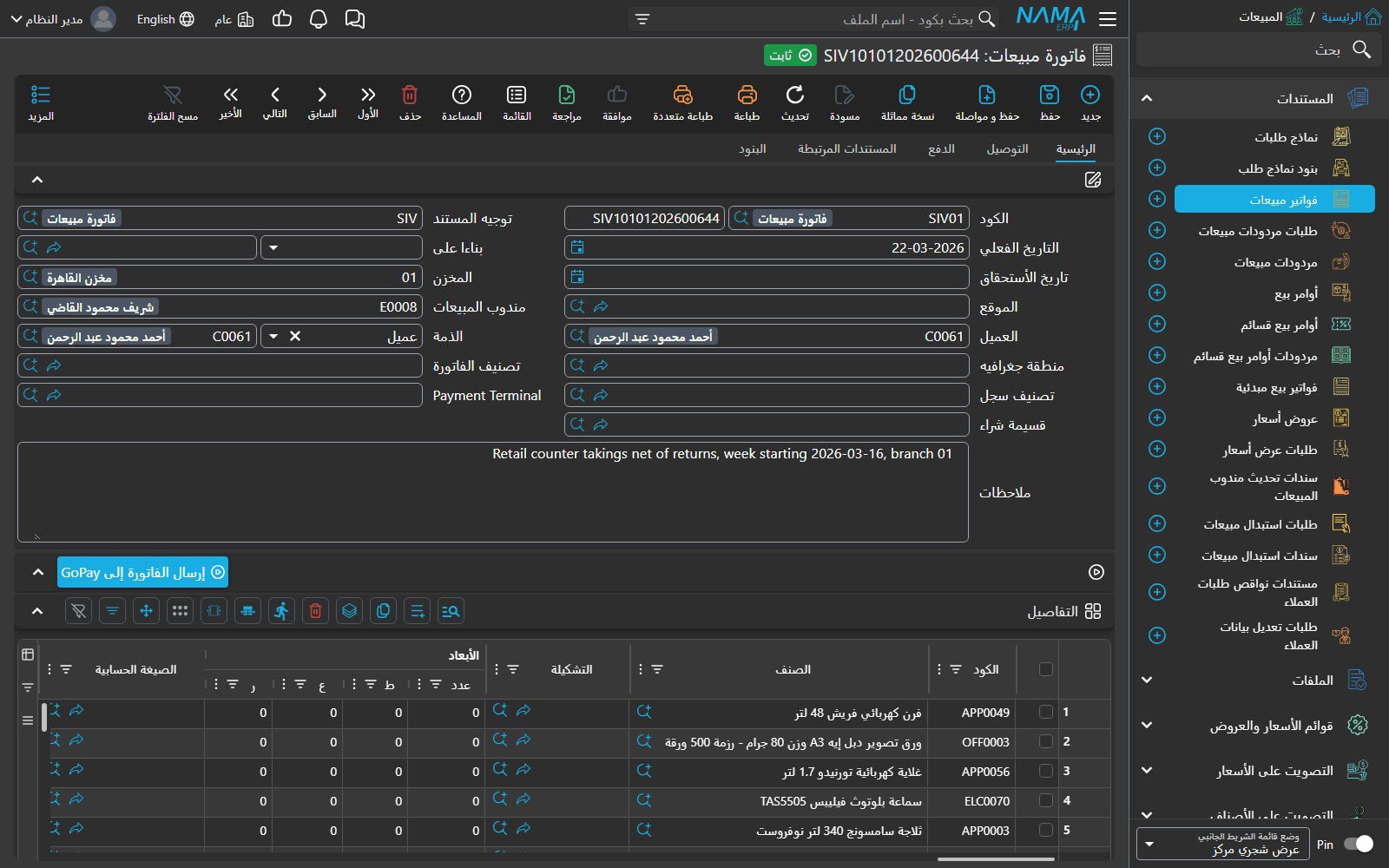
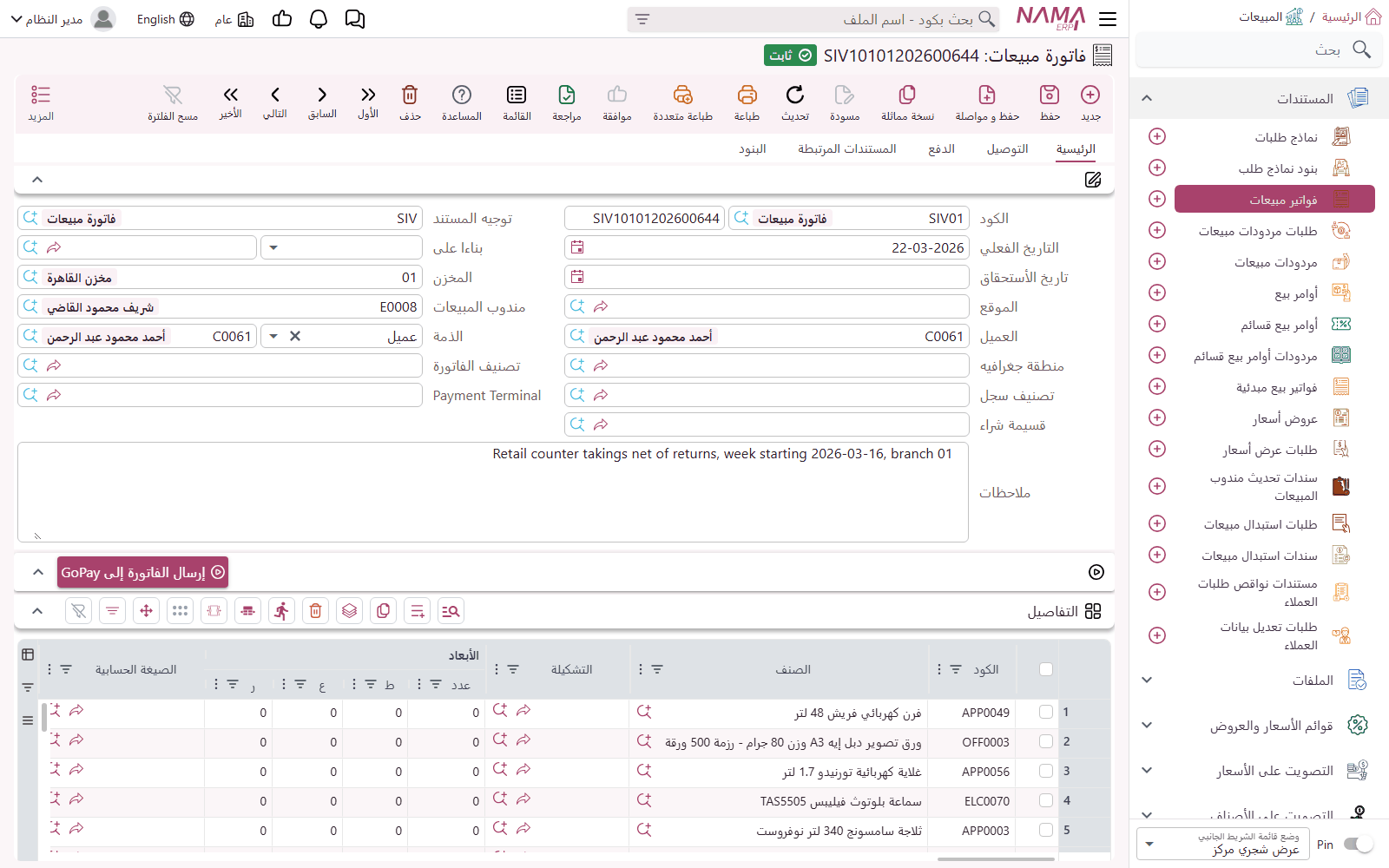
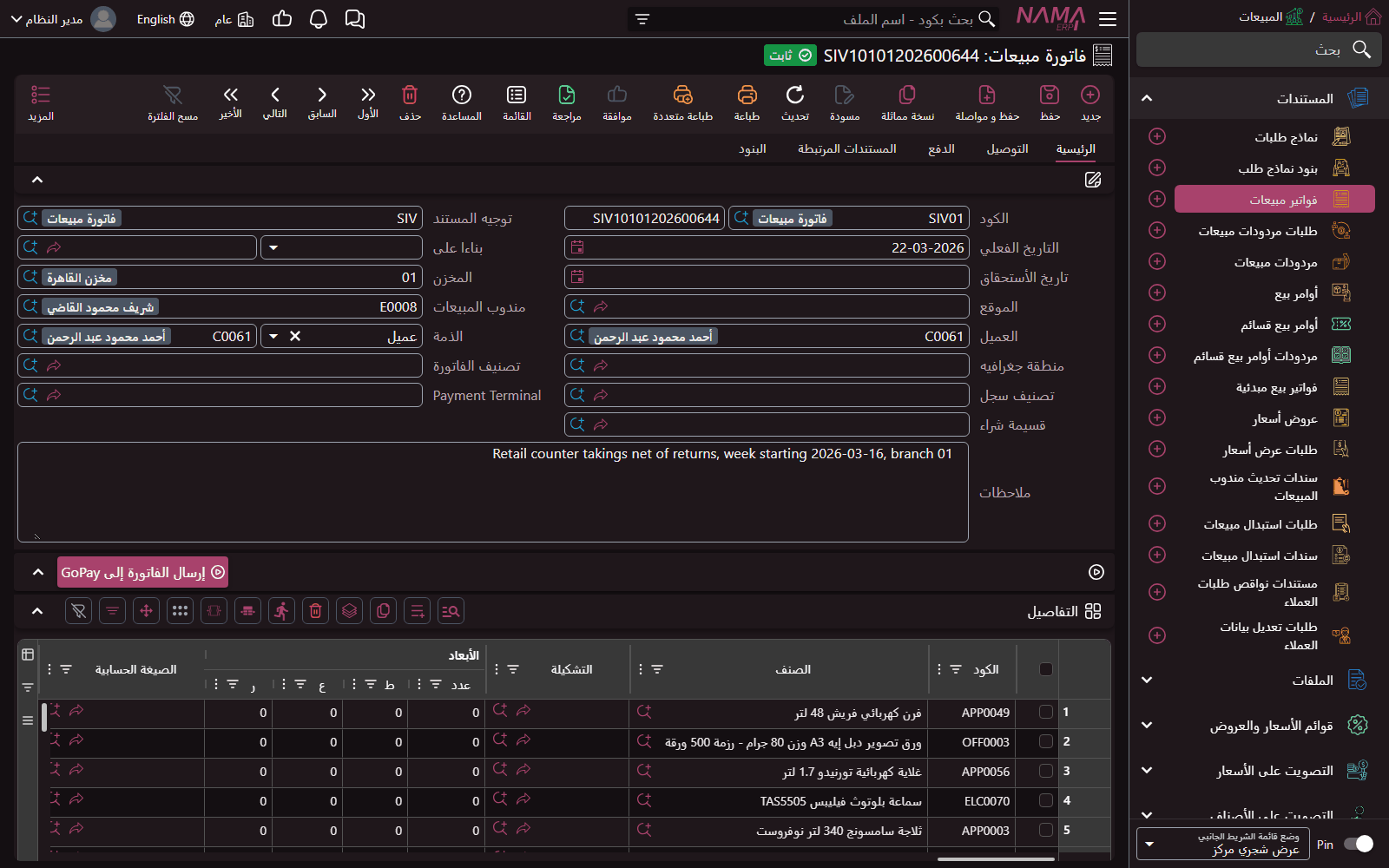
يظهر كل ثيم أدناه على فاتورة المبيعات نفسها والقائمة الرئيسية مفتوحة، في الوضع الفاتح أولاً ثم في الوضع الداكن.
الثيم الإفتراضي (Default Theme)
وردي (Pink)
كحلي (Navy)
يُبقي الشريط العلوي والقائمة داكنين في الوضع الفاتح.
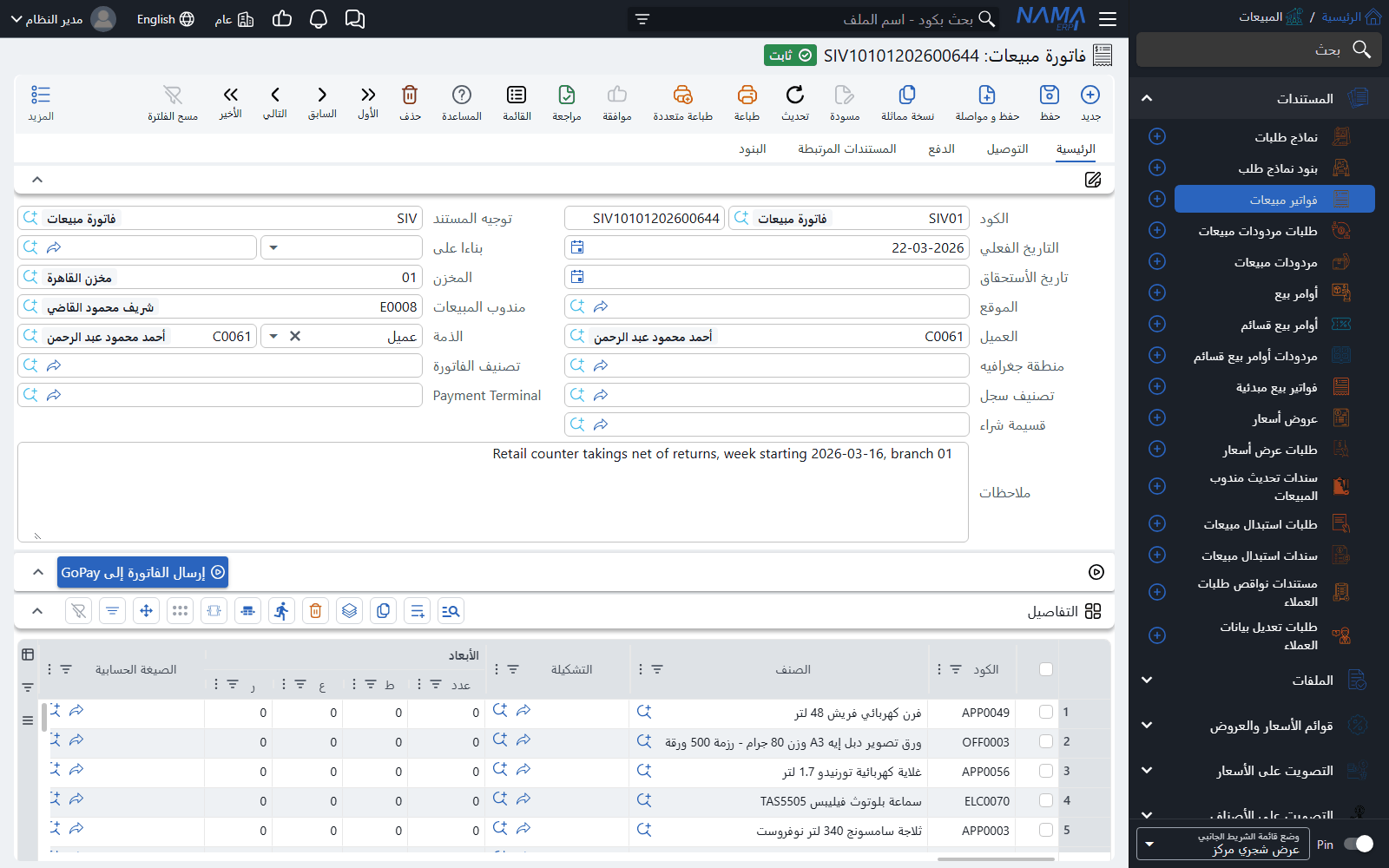
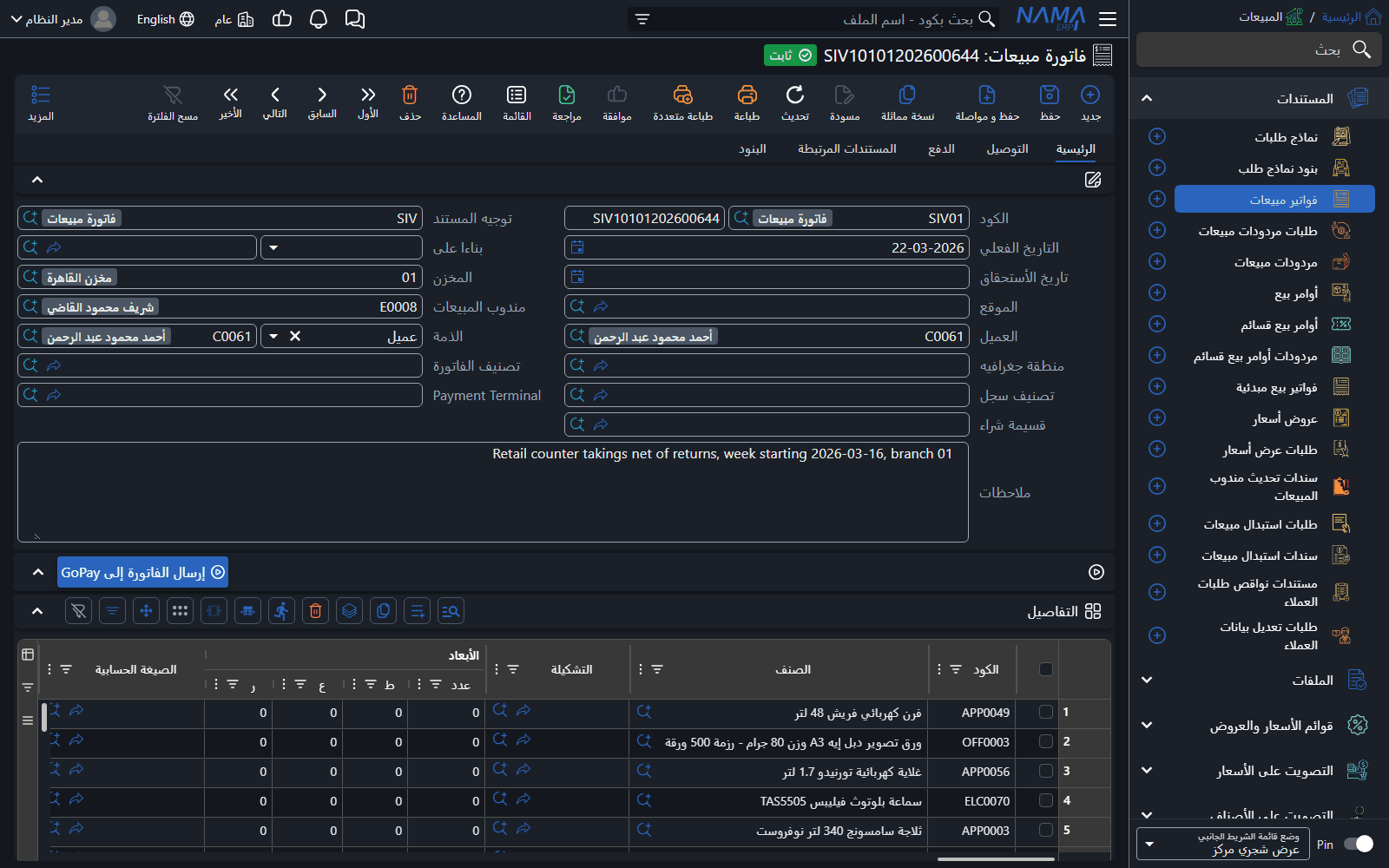
فيروزي (Teal)
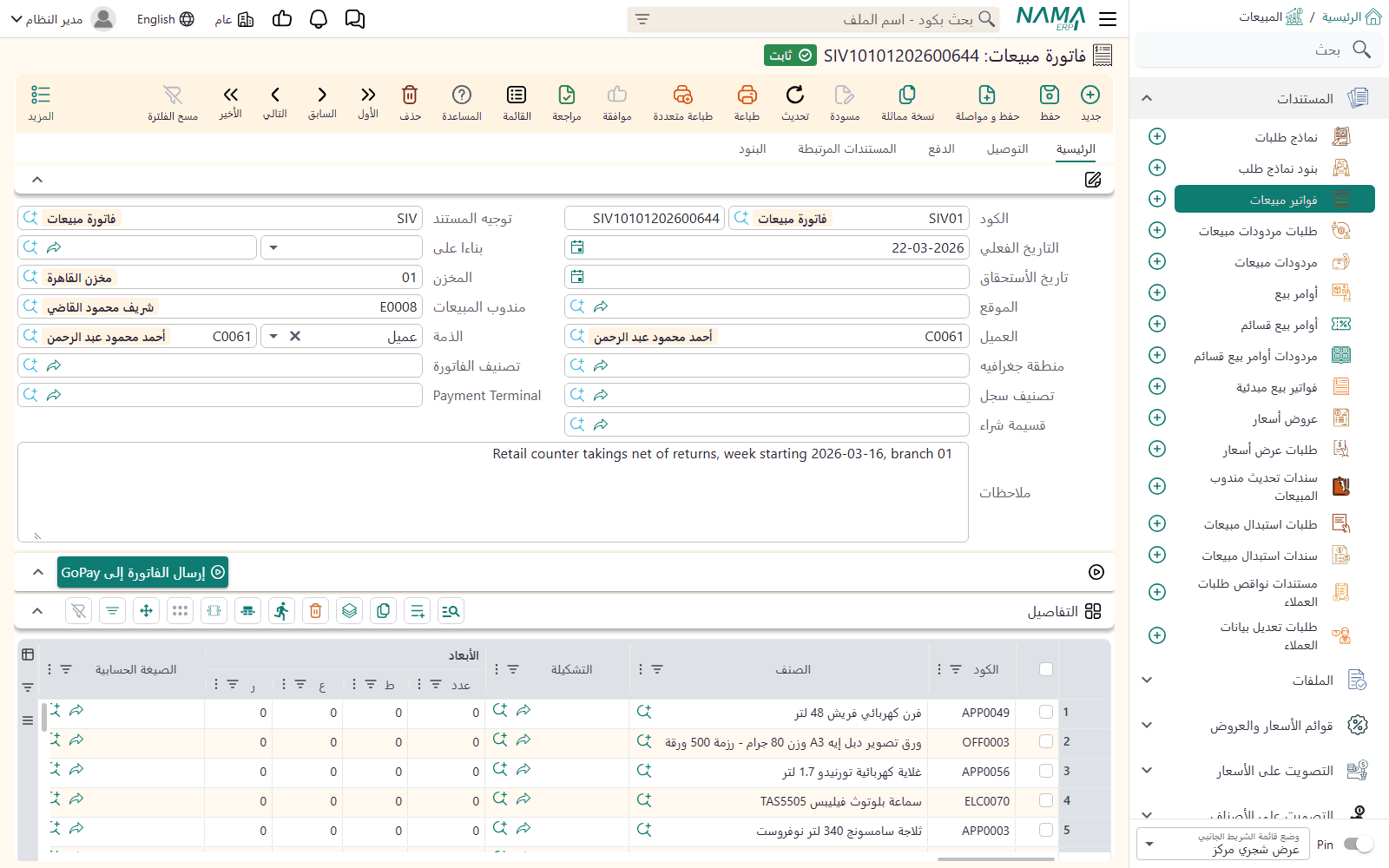
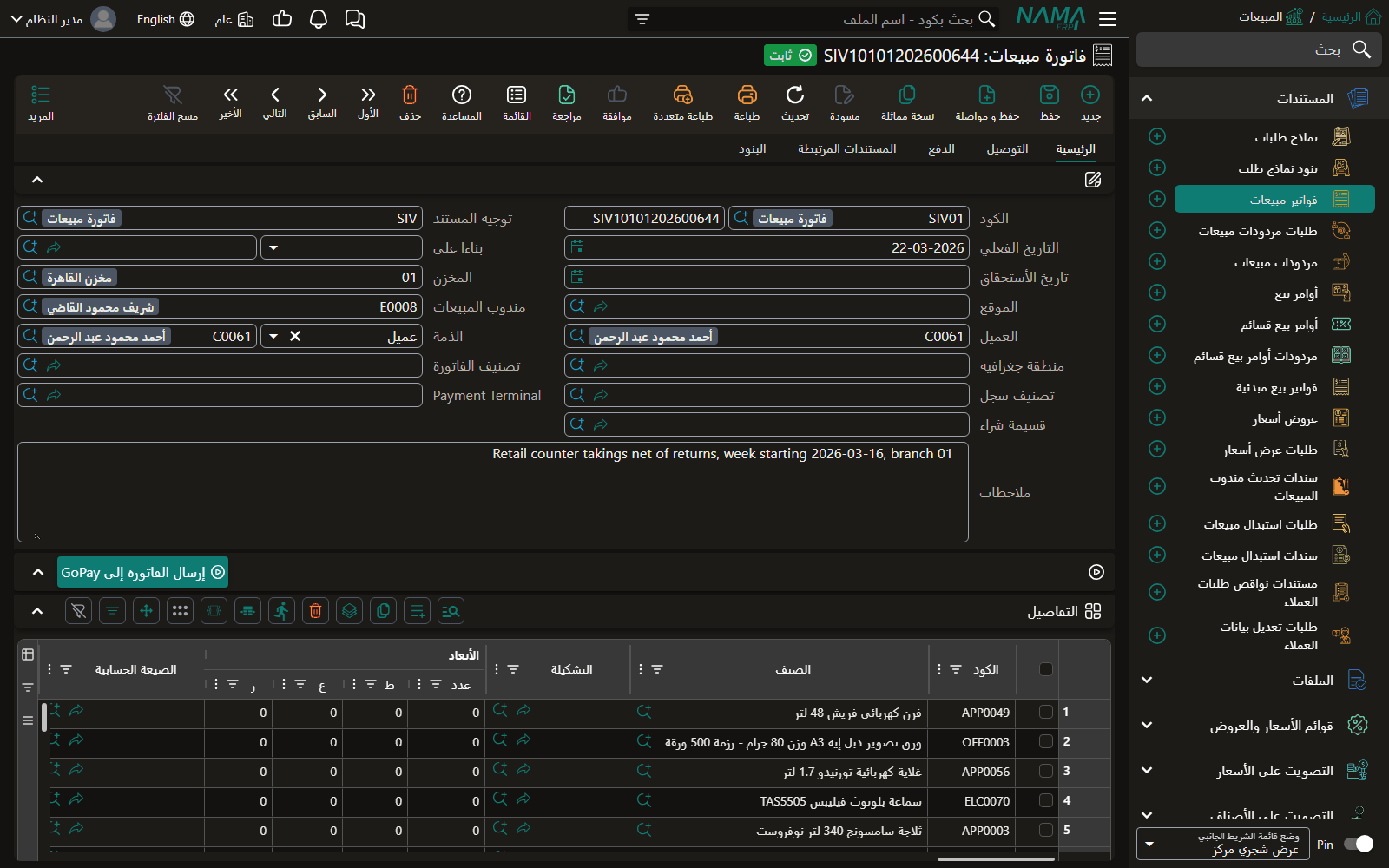
فوشيا (Fuchsia)
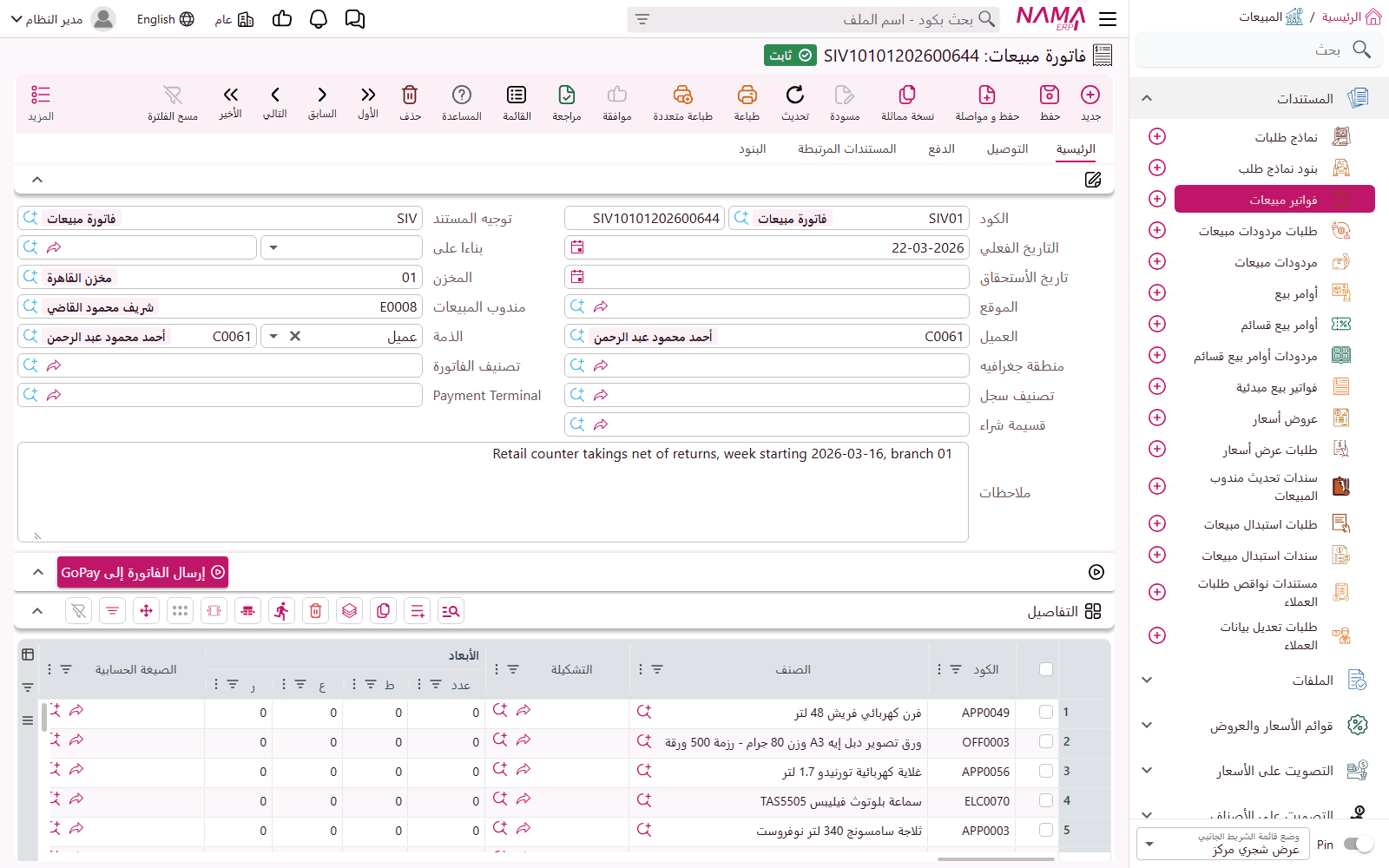
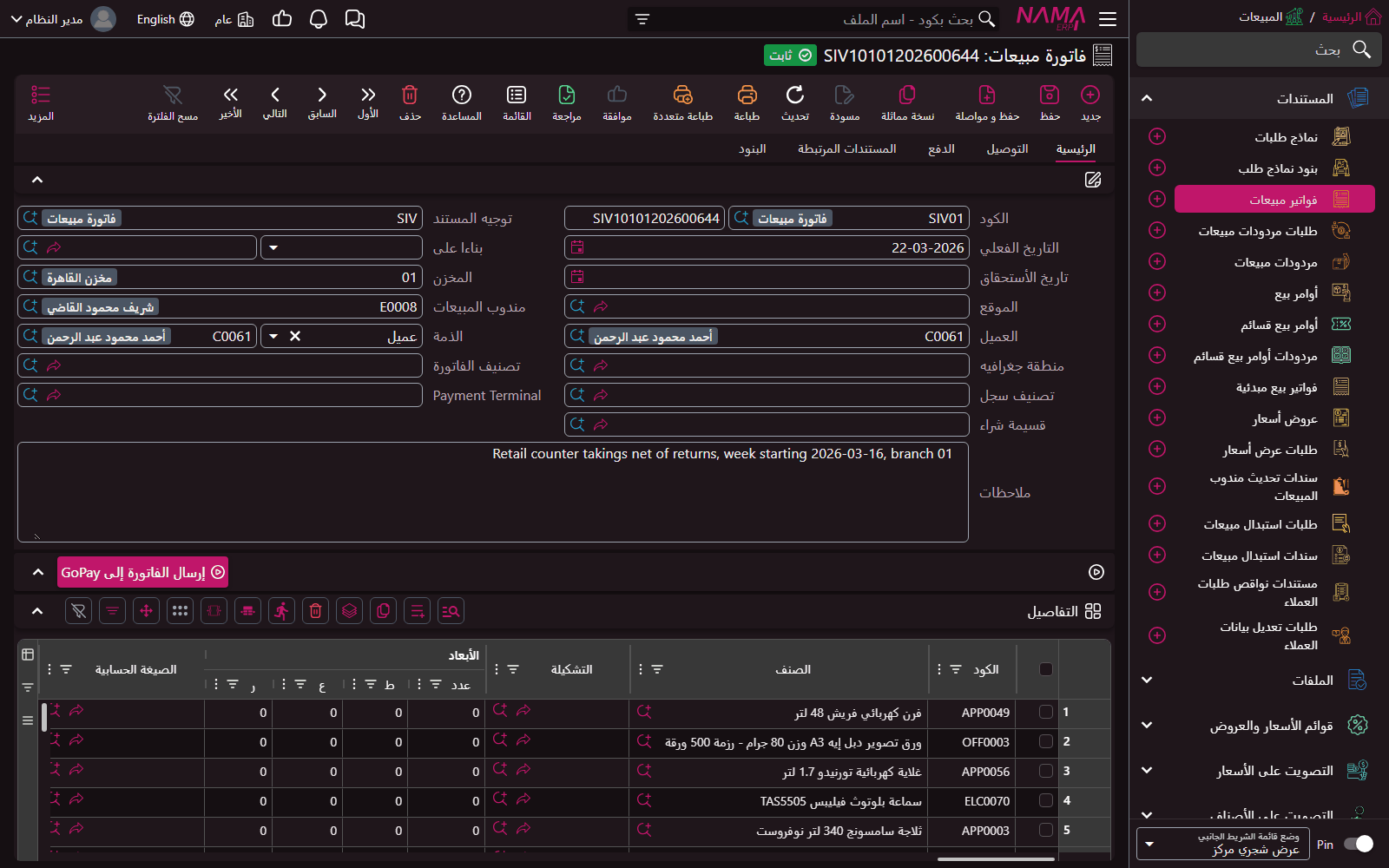
أحمر (Red)
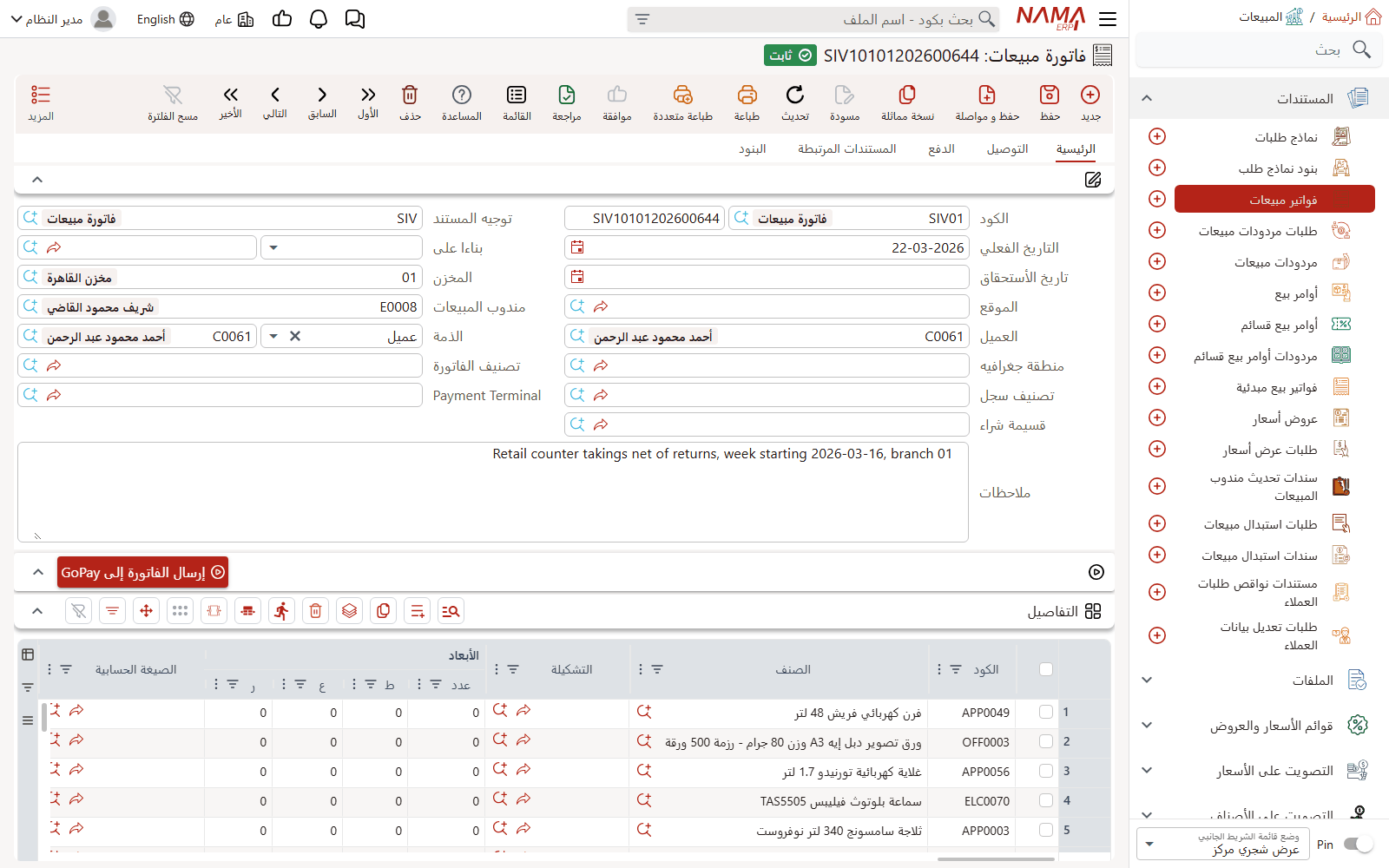
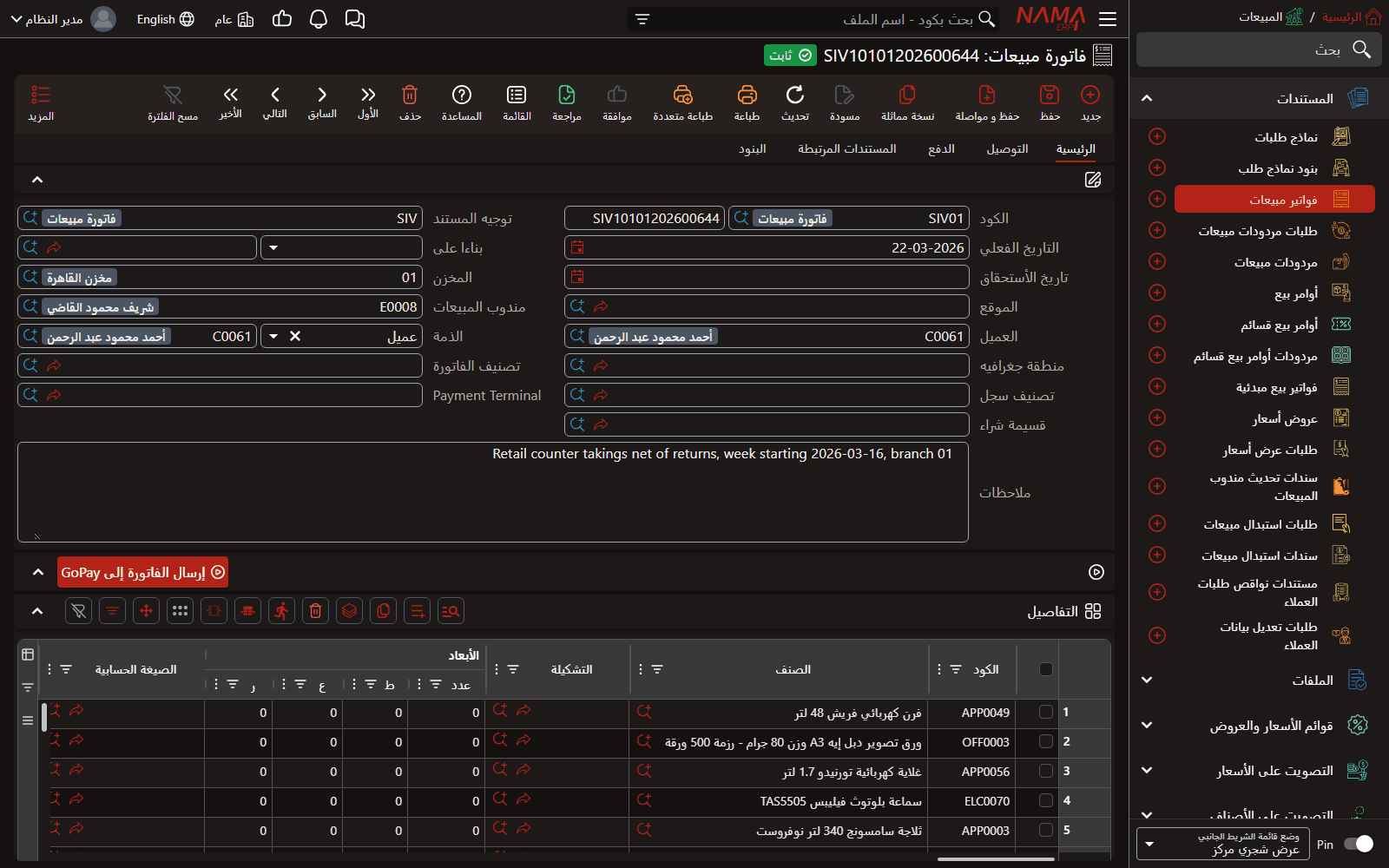
أزرق فاتح (Light Blue)
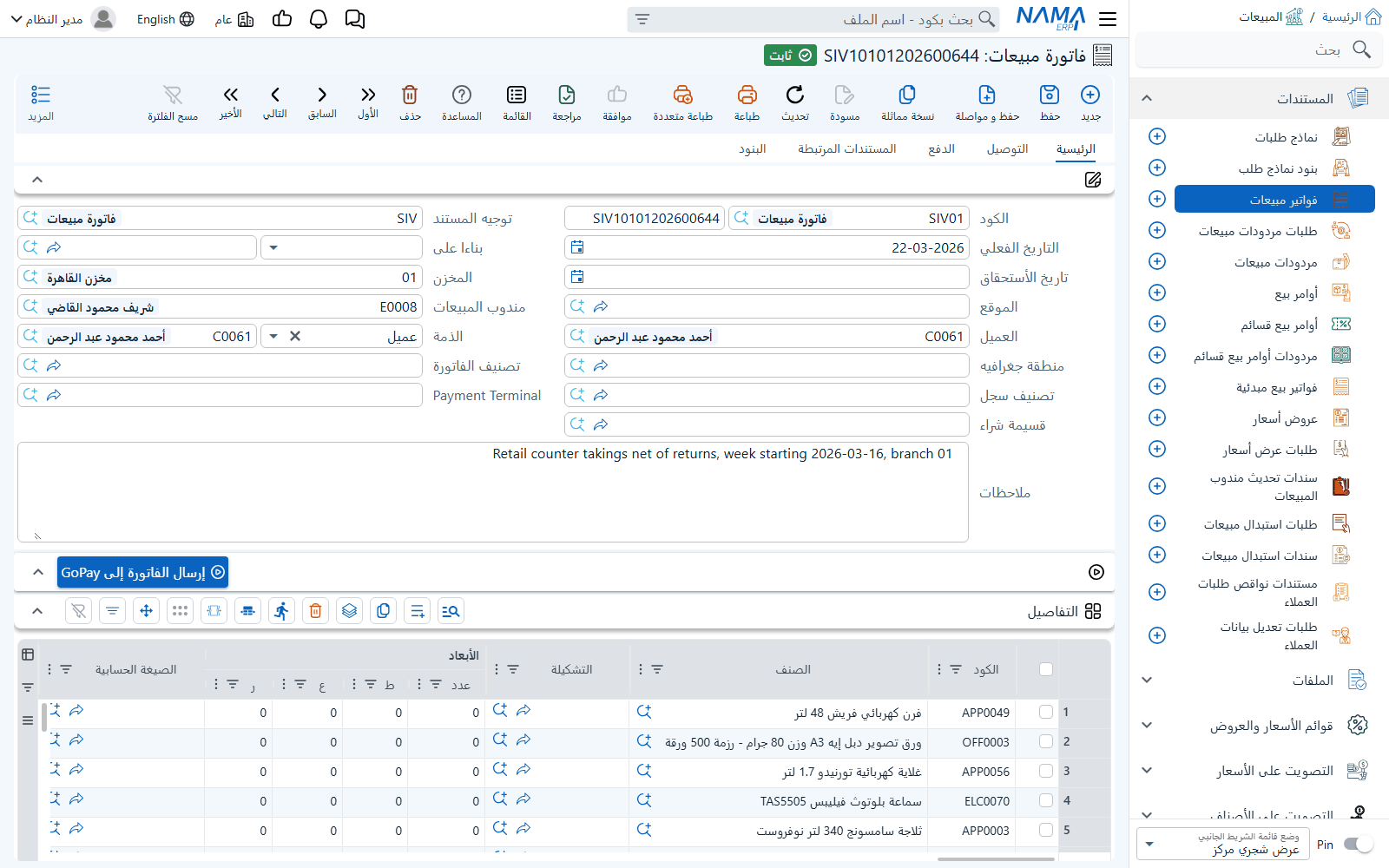
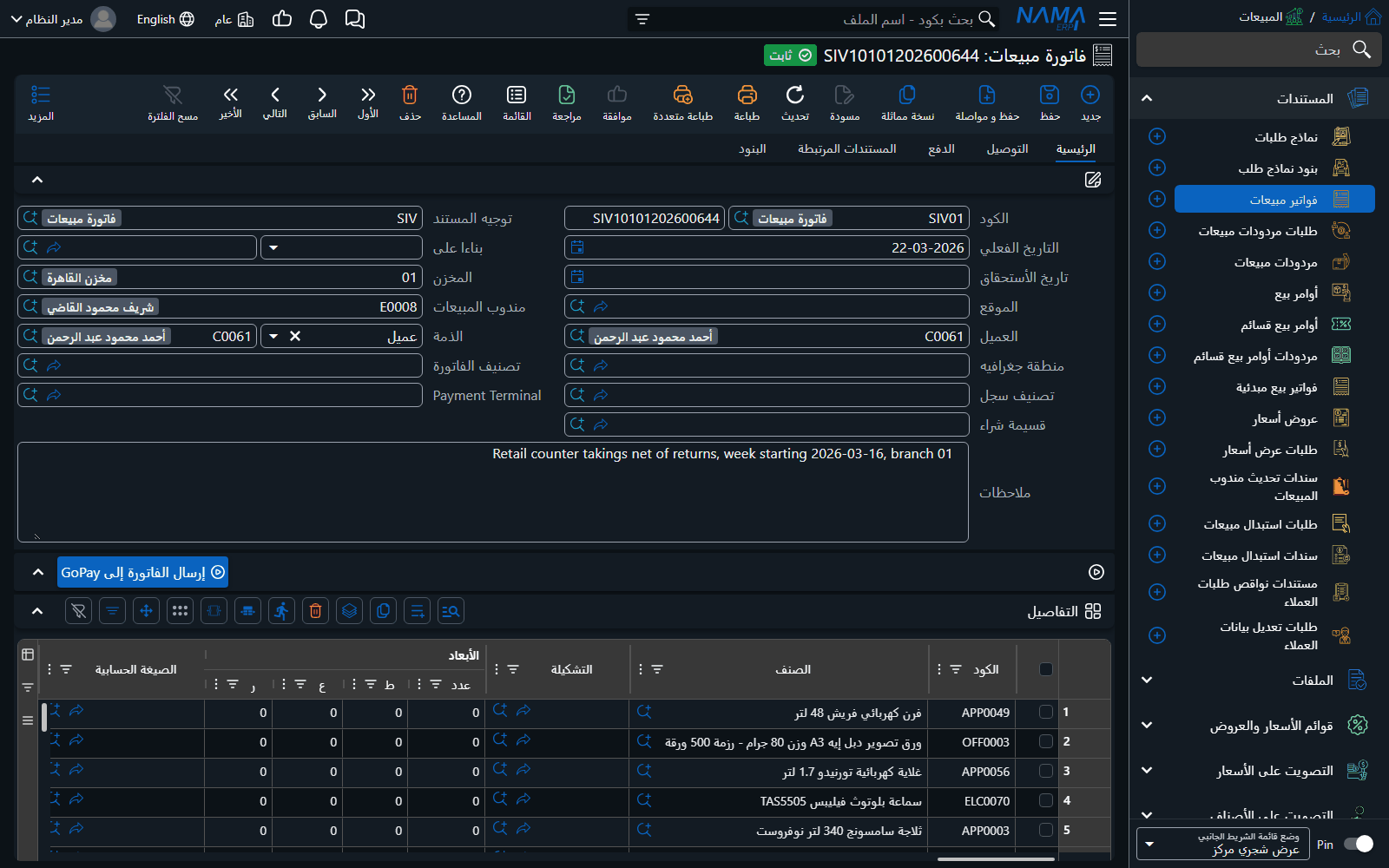
أخضر (Green)
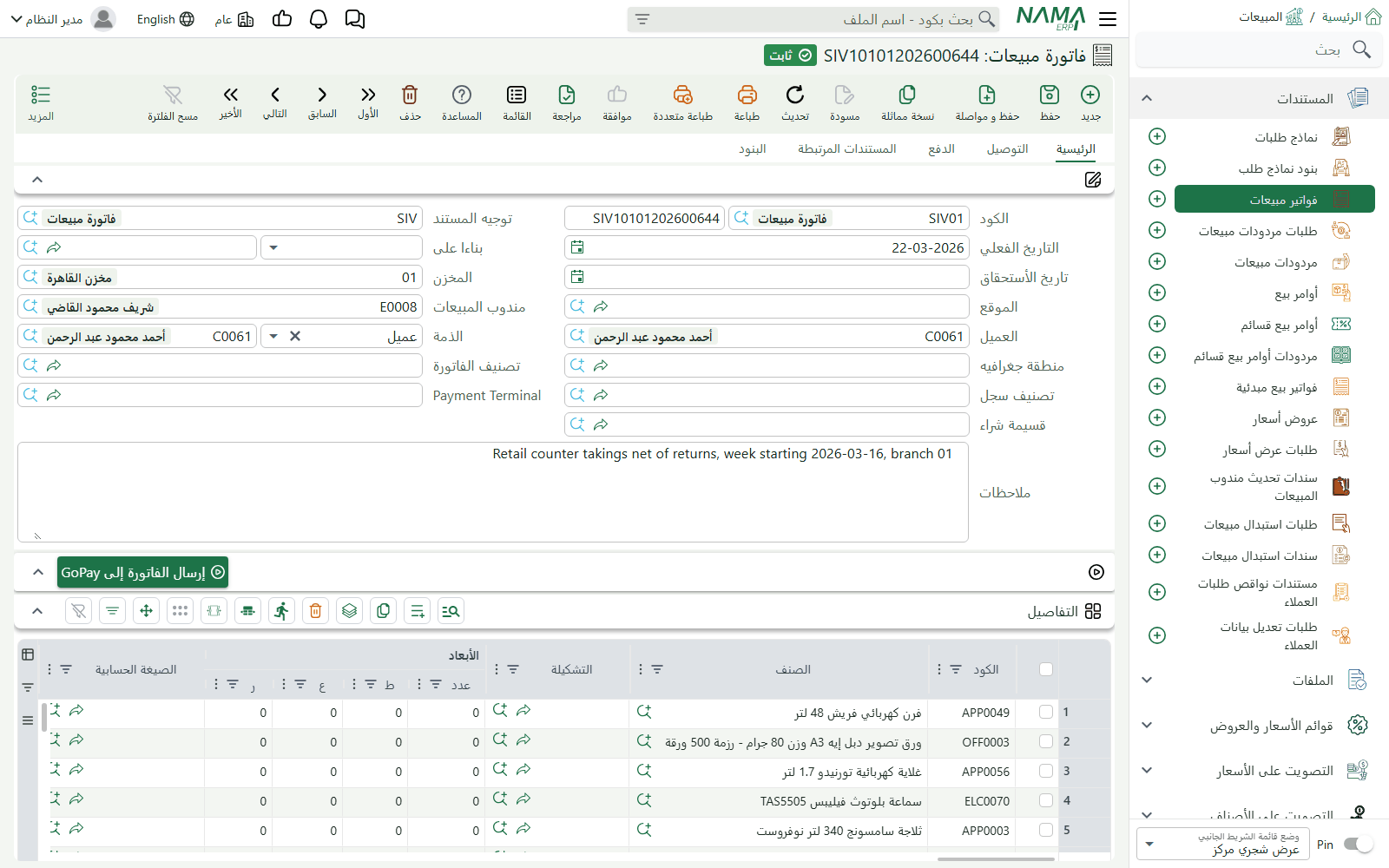
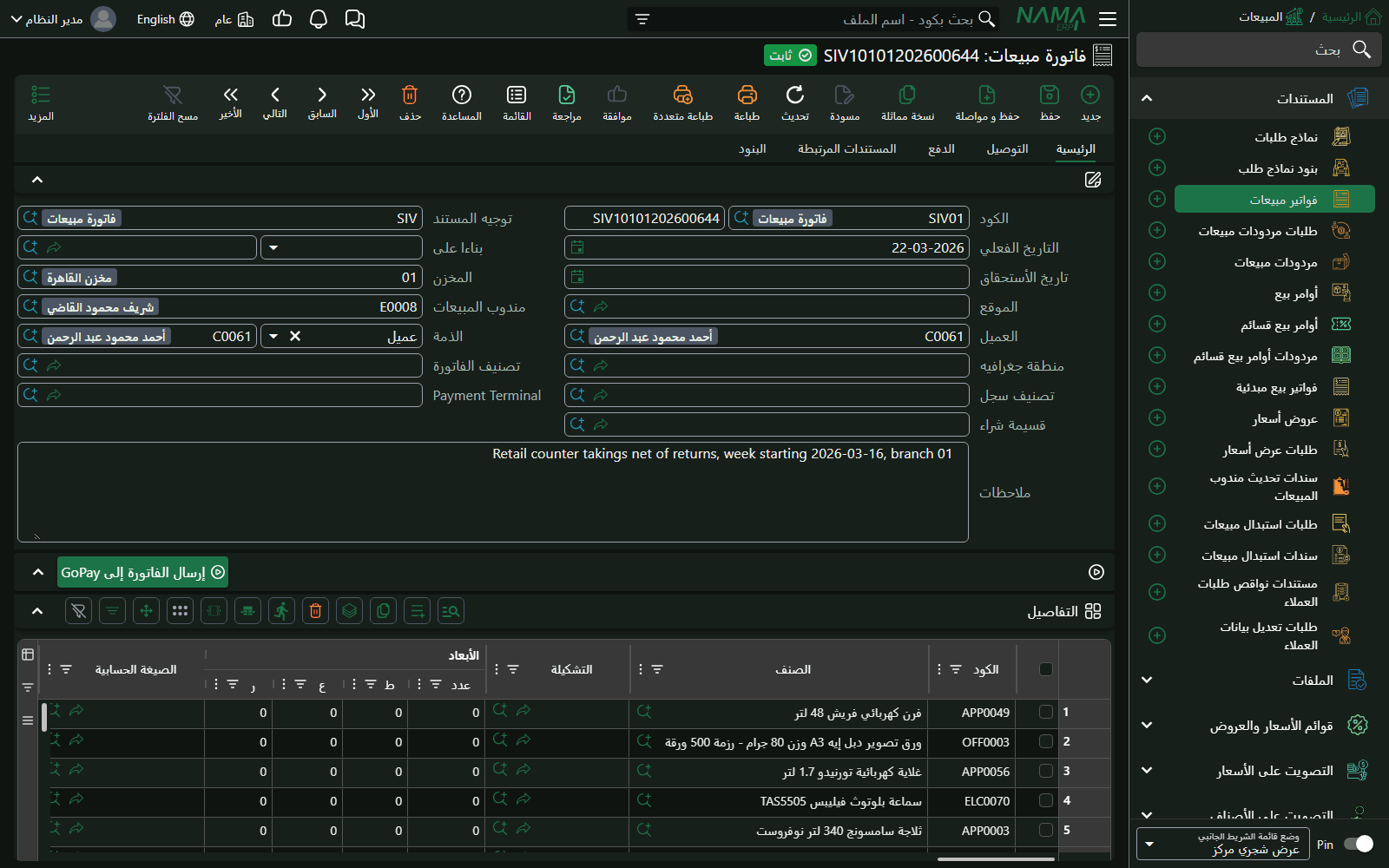
ذهبي (Gold)
يُبقي الشريط العلوي والقائمة داكنين في الوضع الفاتح.
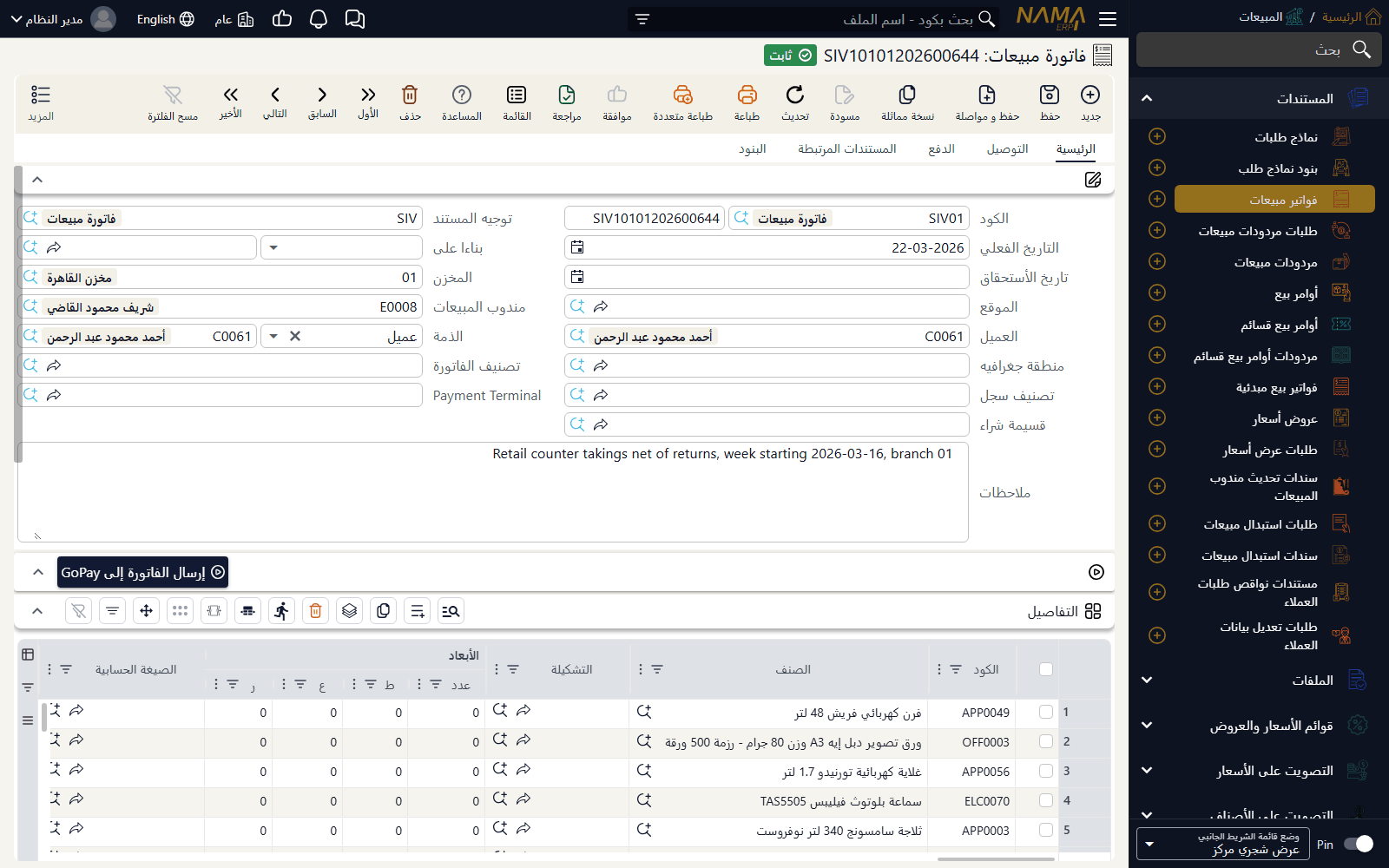
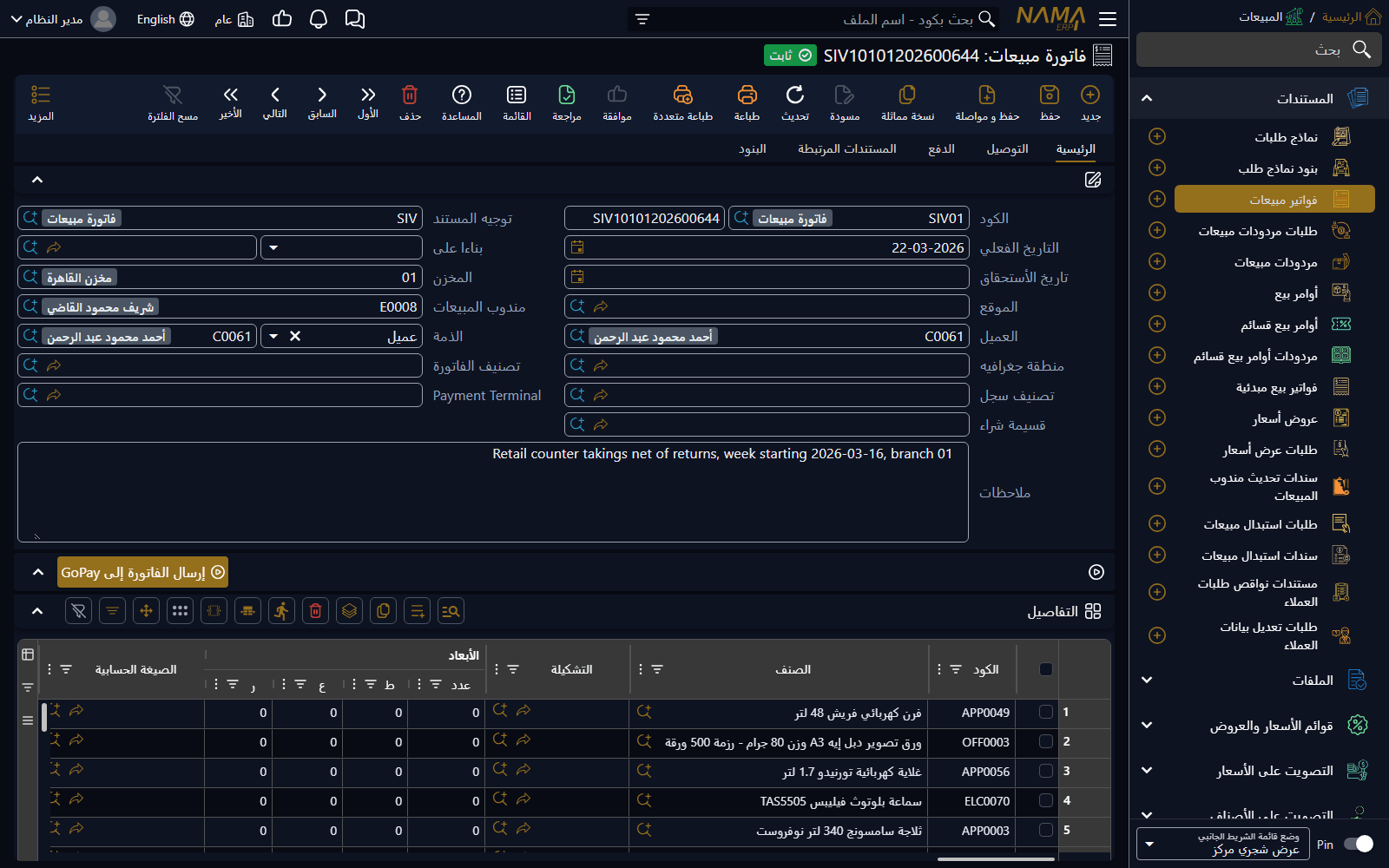
برتقالي (Orange)
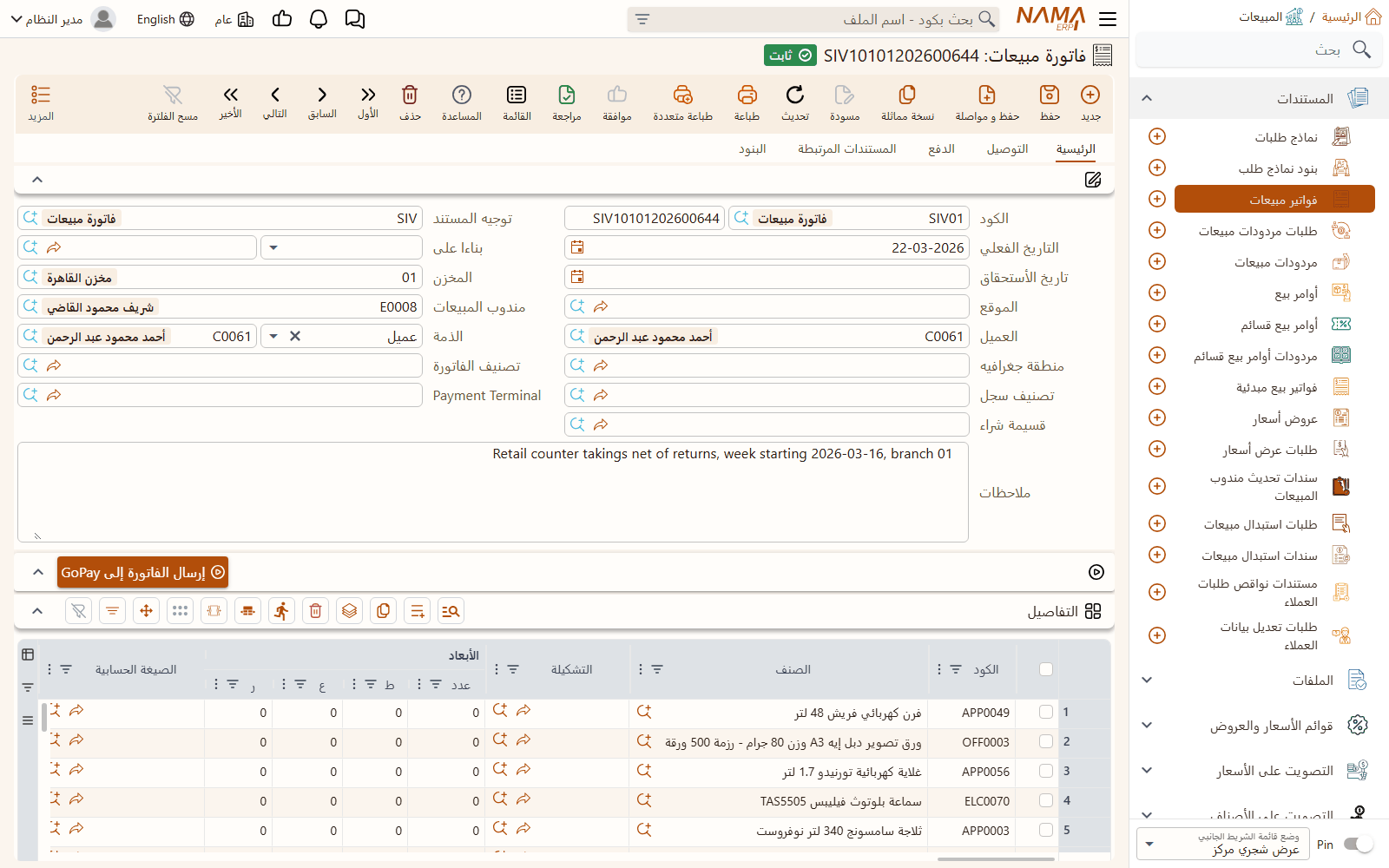
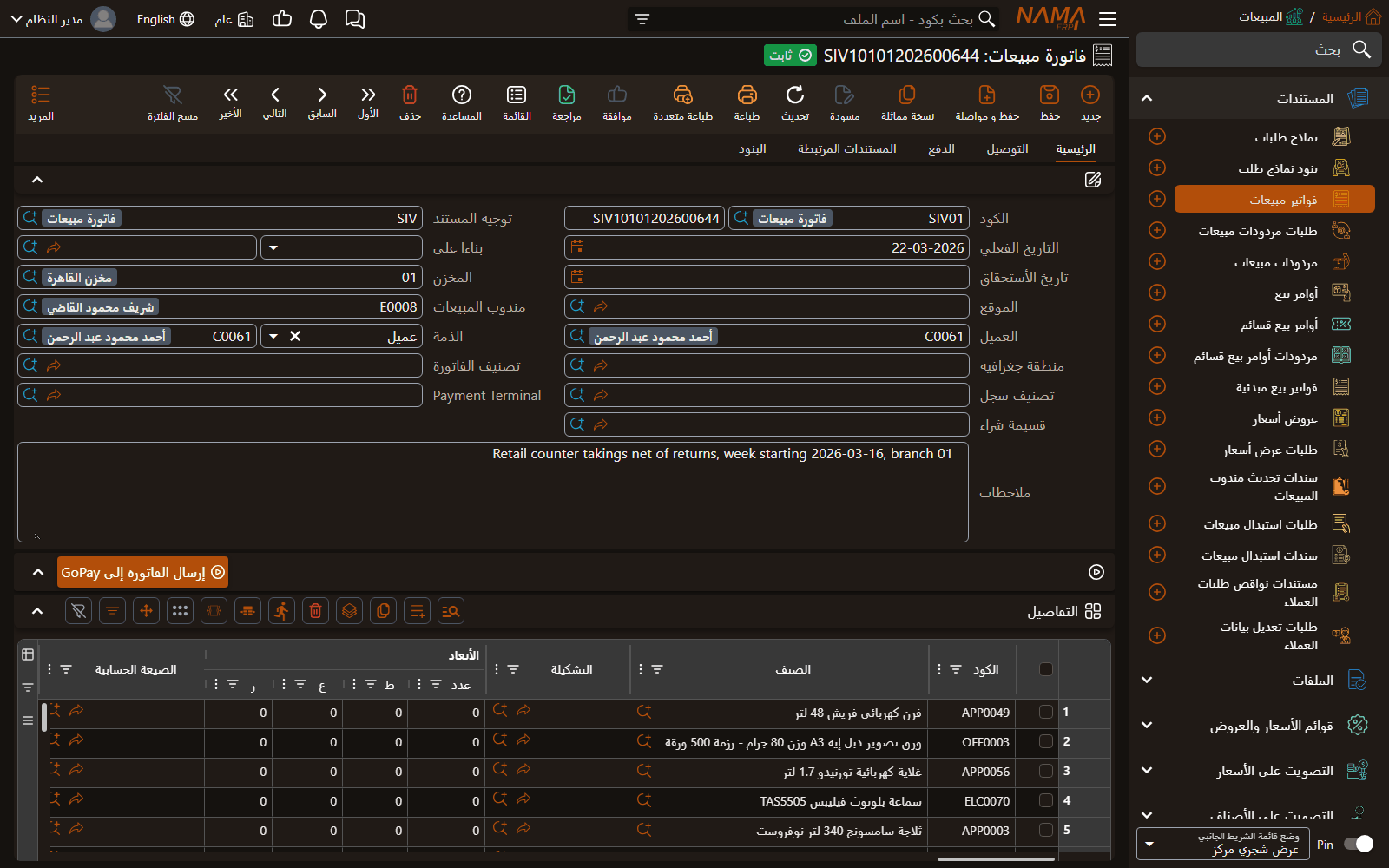
أزرق (Blue)
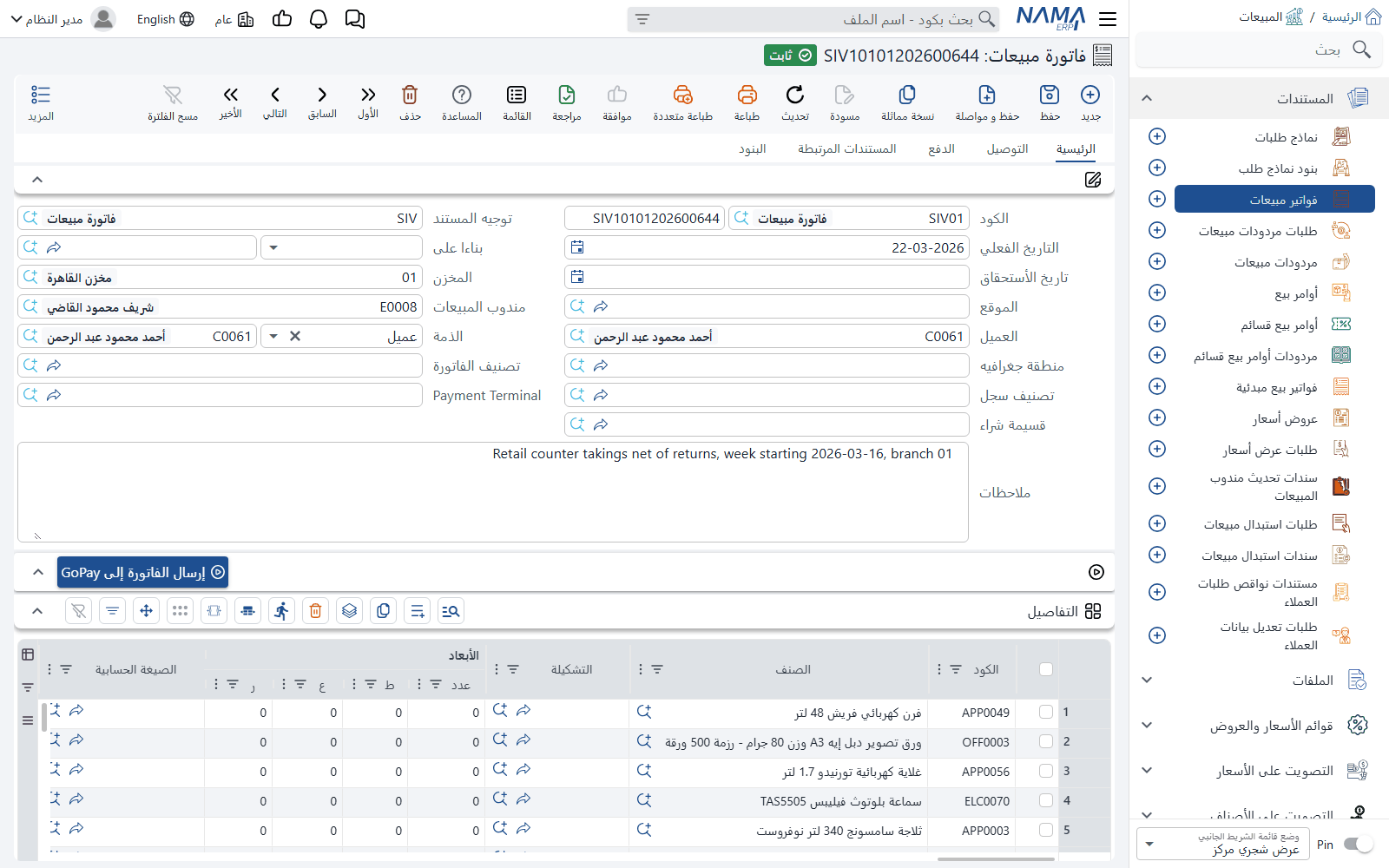
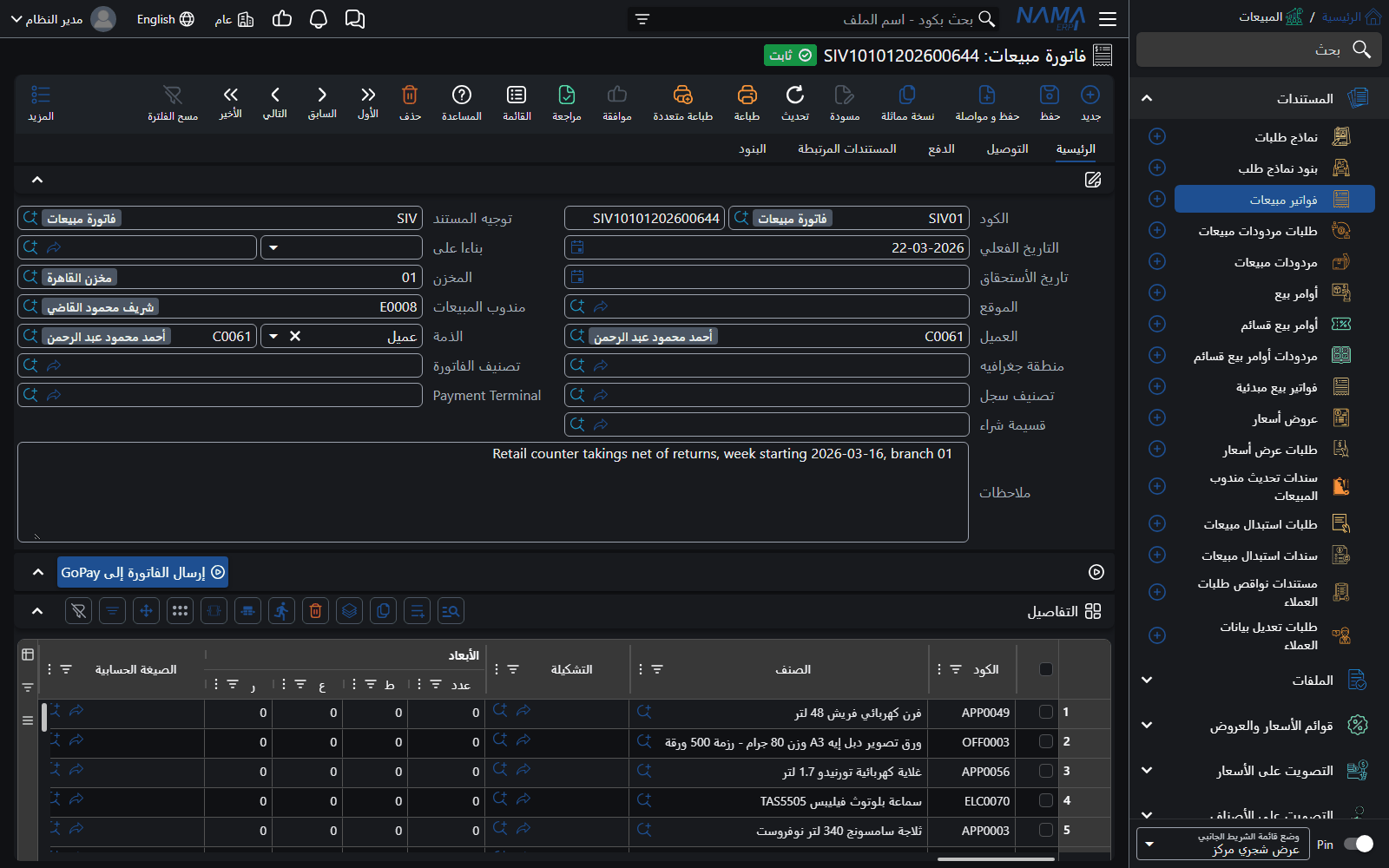
بنفسجي (Purple)
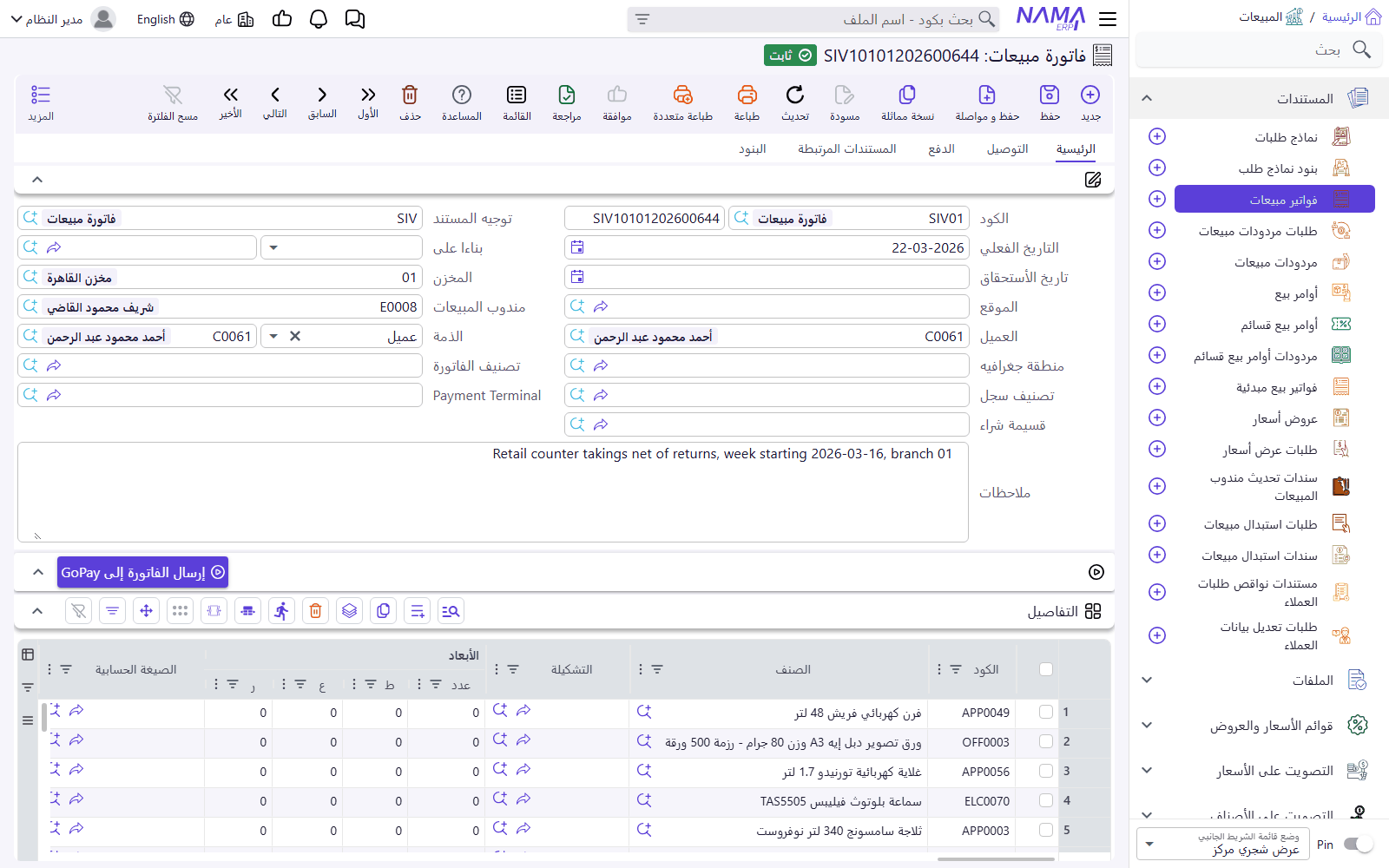
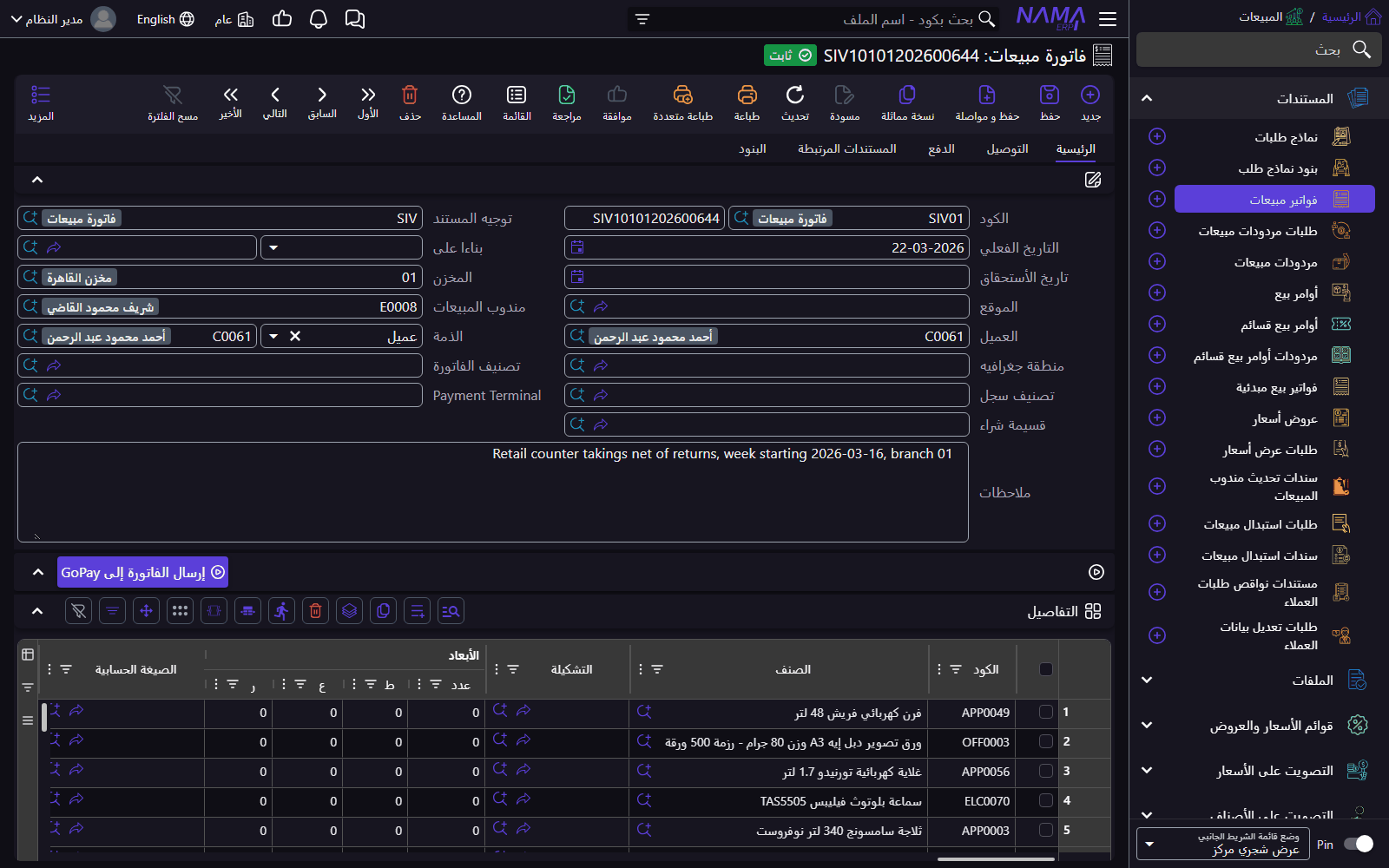
أبيض وأسود (Black & White)
يُبقي الشريط العلوي والقائمة داكنين في الوضع الفاتح.