
فلتر الحقل بالمعايير (Field Filter with Criteria)
يمكنك استخدام شاشة فلتر الحقل بالمعايير لتطبيق فلاتر مخصصة عند البحث داخل حقول محددة في أي شاشة من شاشات Nama ERP.
على سبيل المثال:
- في فاتورة الشراء، قد ترغب في عرض الأصناف التي يكون موردها الافتراضي هو نفس مورد الفاتورة فقط.
- في فاتورة المبيعات، قد ترغب في إظهار الأصناف غير الخدمية فقط عند اختيار الصنف.
ليست هي شاشة «فلترة الحقول»
بجوار هذه الشاشة في القائمة شاشة أخرى باسم قريب هي فلترة الحقول. تلك الشاشة لا تأخذ شرطًا أصلًا — كل ما تقرره هو هل يُضيَّق حقل المرجع بفرع المستند وشركته وبقية محدداته أم لا. فإن كان السؤال «لماذا لا يستطيع هذا المستخدم اختيار مخزن من فرع آخر» فاقرأ فلترة الحقول بالمحددات.
كيفية تعريف فلتر الحقل بالمعايير
إنشاء سجل المعايير
- في ملف تعريف المعايير، حدد الشرط الذي تريد تطبيقه (مثل: الأصناف غير الخدمية).
إنشاء سجل فلتر الحقل
- افتح شاشة فلتر الحقل بالمعايير وأنشئ سجلاً جديداً.
- حدد نوع المستند (مثل: فاتورة المبيعات).
- حدد الحقل الذي سيُطبَّق عليه الفلتر (مثل:
details.item.item). ولا بد أن يكون حقل المرجع نفسه — الذي يختار منه المستخدم — لا الكود أو الاسم الذي يحاكيه، فحقول مثلdetails.item.itemCodeتُملأ من حقل المرجع، والفلتر الموضوع عليها لا يصل إلى نافذة الاختيار. - أسند المعايير المعرَّفة مسبقاً إلى هذا الحقل.
إسناد فلتر الحقل
- انتقل إلى أحد مواقع الإعداد التالية وأسند الفلتر في حقل فلتر الحقل:
- نوع المستند
- دفتر المستند
- مجموعة ملفات رئيسية
- وصلة في القائمة، على تعريف قائمة أو تعديل قائمة
- أو اختر خيار تلقائي لتطبيقه تلقائياً.
- انتقل إلى أحد مواقع الإعداد التالية وأسند الفلتر في حقل فلتر الحقل:
احفظ التغييرات.
إذا كان فلترك يتطلب منطقاً ديناميكياً مثل الحلقات أو الشروط، استخدم لغة Tempo بدلاً من تعريف المعايير.
طريق مختصر حين يجب أن يسري الفلتر دائماً
الخطوتان 2 و3 أعلاه موجودتان ليتاح تفعيل الفلتر نفسه على توجيه أو دفتر بعينه وتركه في غيره. أما حين يجب أن يسري الفلتر دائماً على حقل ما، فهناك طريق أسرع: سجّل المعايير مباشرة على الحقل في جدول Extra Filter ضمن أعدادات الحقول و الشاشات. فلا سجل فلتر تسميه ولا إسناد تقوم به — بل يبدأ حقل المرجع بالالتزام بالمعايير بمجرد الحفظ.
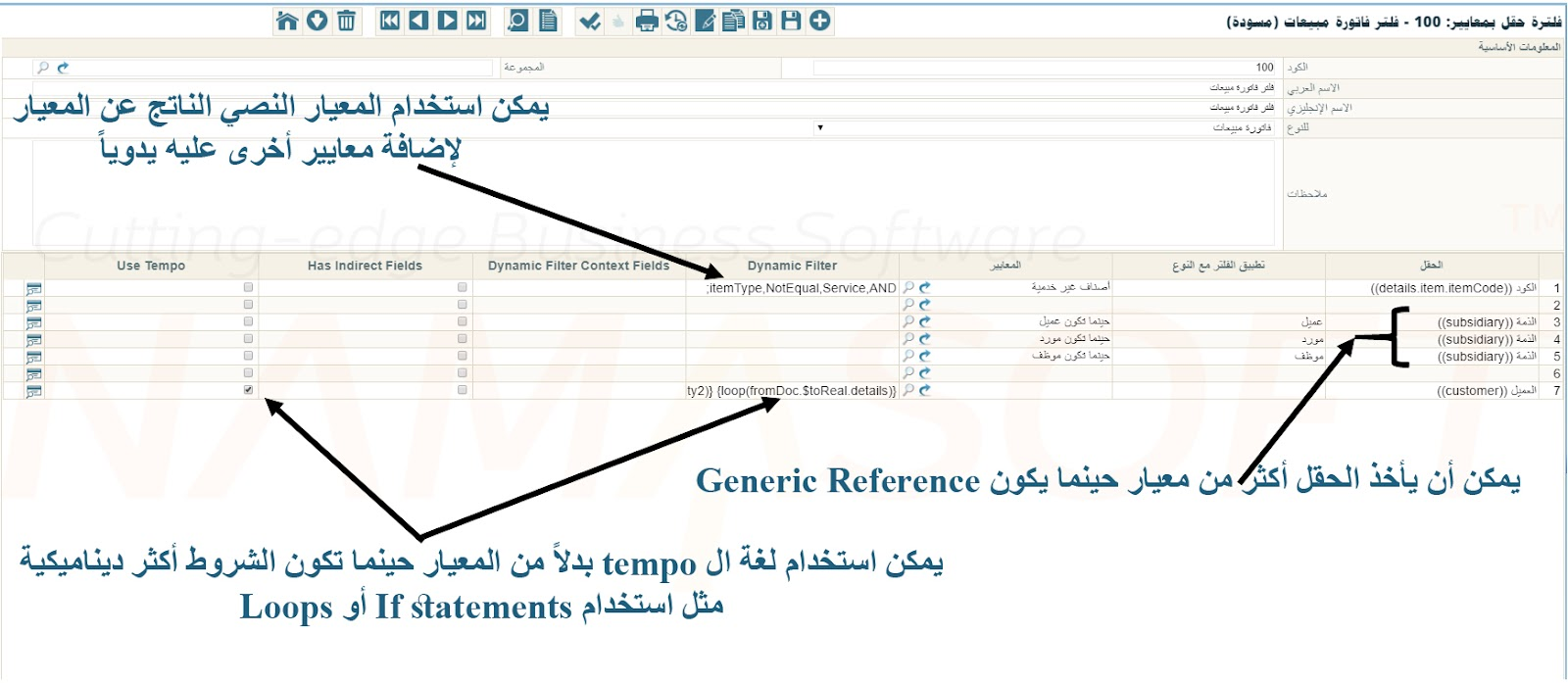
مثال: فلترة الأصناف غير الخدمية في فاتورة المبيعات
لعرض الأصناف غير الخدمية فقط عند اختيار صنف في شاشة فاتورة المبيعات:
- في ملف تعريف المعايير، عرِّف شرطاً للأصناف غير الخدمية.
- أنشئ سجلاً جديداً في فلتر الحقل بالمعايير:
- نوع المستند: فاتورة المبيعات
- الحقل:
details.item.item - المعايير: معاييرك للأصناف غير الخدمية
- احفظ الفلتر باسم مثل
NonService. - في توجيه فاتورة المبيعات الخاص بك، عيِّن فلتر الحقل = NonService.
- أنشئ فاتورة مبيعات جديدة باستخدام ذلك التوجيه.
- عند اختيار الأصناف، ستظهر الأصناف غير الخدمية فقط.
TIP
- يجب إسناد الفلتر في حقل فلتر الحقل الموجود في نوع المستند أو الدفتر أو مجموعة الملفات الرئيسية أو تحديث القائمة.
- لاختبار معاييرك:
- فعِّل الاستخدام في شاشة القائمة في سجل المعايير.
- افتح قائمة الأصناف وأدخل فلترك في حقل فلتر إضافي.
- يجب أن تعرض القائمة الأصناف المطابقة فقط.
- يمكنك استرجاع المعايير النصية من سجل المعايير لعرض شروط الفلتر أو تعديلها يدوياً.
- للمنطق المتقدم، استخدم لغة Tempo.
مثال: فلتر ديناميكي باستخدام Tempo
لنفترض أن فاتورة مبيعات مبنية على أمر مبيعات يحتوي على عدة عملاء في السطور. تريد إدراج العملاء الذين لا تزال لديهم كميات متبقية (unsatisfiedQty2) فقط عند اختيار العميل في فاتورة المبيعات.
استخدم كود Tempo التالي في حقل Dynamic Filter لفلتر الحقل:
{loop(fromDoc.$toReal.details)}
  {if(fromDoc.$toReal.details.unsatisfiedQty2)}
    code,Equal,{fromDoc.$toReal.details.customer.code},OR;
  {endif}
{endloop}
الشرط يُكتب بحقول الشاشة التي يُبحث فيها
هذا هو الخطأ الذي يقف وراء أغلب الفلاتر الديناميكية التي لا تعيد شيئًا. لسطر الفلتر نصفان، وكل نصف يسمّي حقولًا في شاشة مختلفة:
- عمود الحقل يسمّي حقل المرجع في مستندك أنت — أي المكان الذي يُطبَّق عليه الفلتر؛
- والشرط يسمّي حقولًا في الشاشة التي يبحث فيها حقل المرجع — الصنف أو العميل أو المخزن.
لنفترض أن مستند جرد يحمل مرجع 1 في سطور التوجيه، وتريد أن يعرض هذا الحقل الأصناف المُدخلة في التفاصيل فقط. هذا الفلتر يبدو صحيحًا ولا يعيد شيئًا:
{loop(details)}
termsLines.ref1,Equal,{details.item.item.code},OR;
{endloop}
مكان termsLines.ref1 هو عمود الحقل لا الشرط، فشاشة الصنف التي يُبحث فيها ليس فيها حقل بهذا الاسم. اكتب الشرط بحقول الصنف نفسه، واترك متغيرات Tempo تقرأ من مستندك:
{loop(details)}
code,Equal,{details.item.item.code},OR;
{endloop}
أو بدقة أكبر، بمعرّف السجل:
{loop(details)}
id,Equal,{details.item.item.id},OR;
{endloop}
مثال: عرض الأصناف حسب الرصيد المتاح
طلب متكرر: أن يعرض سند الصرف المخزني الأصناف التي لها رصيد فقط، وأن يعرض سند التوريد المخزني الأصناف التي لا رصيد لها فقط.
الأصناف التي لها رصيد، في سند الصرف. يحمل الصنف أرصدته في مجموعة quantities، فيمكن للشرط أن يقرأها مباشرة. استيراد هذا السجل ينشئ الفلتر:
JSON للاستيراد المباشر
{
  "forType": "StockIssue",
  "automaticUsage": true,
  "lines": [
    {
      "fieldId": "details.item.item",
      "dynamicFilter": "quantities.data.net,GreaterThan,0,AND;"
    }
  ]
}
الأصناف التي لا رصيد لها، في سند التوريد. العكس البديهي — quantities.data.net أصغر من أو يساوي صفرًا — لا ينجح. فالصنف الذي لم يتحرك قط ليس له سطر كميات أصلًا، فلا يجد الشرط ما يقارنه، وهذه بالضبط هي الأصناف المطلوب عرضها. والحل أن يُحفظ الإجمالي في حقل رقمي احتياطي في الصنف (هنا n5) ويُفلتر عليه.
أولًا، مهمة مجدولة تكتب إجمالي كل صنف في n5 — وصفرًا للصنف الذي لا سطور له:
JSON للاستيراد المباشر
{
  "scheduleType": "Action",
  "className": "com.namasoft.infor.domainbase.util.actions.EAExecuteUpdateQuery",
  "title1": "Update Query",
  "parameter1": "update i set n5 = coalesce(qty.net,0) from InvItem i\nouter apply (\nselect sum(q.net) net from ItemDimensionsQty q where q.item_id = i.id\n) qty",
  "title2": "Evict Cache After Execution(true,false)",
  "parameter2": "true",
  "actionDescription": "Execute update query specified in first parameter"
}
ثم الفلتر على سند التوريد:
JSON للاستيراد المباشر
{
  "forType": "StockReceipt",
  "automaticUsage": true,
  "lines": [
    {
      "fieldId": "details.item.item",
      "dynamicFilter": "n5,LessThanOrEqual,0,AND;"
    }
  ]
}
قيمة n5 حديثة بقدر آخر تحديث لها فقط. ولتحديثها لحظة تحرك المخزون بدل انتظار المهمة، شغّل الاستعلام نفسه من مسار كيان يعمل بعد حفظ سند صرف أو توريد أو تحويل واكتمال معالجة كمياته. المسار التالي يفعل ذلك عند الحفظ وعند الحذف؛ وقيمة entityTypeList فيه هي كود قائمة أنواع تضم أنواع المستندات الثلاثة، ويجب أن تكون موجودة قبل الاستيراد.
JSON للاستيراد المباشر
{
  "entityTypeList": "StockIssueReceiptTransfer",
  "runAfterCommitDocAndEffectOnDB": true,
  "waitForQuantityProcessing": true,
  "details": [
    {
      "className": "com.namasoft.infor.domainbase.util.actions.EAExecuteUpdateQuery",
      "parameter1": "update i set n5 =  coalesce(qty.net,0) from InvItem i\nouter apply (\nselect sum(q.net)  net from ItemDimensionsQty q where q.item_id = i.id\n) qty",
      "parameter2": "true",
      "targetAction": "PostCommit"
    },
    {
      "className": "com.namasoft.infor.domainbase.util.actions.EAExecuteUpdateQuery",
      "parameter1": "update i set n5 =  coalesce(qty.net,0) from InvItem i\nouter apply (\nselect sum(q.net)  net from ItemDimensionsQty q where q.item_id = i.id\n) qty",
      "parameter2": "true",
      "targetAction": "PostDelete"
    }
  ]
}
واحتفظ بالمهمة المجدولة أيضًا لتعمل مرة يوميًا: فهي تلتقط ما لا يراه المسار، كالاستيرادات الكبيرة والتعديلات المباشرة.