
الفلاتر السريعة في قوائم المستندات (Quick Filters in List Views)
نظرة عامة
الفلاتر السريعة أدوات تفاعلية تظهر في أعلى قوائم المستندات، تتيح للمستخدمين تصفية البيانات بسرعة استنادًا إلى أكثر القيم شيوعًا أو أهمية في الحقول. صُمّمت هذه الميزة لتوفير طريقة بصرية وسريعة للوصول إلى البيانات المطلوبة.
وهي نوعان، ولكل نوع مكانه في الإعداد.
فلتر القيم يُبنى من عمود: يقرأ النظام أكثر قيم العمود تكراراً ويجعل من كل قيمة زراً يحمل عدد السجلات التي خلفه. ولا أحد يكتب القيم، فهي تأتي من البيانات نفسها، ولذلك تختفي الحالة التي يتوقف استعمالها. ويُعدّ هذا النوع في جدول Quick Filter داخل تعديل الشاشة (Screen Modifier).
فلتر المعايير زرٌّ كتبه أحدهم: شرط محفوظ بعنوان عربي وآخر إنجليزي — «المتأخرة»، «هذا الشهر»، «الخاصة بي». وهذا النوع سجل من نوع معيار الفلترة السريعة (Quick Filter Criteria) يُربط في الجدول نفسه.
طريقة الاستخدام
للمستخدمين النهائيين
1. الوصول إلى الفلاتر السريعة
- انتقل إلى أي شاشة قائمة مستندات في النظام
- ستظهر الفلاتر السريعة في أعلى الجدول (إذا كانت مُعدّة للكيان)
- الفلاتر مجمّعة في صناديق بعناوين وصفية
2. استخدام فلاتر القيم
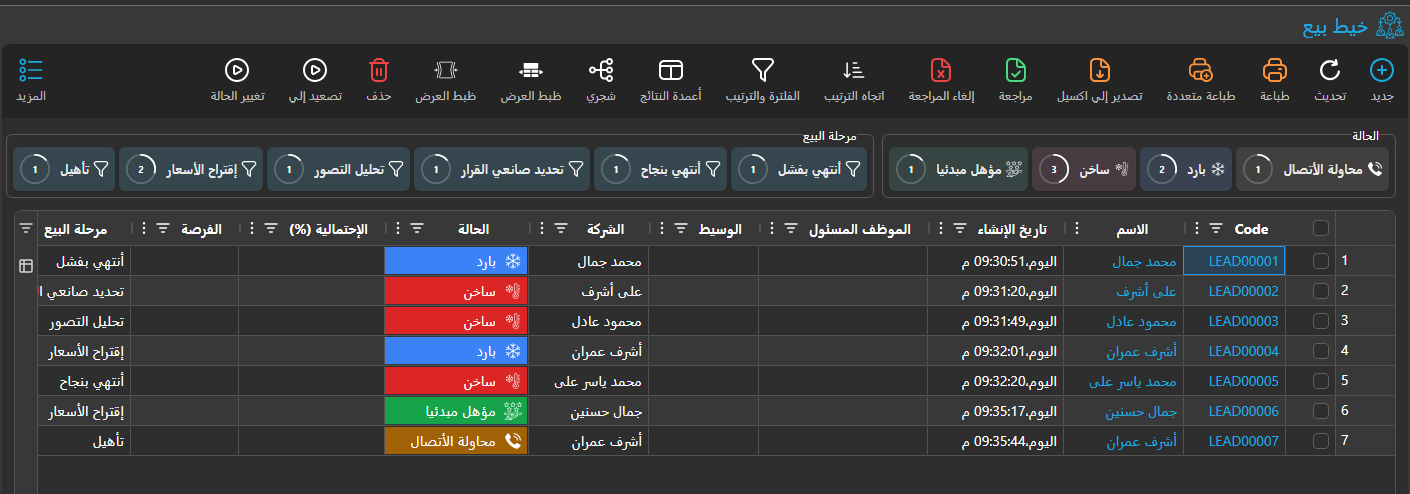
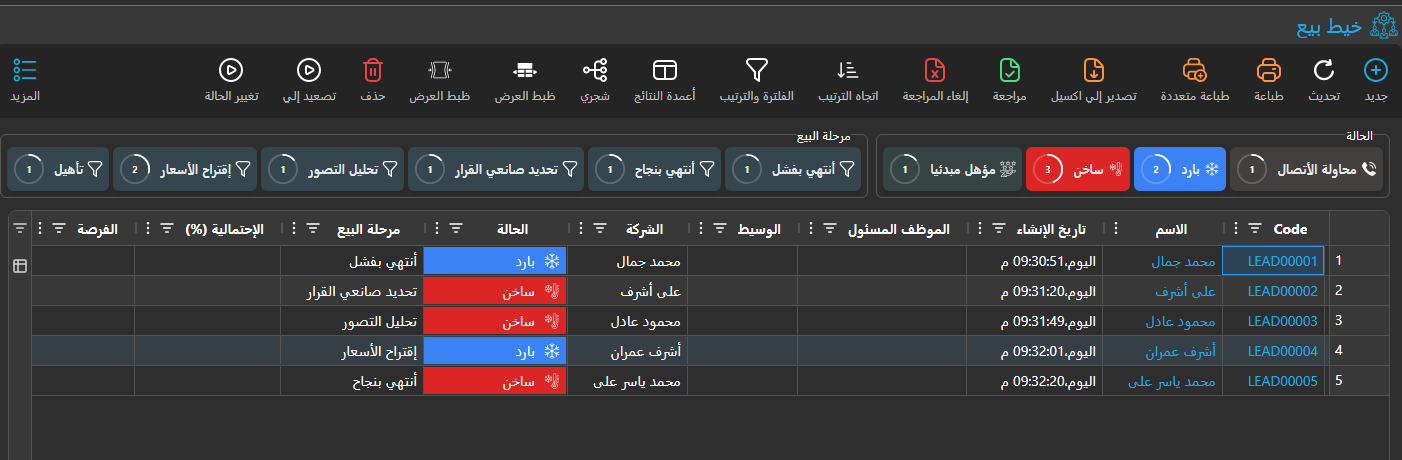
تظهر الفلاتر السريعة كأزرار تفاعلية في أعلى قوائم المستندات، وتعرض أكثر القيم شيوعًا للحقول المحددة:
- النقر على الزر: يطبّق الفلتر فورًا على الجدول
- الألوان: زر القيمة من قائمة خيارات أو من نوع نعم/لا يأخذ اللون المضبوط لتلك القيمة، وغيره يأخذ لون الواجهة
- العداد: إذا عُلِّم Show Count في المجموعة، يعرض عدد السجلات ونسبتها المئوية
3. استخدام الفلاتر المخصصة
الفلاتر المخصصة توفر معايير تصفية متخصصة يُعدّها المسؤولون مسبقًا لتلبية الاحتياجات التجارية الشائعة.
4. دمج الفلاتر
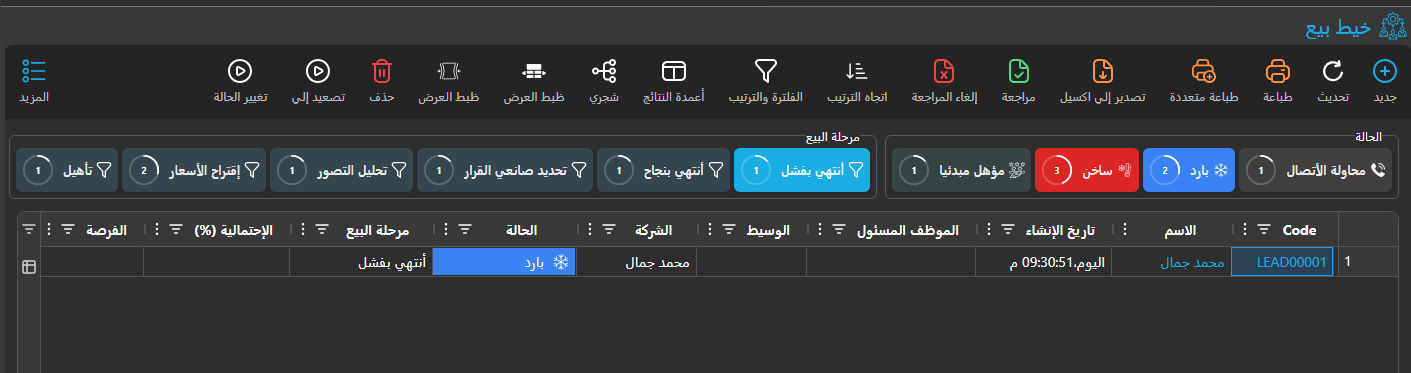
- يمكن تطبيق فلاتر متعددة معًا
- الفلاتر من مجموعات مختلفة تعمل معًا (منطق AND)
- الفلاتر من المجموعة نفسها تعمل كبدائل (منطق OR)
للمسؤولين وفريق الدعم
إعداد الفلاتر السريعة باستخدام Screen Modifier
تُعدّ الفلاتر السريعة من خلال نظام Screen Modifier الذي يتيح التخصيص لكل كيان ومستخدم.
الوصول إلى إعداد Screen Modifier
- انتقل إلى إدارة النظام ← تخصيص شكل النظام ← تعديل شاشة (Screen Modifier)
- ابحث عن سجل للكيان المستهدف أو أنشئه (مثل "فاتورة")
- انتقل إلى جدول Quick Filter
إعداد فلاتر القيم
- إعداد المجموعة:
- العنوان بالعربية: عنوان المجموعة بالعربية
- English Title: Group Title in English
- Column Names: أدخل معرّفات الحقول مفصولة بفواصل (مثل
status,customerType) - Show Count: فعّل هذا الخيار لعرض عدد السجلات
- Max Button Count: حدد الحد الأقصى لعدد الأزرار (عادةً 5-10)
- عرض كقائمة منسدلة (Is Dropdown): يعرض قيم المجموعة قائمةً منسدلة بدل صف من الأزرار — وهو الأنسب للعمود كثير القيم
- نوع التأثير (Component Effect Type): إضافة جديد (الافتراضي) يضيف السطر مجموعةً جديدة؛ وتعديل يغيّر مجموعة موجودة أو يزيلها — انظر أدناه
- Remove: مع تعديل يزيل المجموعة الموجودة بدل تغييرها
- Quick Filter Values Criteria: اختر تعريف معايير لتصفية القيم التي تظهر في أزرار الفلتر السريع
- Quick Filter Values Dynamic Criteria: أدخل نص المعايير مباشرة لتصفية القيم المعروضة (يستخدم نفس صياغة Text Criteria)
تغيير مجموعة موجودة أو إزالتها
كثير من شاشات القوائم تأتي بفلاتر سريعة خاصة بها — مجموعة الحالة في أغلب المستندات مثلًا. ولتغيير إحداها أضف سطرًا نوع التأثير فيه تعديل، وأسماء الأعمدة فيه نفس أعمدة المجموعة الموجودة؛ فتحل قيم Show Count وعرض كقائمة منسدلة وMax Button Count ومعايير القيم في السطر محل قيم المجموعة. وبهذا تحوّل أزرار الحالة إلى قائمة منسدلة. وسطر التعديل الذي لا تطابق أسماء أعمدته مجموعةً بعينها تمامًا لا يفعل شيئًا.
ولإخفاء مجموعة علّم Remove على سطر تعديل. والإزالة أوسع من التعديل: فهي تحذف كل مجموعة تشترك مع أسماء أعمدة السطر في عمود واحد على الأقل. والسطر المعلَّم Remove ونوع تأثيره فارغ يُحفظ على أنه تعديل.
| الرسالة | السبب | ما العمل |
|---|---|---|
| Quick filter must have either column names or criteria defined | ليس في السطر أسماء أعمدة ولا Quick Filter Criteria. | املأ أحدهما. |
| Quick filter cannot have both column names and criteria defined. Please use only one | في السطر الاثنان معًا. | أبقِ أسماء الأعمدة لمجموعة قيم، أو المعايير لفلتر مخصص — لا الاثنين. |
| Quick filter with effect type 'Add New' cannot have remove enabled | Remove معلَّم على سطر إضافة جديد. | اجعل نوع التأثير تعديل، أو أزل علامة Remove. |
وليس لهذه الرسائل نص عربي، فتظهر بالإنجليزية على الشاشات العربية أيضًا.
تصفية قيم الفلتر السريع
يمكنك التحكم في القيم التي تظهر في أزرار الفلتر السريع باستخدام المعايير. تُصفّي هذه المعايير استعلام قاعدة البيانات الذي يجلب القيم المتمايزة، ويمكن تطبيقها على أي عمود في الجدول — وليس فقط العمود المعروض في الفلتر السريع.
على سبيل المثال، إذا كان لديك فلتر سريع على حقل "status"، يمكنك إضافة معايير تاريخ لعرض الحالات التي ظهرت في السجلات الأخيرة فقط:
- مثال: عرض حالات الفواتير للشهر الحالي فقط بإضافة المعايير:
invoiceDate,GreaterThanOrEqual,$monthStart()
خيارات الإعداد:
- استخدام Criteria Definition: أنشئ معايير قابلة لإعادة الاستخدام وارتبط بها في حقل "Quick Filter Values Criteria"
- استخدام Dynamic Criteria: أدخل نص المعايير مباشرة في حقل "Quick Filter Values Dynamic Criteria"
هذا مفيد عندما تريد أن تعكس أزرار الفلتر السريع القيم ذات الصلة بالسياق أو الفترة الزمنية الحالية فقط، بدلًا من عرض جميع القيم الموجودة في قاعدة البيانات.
إعداد فلاتر المعايير المخصصة
إنشاء Quick Filter Criteria:
- انتقل إلى إدارة النظام ← تخصيص شكل النظام ← معيار الفلترة السريعة (Quick Filter Criteria)
- أنشئ سجلًا جديدًا لنوع الكيان المستهدف
إضافة سطور المعايير:
- Dynamic Criteria: أدخل نص المعايير (مثل
dueDate,LessThanOrEqual,$today())- لمزيد من التفاصيل راجع: Text Criteria Guide
- العنوان بالعربية: العنوان بالعربية
- English Title: Title in English
- Dynamic Criteria: أدخل نص المعايير (مثل
الربط بـ Screen Modifier:
- في جدول Quick Filter داخل Screen Modifier
- اختر المعايير المنشأة في حقل Criteria