
تعديل الشاشات — المحرر المرئي للتخطيط
ملء عشرات الجداول يدويًا دقيق لكنه بطيء. يمنحك المحرر المرئي للتخطيط القدرة نفسها على لوحة سحب وإفلات: ترى الشاشة كما سيراها المستخدمون تمامًا، وتعيد ترتيبها مباشرةً، وتحفظ النتيجة في سجل تعديل شاشة.
فتح المحرر
هناك طريقتان للدخول:
- من سجل تعديل شاشة يكون مطبق على فيه بقيمة نوع أو قائمة أنواع، شغّل إجراء Open In Editor.
- من قائمة العرض لأي نوع، استخدم Create Screen Modifier لبدء تعديل جديد، أو Open Screen Modifier للانتقال مباشرةً إلى محرر ذلك النوع.
يفتح المحرر الشاشة للنوع المختار (مراعيًا خيارَي تستعمل في الموبايل و الاجهزة اللوحية وFor Quick Creator View، واسم العرض على السجل)، ويعرضها على لوحة قابلة للتعديل.
WARNING
يحتاج المحرر إلى نوع محدّد ليرسمه، لذا فهو متاح فقط حين يكون مطبق على بقيمة نوع أو قائمة أنواع — لا مع النطاقات الواسعة (كل الشاشات أو الملفات أو المستندات).
شكل المحرر
يتكوّن المحرر من جزأين:
- لوحة عريضة على اليمين تعرض الشاشة الحية، و
- لوحة خصائص على اليسار تتصرّف فيها بما اخترته.
في أعلى اللوحة تقع عناصر التحكم الدائمة:
- Save Changes — يكتب كل ما فعلته في سجل تعديل الشاشة. لا يُحفظ شيء حتى تضغطه.
- مُنتقي الصفحة — للتنقل بين صفحات الشاشة (التبويبات).
- Add Page / Delete Page — لإضافة تبويب جديد أو إزالة الحالي.
- Differences — يفتح نافذة تقارن تخطيطك المعدَّل بالتخطيط الأساسي، فترى — وتقبل انتقائيًا — ما غيّرته بالضبط.
- More Actions — عمليات تخطيط إضافية.
وأسفلها تعرض اللوحة تبويبات Page وBlock وField وAction. وأيُّها يظهر يعتمد على ما ضغطته على اللوحة: اختر حقلًا فيُفتح تبويب Field، واختر زرًا فيُفتح تبويب Action، وهكذا.
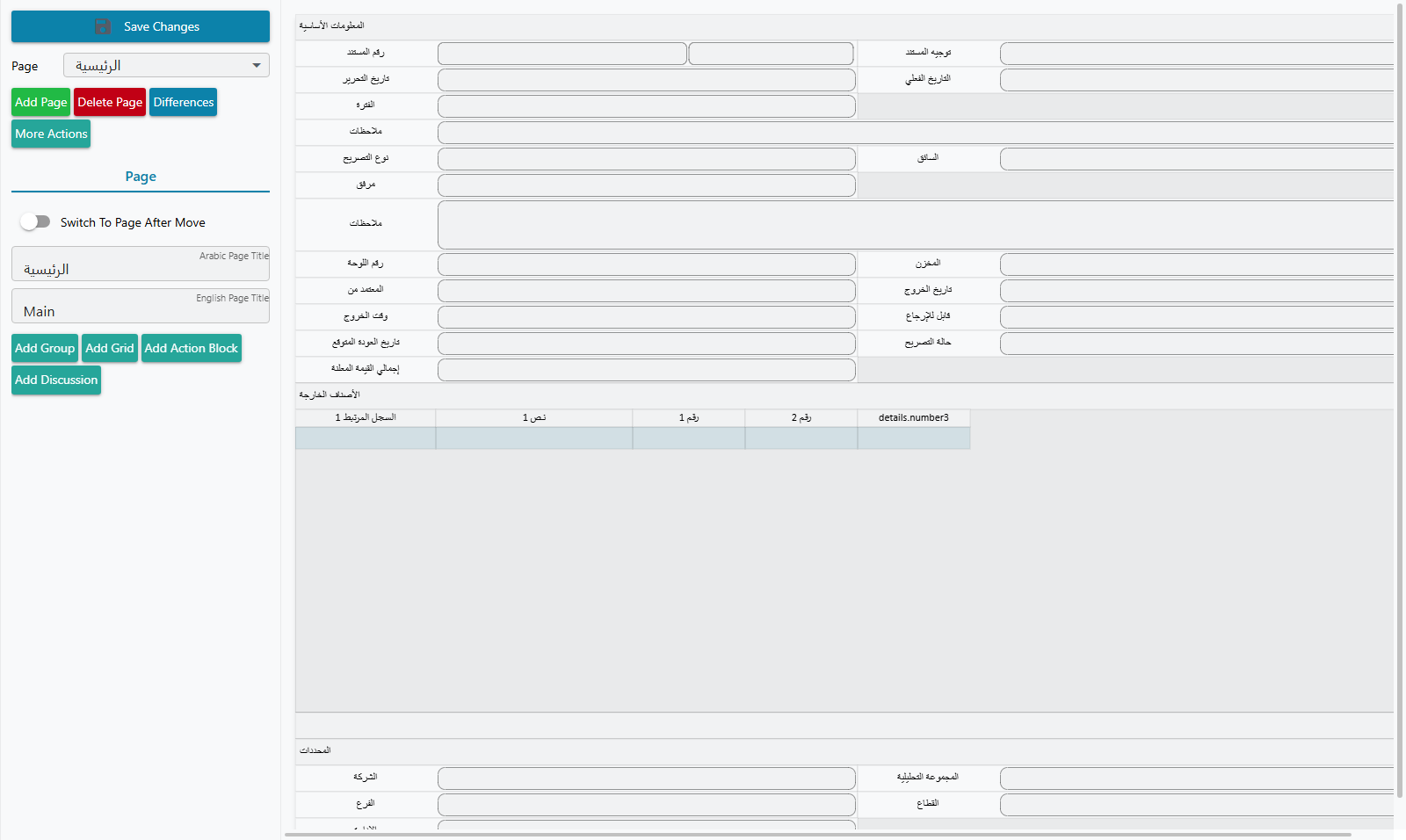
تعديل صفحة
يتصرّف تبويب Page في التبويب الحالي:
- اضبط عنوان الصفحة بالعربية وعنوان الصفحة بالإنجليزية.
- أضف إليه عناصر البناء: Add Group أو Add Grid أو Add Action Block أو Add Discussion.
- يتحكم مفتاح Switch To Page After Move في ما إذا كان المحرر يتبع البلوك إلى صفحته عند نقله إلى صفحة أخرى.
تعديل بلوك
اضغط أي مجموعة أو جدول أو بلوك إجراءات أو منطقة نقاشات لاختياره. عندها يتيح لك تبويب Block:
- إعادة تسميته بـعنوان البلوك بالعربية / عنوان البلوك بالإنجليزية،
- اختيار حجم الجدول (Grid Size) للجدول (من Tiny حتى XXLarge)،
- Modify Fields (للمجموعة) أو Modify Grid Fields (للجدول) أو Modify Actions (لبلوك الإجراءات) — يفتح كلٌّ منها مُنتقيًا من عمودين لاختيار الحقول/الأعمدة/الإجراءات الظاهرة وترتيبها،
- Add Composite — لإضافة حقل مركّب (معادلة) إلى مجموعة،
- Delete Block — لإزالة البلوك من الشاشة،
- Copy To Page / Move To Page — لنسخ البلوك أو نقله إلى تبويب آخر.
تعديل حقل
اختر حقلًا مفردًا ليُفتح تبويب Field:
يظهر Field Id للقراءة فقط لتعرف الحقل الذي تعمل عليه بالضبط.
امنحه عنوان الحقل بالعربية / عنوان الحقل بالإنجليزية لتجاوز عنوانه.
يبدّل Show In Grid View (لأعمدة الجدول) ظهور العمود في الجدول.
يتحكم Field Layout (لحقول الرأس) في كيفية جلوس الحقل على النموذج:
التخطيط الأثر Normal وضع قياسي يتدفق مع بقية الحقول. Alone يجلس الحقل في سطر مستقل. Start New Line يبدأ الحقل صفًا جديدًا. Spanned يمتد الحقل عرضًا أكبر. Spanned 2 يمتد الحقل عرضًا أوسع بعد. يظهر Edit Composite Props للحقول المركبة لضبط كيفية بناء الحقل المدموج.
يزيل Delete Field الحقل من الشاشة.
تعديل إجراء
اختر زرًا ليُفتح تبويب Action، حيث ترى GUI Action Id، وتتجاوز عنوان الإجراء بالعربية / عنوان الإجراء بالإنجليزية، أو تزيله بـDelete Action.
الحفظ والتطبيق
ضغط Save Changes يخزّن تصميمك في سجل تعديل الشاشة.
المحرر يحفظ في حقل XML واحد لا في الجداول
من الأفضل معرفة هذا قبل أن يفاجئك. ملء سجل التعديل يدويًا يوزّع التغيير على جداوله — الحقول المحذوفة، والجداول المعدَّلة، والمجموعات المضافة وغيرها. والمحرر لا يمس أيًّا منها: بل يكتب الشاشة المعاد تصميمها كاملةً في صورة XML واحد داخل حقل Wizard Edit Screen XML في التبويب الرئيسي للسجل.
لذلك يُفتح سجل تعديل شاشة صُنع بالمحرر وكل جداوله فارغة، وهذا هو الوضع الطبيعي — التعديل شغّال فعلًا، والتصميم كله في ذلك الحقل. اقرأ الحال على أنه «هذا السجل صُمّم بالمحرر»، لا على أنه «هذا السجل فارغ».
والعكس صحيح أيضًا: ما دام ذلك الحقل يحمل قيمة، يرفض السجل أي تعديل يدوي على الجداول، ويفشل الحفظ برسالة تطلب منك إفراغ Wizard Edit Screen XML أولًا — وهو ما يلغي كل التصميم الذي صنعته في المحرر. فاحسم مبكرًا كيف ستصون كل سجل: باليد أم بالمحرر، لأن العودة من المحرر إلى التعديل اليدوي تعني إعادة بناء ذلك السجل من جديد.
وكأي تعديل، لا يصل التغيير إلى المستخدمين حتى تُعاد بناء الشاشات — شغّل Regenerate GUI For Applicable Types Only (أو Regenerate Screens) وأعد فتح الشاشة للتأكد. راجع نظرة عامة والمفاهيم للإيقاع الكامل لإعادة البناء.
تُوقَف الإضافات التلقائية بمجرد تصميم الشاشة هنا
حين تُبنى شاشة عبر المحرر المرئي، يعامل النظام تصميمك كتصميم مكتمل ويتوقف عن إضافة إضافاته التلقائية فوقه — مثل جدول روابط «المستندات المرتبطة» أو غيره من البلوكات الخاصة بالموديول التي يحقنها عادةً. فإن فقدت شاشةٌ أحد هذه العناصر بعد إعادة تصميمها، فعّل السماح بالمعدلات النظامية في التبويب الرئيسي لسجل تعديل الشاشة (راجع قسم «الأولوية والتفعيل» في صفحة نظرة عامة والمفاهيم) للإبقاء عليها.
انظر أيضًا
- تعديلات شاشة التعديل — عناصر البناء نفسها، موصوفةً كالجداول التي تملؤها بنفسك حين تبني التعديل يدويًا بدل المحرر.
- نظرة عامة والمفاهيم — النطاق، والفرق بين تعديل ونسخ، وإعادة توليد الشاشات.