
مظهر الحقول وأدوات الإدخال
الرقم رقم والنص نص، لكن 1250000 و1,250,000 شيئان مختلفان تماماً على العين، ورقم الجوال الذي يُضغط عليه فيتصل يوفّر على المستخدم نسخ الأرقام يدوياً. والجداول السبعة في هذه الصفحة تعالج هذا الفارق جميعاً. ولا يغيّر أي منها ما يُخزَّن في قاعدة البيانات، وإنما يغيّر كيف يُرسم الحقل على الشاشة وأي أداة يحصل عليها المستخدم ليملأه بها.
ولأن العرض يقرره المتصفح لا الخادم، فإن كل ما في هذه الصفحة ينتهي إلى موضع واحد: جلسة المستخدم.
لا بد من الخروج وإعادة الدخول
كل الجداول السبعة في هذه الصفحة تعمل في المتصفح. وبعد حفظ تغييراتك، يظل المستخدم الذي دخل بالفعل يرى المظهر القديم حتى يخرج من النظام ويدخل مرة أخرى (أو يُحدّث الصفحة تحديثاً كاملاً). وهذه نقطة تُربك الناس باستمرار — فجرّب سطرك في جلسة جديدة قبل أن تحكم بأنه لا يعمل.
كل جدول أدناه يبدأ بأعمدة النطاق نفسها — للنوع وقائمة الأنواع والحقل — وهي التي تحدد أي الشاشات وأي حقل ينطبق عليه السطر، وشرحها كاملاً في صفحة النظرة العامة. والجداول هنا تعيدها باختصار ثم تركّز على الأعمدة الخاصة بكل جدول.
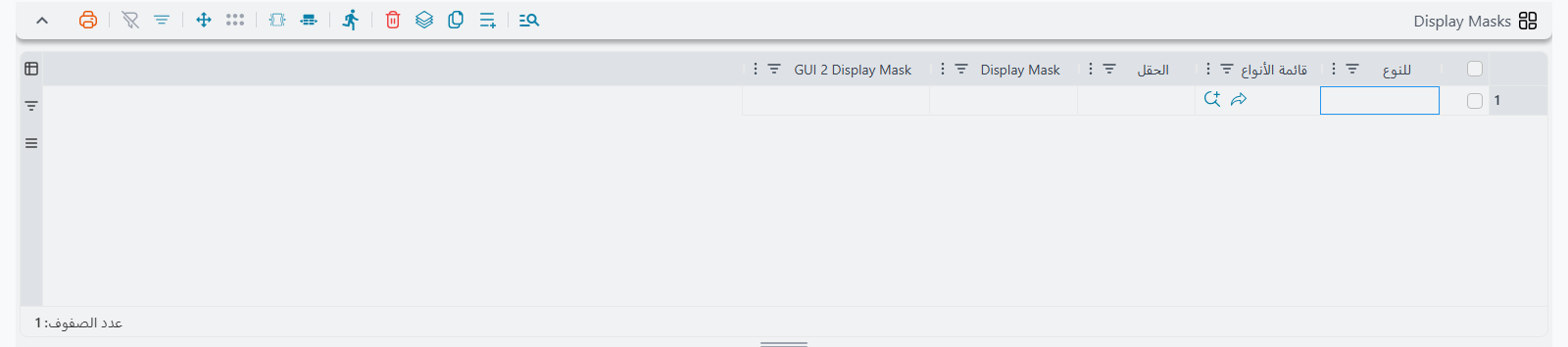
Display Masks — أقنعة العرض
الشاشات المالية تُقرأ لا تُملأ فقط. والإجمالي 1250000.5 صحيح تقنياً وعديم الفائدة عملياً، لأن العين مضطرة إلى عدّ الخانات. وقناع العرض يحل هذا بتنسيق القيمة وهي تُرسم، بينما يظل الرقم المحفوظ في قاعدة البيانات كما كان تماماً. فلا شيء يُقرَّب، ولا شيء يُقتطع، والذي يتغير هو الرسم وحده.
والاستعمال التقليدي على إجماليات المستندات وأعمدة المبالغ في الجداول. ففي فاتورة المبيعات، قناع ##,# على الصافي يحوّل 1250000 إلى 1,250,000، وقناع ##.00 على سعر الوحدة يفرض خانتين عشريتين فيظهر 12.5 بصورة 12.50 ويستقيم مع بقية العمود، وقناع c يعرض القيمة كعملة.
| العمود | ماذا يفعل |
|---|---|
| للنوع (For Type) | نوع الكيان الذي ينطبق عليه السطر (فاتورة مبيعات مثلاً). |
| قائمة الأنواع (Entity List) | قائمة مسماة من أنواع الكيانات، فيغطي السطر الواحد عدة أنواع. |
| الحقل (On Field) | معرّف الحقل المراد تنسيقه، مثل netValue أو details.quantity. |
| قناع العرض (Display Mask) | نص التنسيق الذي تقرأه الشاشات القديمة. |
| قناع العرض (Display Mask (G2)) | نص التنسيق الذي تقرأه الشاشات الحالية. |
املأ عمودي القناع كليهما
هناك عمودا قناع لأن الواجهة القديمة والواجهة الحالية تقرآن عمودين مختلفين. فإن ملأت أحدهما فقط، ظهر الحقل في الواجهة الأخرى بلا أي تنسيق، وأبلغ المستخدمون أن الإعداد «لا يعمل» من أي الشاشتين صادف أن كانوا فيها. وما لم تكن تقصد تنسيق واجهة بصورة مختلفة، فضع القناع نفسه في العمودين.
وأقنعة العرض هي كذلك الجدول الوحيد في هذه الشاشة كلها الذي له بحث تدريجي بالرموز البديلة. فحين يحتاج النظام قناعاً للحقل details.quantity يجرّب بالترتيب:
details.quantity— الحقل نفسه بعينه،details.*— أي حقل داخل جدولdetails،*— أي حقل على الإطلاق.
وأول سطر يجده هو الفائز. وهذا يجعل سطراً واحداً فيه details.* في عمود الحقل كافياً لتنسيق كل أعمدة الأرقام في ذلك الجدول دفعة واحدة، وهو المطلوب عادةً في مستند ذي جدول تفاصيل عريض. ويعني كذلك أن سطر * قيمة افتراضية عامة حقيقية — فاستعمله عن قصد، لأنه يبلغ كل شاشة في النظام.
ابدأ ضيقاً ثم وسّع
اضبط القناع على حقل واحد بعينه أولاً وتأكد أنه يُرسم كما تتوقع، ثم استبدله بسطر details.* أو *. فتتبّع رمز بديل يفوز بهدوء على الحقل الذي قصدت تغييره أصعب كثيراً من البناء تصاعدياً من حقل واحد.
Field Styles — أنماط الحقول
بعض الحقول تحتاج شكلاً ثابتاً مهما كان الذي يكتب فيها. وكود الصنف الذي يجب التقاطه دائماً بحروف إنجليزية كبيرة من اليسار إلى اليمين مثال جيد: فترْك الأمر لحالة لوحة مفاتيح المستخدم ينتج ملفاً فيه abc-100 وABC-100 وأشباهها المكتوبة بالعربية، ولا يتطابق منها شيء. والحقل الحساس الذي يقرؤه كل من نظر فوق الكتف مثال آخر. وأنماط الحقول تثبّت هذه القرارات على الحقل نفسه.
ولفرض حقل كود إنجليزي بحروف كبيرة يُقرأ من اليسار إلى اليمين على الصنف، أضف سطراً واحداً: النوع = صنف، الحقل = code، اتجاه النص = LTR، لغة الإدخال الثابتة = إنجليزية، حالة الأحرف الثابتة = حروف كبيرة. ومن ذلك الحين يحصل كل مستخدم يكتب في ذلك الحقل على النتيجة نفسها مهما كانت لوحة مفاتيحه أو لغة واجهته. ولإخفاء قيمة حساسة بدل ذلك، اضبط إظهار ككلمة مرور على الحقل فيُرسم نجوماً.
| العمود | ماذا يفعل |
|---|---|
| للنوع (For Type) | نوع الكيان الذي ينطبق عليه السطر. |
| قائمة الأنواع (Entity List) | قائمة مسماة من أنواع الكيانات، فيغطي السطر الواحد عدة أنواع. |
| الحقل (On Field) | معرّف الحقل المراد ضبط نمطه. |
| اتجاه النص (Text Direction) | يفرض على الحقل نفسه أن يُقرأ من اليمين لليسار أو من اليسار لليمين (RTL / LTR). |
| اتجاه الاقتراحات (Suggestion Direction) | اتجاه قائمة الاقتراحات التي تظهر تحت الحقل أثناء الكتابة (RTL / LTR). |
| اتجاه عمود القائمة (List Column Direction) | اتجاه عمود هذا الحقل في شاشات المطالعة والجداول (RTL / LTR). |
| لغة الإدخال الثابتة (Fixed Input Language) | يفرض لغة الإدخال عربية أو إنجليزية مهما كانت لوحة مفاتيح المستخدم. |
| حالة الأحرف الثابتة (Fixed Letter Case) | يترك النص كما كُتب (الكل)، أو يفرض حروفاً صغيرة أو حروفاً كبيرة. |
| إظهار ككلمة مرور (Show As Password) | يرسم القيمة نجوماً بدل نص مقروء. |
| لون النص (Foreground Colour) | لون النص داخل الحقل. |
| لون الخلفية (Background Colour) | لون خلفية الحقل. |
| تعطيل مزوّد الاقتراحات (Disable Suggestion Provider) | يوقف قائمة الاقتراحات أثناء الكتابة لهذا الحقل. |
| عدم الانتقال للتالي بمفتاح Enter (Do Not Go To Next With Enter) | ضغط Enter يُبقي المؤشر في هذا الحقل بدل القفز إلى الحقل التالي. |
وتعطيل مزوّد الاقتراحات يستحق موضعه في الحقول التي تكون فيها قائمة الاقتراحات إما غير مفيدة — كحقل ملاحظات حر تكون القيم السابقة فيه ضوضاء — وإما بطيئة، لأن البيانات خلفها كبيرة بما يجعل البحث أثناء الكتابة يُشعر بثقل. وعدم الانتقال للتالي بمفتاح Enter للحقول التي يكتب فيها المستخدم عدة أسطر: فبدونه يقفز Enter إلى الحقل التالي ويضيع المستخدم موضعه في منتصف الجملة.
السطر الخالي من أي نمط يُهمل تماماً
إذا أضفت سطراً وتركت كل أعمدة النمط فارغة — لا اتجاه ولا لغة ولا حالة أحرف ولا لون ولا علامة — أُهمل السطر كله بدل أن يُعامل معاملة «التنسيق الافتراضي». فلا بد من ضبط عمود نمط واحد على الأقل ليكون للسطر أي أثر. والسطر الفارغ سبب شائع لشكوى «ضبطته ولم يحدث شيء».
شاشتان تتجاهلان إعدادات الاتجاه
حقول SQL والاستعلامات في شاشتي معالج التقارير ومعالج نماذج الطباعة مفروض عليها دائماً الاتجاه من اليسار إلى اليمين، لأن الاستعلام كود وخلط الاتجاهات فيه يجعله غير مقروء. ولا يستطيع سطر في أنماط الحقول تجاوز ذلك — فهو مقصود لا خلل.
ولا تخلط بين هذا الجدول وصيغ الحقول (Field Formats)، وهو جدول آخر في الشاشة نفسها: فأنماط الحقول شكلية يطبّقها المتصفح، أما الصيغ فقواعد تُفرض عند حفظ السجل. فإن كان مطلبك الحقيقي «هذا الكود يجب أن يطابق نمطاً وإلا رُفض»، فانظر قيود الإدخال والتحقق.
Rich Text Fields — حقول النص المنسق
حقول النص الطويل تُرسم صندوقاً عادياً: فما يكتبه المستخدم يصل كما كُتب تماماً، بلا عناوين ولا خط عريض ولا قوائم. وهذا صحيح للملاحظة الداخلية، وخطأ للنص الذي ينتهي في مستند مطبوع — كشروط العقد، وتمهيد عرض السعر، ووصف صنف مفصّل سيقرؤه العميل.
وإدراج حقل نص طويل هنا يحوّله إلى محرر منسق. فيحصل المستخدم على شريط أدوات صغير يستطيع به تطبيق الخط العريض والمائل والقوائم وما شابهها، ويُحفظ التنسيق حين يُطبع النص.
| العمود | ماذا يفعل |
|---|---|
| للنوع (For Type) | نوع الكيان الذي ينطبق عليه السطر. |
| قائمة الأنواع (Entity List) | قائمة مسماة من أنواع الكيانات، فيغطي السطر الواحد عدة أنواع. |
| الحقل (On Field) | حقل النص الطويل المراد تحويله إلى محرر نص منسق. |
اختر الحقول التي تُطبع
الحقول التي يستحق تحويلها هي التي يراها العميل أو المورد في النهاية — الشروط والأحكام، والملاحظات المطبوعة على المستند، والأوصاف الطويلة. أما حقول الملاحظات الداخلية فنادراً ما تستفيد، وشريط تنسيق على حقل لا ينسّقه أحد مجرد ازدحام.
وحقل صفحة HTML في شاشة إعدادات الاستيراد استثناء في الاتجاه الآخر: فهو حقل نص منسق دائماً سواء ضُبط هنا شيء أم لا.
الحقول النصية المحوله الي روابط (Text To Link Fields)
رقم الهاتف المحفوظ نصاً ليس إلا نصاً — يقرؤه المستخدم وينسخه وينتقل إلى تطبيق آخر ويلصقه. والأمر نفسه في البريد الإلكتروني والموقع. والحقول النصية المحوله الي روابط تجعل هذه القيم قابلة للضغط، فتبدأ ضغطة واحدة المكالمة، أو تفتح برنامج البريد، أو تفتح الموقع.
والمرشحون الظاهرون هم حقول التواصل في الملفات الأساسية: فرقم الجوال في شاشة العميل يصير إجراء اتصال أو واتساب، وحقل الموقع في المورد يصير رابطاً يفتح العنوان. ويعمل هذا في شاشات التعديل وفي أعمدة الجداول وشاشات المطالعة أيضاً، وهو ما يجعله مفيداً حقاً — فمندوب المبيعات يتصل من قائمة العملاء مباشرة دون فتح كل سجل.
| العمود | ماذا يفعل |
|---|---|
| للنوع (For Type) | نوع الكيان الذي ينطبق عليه السطر (العميل مثلاً). |
| قائمة الأنواع (Entity List) | قائمة مسماة من أنواع الكيانات، فيغطي السطر الواحد عدة أنواع. |
| الحقل (On Field) | الحقل النصي المراد تحويله إلى رابط. |
| نوع الرابط (Link Type) | ماذا يفعل الضغط: رابط (URL) يفتح العنوان، ورقم هاتف (Phone Number) يعرض إجراء اتصال أو واتساب، وبريد إلكتروني (E-mail) يفتح برنامج البريد. |
القيمة نفسها يجب أن تكون سليمة
النظام يحوّل النص إلى رابط، ولا يصححه. فرقم جوال أُدخل بمسافات زائدة أو بلا مفتاح دولة ينتج رابطاً يتصل بالخطأ. وإن كانت البيانات غير منضبطة، فاقرن هذا بقاعدة صيغة على الحقل نفسه — انظر قيود الإدخال والتحقق.
ليست حقول ألوان (Not Color Fields)
هذا الجدول هو الوحيد هنا الذي يوقف خاصية بدل أن يشغّلها. فأي حقل نصي تبدو قيمته ككود لون — مثل #1A73E8 — يُرسم عادةً مربع لون، وهو الصواب تماماً لحقل يحمل لوناً فعلاً، كخاصية لون الصنف أو تمييز حالة.
والمشكلة في النص الذي صادف أن جاء بهذه الهيئة. فرقم قطعة مكتوب #1A73E8، ووسم في حقل تسويقي، ومرجع خارجي من نظام آخر يبدأ بـ # — كل هذه تُرسم كتلة لون، فلا يعود المستخدم يقرأ بياناته. وإدراج الحقل هنا يعيده نصاً عادياً.
| العمود | ماذا يفعل |
|---|---|
| للنوع (For Type) | نوع الكيان الذي ينطبق عليه السطر. |
| قائمة الأنواع (Entity List) | قائمة مسماة من أنواع الكيانات، فيغطي السطر الواحد عدة أنواع. |
| الحقل (On Field) | الحقل الذي يجب ألا يُرسم مربع لون. |
Signatures — التوقيعات
أخذ التوقيع على الورق يعني طباعة المستند وتوقيعه ومسحه ضوئياً وإرفاق الصورة — أربع خطوات وتأخير ساعات أو أيام. وهذا الجدول يلغيها. وجّهه إلى حقل مرفق أو حقل ثنائي فيصير زر الرفع في الحقل زر توقيع: وضغطه يفتح لوحة رسم يوقّع عليها المستخدم بالفأرة أو بإصبعه أو بقلم، ويُحفظ الرسم في ذلك الحقل.
والمثال الطبيعي إذن تسليم يوقّعه العميل المستلم على جهاز لوحي عند الباب. فيفتح السائق المستند ويسلّم الجهاز، ويوقّع العميل، ويصير التوقيع في السجل قبل أن يغادر السائق.
| العمود | ماذا يفعل |
|---|---|
| للنوع (For Type) | نوع الكيان الذي ينطبق عليه السطر (مستند تسليم مثلاً). |
| قائمة الأنواع (Entity List) | قائمة مسماة من أنواع الكيانات، فيغطي السطر الواحد عدة أنواع. |
| الحقل (On Field) | حقل المرفق أو الحقل الثنائي الذي يصير حقل توقيع. |
| العرض (Width) | عرض لوحة التوقيع. |
| الارتفاع (Height) | ارتفاع لوحة التوقيع. |
| سمك خط التوقيع (Signature Line Width) | سماكة أثر القلم. |
| صورة الخلفية (Background Image) | صورة تُرسم خلف التوقيع — سطر توقيع مسطّر، أو إطار الشركة. |
| حبر ePad (ePad Ink) | يلتقط التوقيع من جهاز لوحة توقيع موصول بدل اللوحة التي على الشاشة. |
اضبط مقاس اللوحة بحسب الجهاز
اللوحة المضبوطة على مقاس شاشة مكتبية ثقيلة على الهاتف، وأثر القلم الرفيع المرسوم بطرف الإصبع يبدو مهترئاً. فإن كانت التوقيعات تُؤخذ على أجهزة لوحية، فاضبط عرضاً وارتفاعاً يناسبانها وزد سمك خط التوقيع قليلاً — فالإصبع يحتاج قلماً أثخن من القلم الرقمي.
Use Scanner In Fields — استخدام الماسح الضوئي في الحقول
الفكرة نفسها مطبّقة على الورق الموجود سلفاً. فحقول المرفقات تفتح عادةً نافذة اختيار ملف، وهذا يفترض أن المستند مُسح ضوئياً وحُفظ في مكان ما. فإن كان بجهاز المستخدم ماسح ضوئي موصول، أعطى إدراجُ الحقل هنا زرَّ مسح ضوئي موصولاً بذلك الماسح مباشرة: فيضع المستخدم الورقة ويضغط الزر، ويُرفق الناتج دون أن يصير ملفاً سائباً على سطح المكتب أصلاً.
| العمود | ماذا يفعل |
|---|---|
| للنوع (For Type) | نوع الكيان الذي ينطبق عليه السطر. |
| قائمة الأنواع (Entity List) | قائمة مسماة من أنواع الكيانات، فيغطي السطر الواحد عدة أنواع. |
| الحقل (On Field) | حقل المرفق الذي يحصل على زر المسح الضوئي. |
| استخدام الرفع العادي افتراضياً (Use Normal Upload By Default) | يقرر أي الزرين هو الأساسي — الرفع العادي أم المسح الضوئي. |
وهذا الجدول يدعم سلسلة الرموز البديلة كاملة، فسطر واحد فيه * في عمود الحقل يفعّل المسح الضوئي على كل حقل مرفقات في النظام. وهذا كثيراً ما يكون الضبط الصحيح في تركيب يصل إليه الورق باستمرار ولكل مستخدم فيه ماسح، أما حيث لا يمسح إلا مكتب الأرشفة فبضعة أسطر موجّهة أنظف.
واستخدام الرفع العادي افتراضياً يستحق تفكيراً لا تركاً للمصادفة: ضع زر المسح أولاً حيث تأتي أغلب المرفقات من الورق، واترك الرفع العادي أولاً حيث تأتي أغلبها من البريد. والزران يبقيان متاحين في الحالين — وهذا يقرر أيهما يبلغه المستخدم دون تفكير فحسب.
أما تطبيق الماسح الضوئي وإعداداته فلا يُضبط هنا، وإنما في الإعدادات العامة، في صفحة المرفقات والتخزين.
الإعدادات في هذه الصفحة
كل جدول وعمود تغطيه هذه الصفحة باسمه الظاهر على الشاشة باللغتين، لتجد الإعداد بالاسم الذي تراه. ويشير العمود الأخير إلى القسم الذي يشرحه. أما أعمدة النطاق (للنوع، قائمة الأنواع، الحقل وما يشبهها) فهي واحدة في كل الجداول ومدرجة في صفحة النظرة العامة.
| الاسم العربي | الاسم الإنجليزي | معرّف الحقل | المعنى |
|---|---|---|---|
| Display Masks | Display Masks | displayMasks | Display Masks |
| Display Mask | Display Mask | displayMasks.displayMask | Display Masks |
| GUI 2 Display Mask | GUI 2 Display Mask | displayMasks.g2DisplayMask | Display Masks |
| Field Styles | Field Styles | fieldStyles | Field Styles |
| اتجاه الكتابة | Text Direction | fieldStyles.textDirection | Field Styles |
| تثبيت لغة الإدخال | Fixed Input Language | fieldStyles.fixedInputLanguage | Field Styles |
| تثبيت حالة الحروف | Fixed Letter Case | fieldStyles.fixedLetterCase | Field Styles |
| اتجاة النص في قائمة المقترحات(البحث) | Text Direction in Suggestion Menu (Search) | fieldStyles.suggestionDirection | Field Styles |
| اتجاه النص في العرض بالقائمة | Text Direction in List Column | fieldStyles.listColumnDirection | Field Styles |
| إخفاء النص (كلمة مرور) | Show As Password | fieldStyles.showAsPassword | Field Styles |
| لون الكتابة | Foreground Color | fieldStyles.foregroundColor | Field Styles |
| لون الخلفية | Background Color | fieldStyles.backgroundColor | Field Styles |
| Disable Suggestion Provider | Disable Suggestion Provider | fieldStyles.disableSuggestionProvider | Field Styles |
| عدم التحرك إلى الحقل التالي عند الضغط على انتر(Big Text Only) | Do Not Go To Next With Enter(Big Text Only) | fieldStyles.doNotGoToNextWithEnter | Field Styles |
| Rich Text Fields | Rich Text Fields | richTextFields | Rich Text Fields |
| الحقول النصية المحوله الي روابط | Text To Link Fields | textToLinkFields | الحقول النصية المحوله الي روابط (Text To Link Fields) |
| نوع الرابط | Link Type | textToLinkFields.linkType | الحقول النصية المحوله الي روابط (Text To Link Fields) |
| ليست حقول ألوان | Not Color Fields | notColorFields | ليست حقول ألوان (Not Color Fields) |
| Signatures | Signatures | signatures | Signatures |
| صورة الخلفية | Background Image | signatures.backgroundImage | Signatures |
| الأبعاد (بالبيكسيل) | العرض | Pixels Dimension | Width | signatures.width | Signatures |
| الأبعاد (بالبيكسيل) | الأرتفاع | Pixels Dimension | Height | signatures.height | Signatures |
| عرض خط التوقيع | Signature Line Width | signatures.signatureLineWidth | Signatures |
| ePad Ink | ePad Ink | signatures.epadInk | Signatures |
| Use Scanner In Fields | Use Scanner In Fields | useScannerInFields | Use Scanner In Fields |
| استخدم التحميل العادي افتراضيًا | Use Normal Upload By Default | useScannerInFields.useNormalUploadByDefault | Use Scanner In Fields |
صفحات ذات صلة
- إعدادات الحقول والشاشات — نظرة عامة — أعمدة النطاق، وكيف تُطابَق الأسطر، ومتى تسري التغييرات.
- قيود الإدخال والتحقق — النظير المُلزِم لهذه الإعدادات الشكلية، ومنه صيغ الحقول.
- أيقونات الحقول — إضافة أيقونات للحقول والأزرار، وهو إعداد مظهر آخر يعمل في المتصفح.
- معدّل الشاشات — تعديلات شاشة التعديل — لنقل حقل أو إخفائه أو إعادة تسميته بدل تغيير شكله.
- المظهر — الخطوط والألوان وسلوك الواجهة على مستوى النظام التي تجلس هذه الإعدادات فوقها.
- المرفقات والتخزين — حيث يُضبط تطبيق الماسح الضوئي وتخزين المرفقات.
- إدارة المستندات — حيث تُسجَّل الأوراق الممسوحة التي لها موقع رفّ مادي وتاريخ استعارة، وحيث تكون امتدادات الملفات المسموح بها لكل حقل أهم ما تكون.