
سلوك السجلات وكتل الشاشة
معظم شاشة أعدادات الحقول و الشاشات يدور حول حقل واحد بعينه: كيف يُرسم، وما الذي يُسمح بكتابته فيه، ومن أين تأتي قائمة اختياراته. أما الجداول الخمسة في هذه الصفحة فتتراجع خطوة إلى الوراء وتتعامل مع السجل كله. فهي تقرر ما الذي يبقى حين تُؤخذ من السجل نسخة مماثلة، وما الذي يُتابَع بالتفصيل حين يُعدَّل، وأي اللوحات الإضافية تظهر على شاشته، ومن الذي يصلح أن يكون مستلماً حين يُرسَل بالبريد الإلكتروني.
وكل جدول أدناه يبدأ بأعمدة النطاق نفسها — للنوع وقائمة الأنواع / لقوائم أنواع ومطبق على — وهي التي تحدد أي الشاشات يصلها السطر، وشرحها كاملاً في صفحة النظرة العامة. والجداول هنا تعيدها باختصار ثم تركّز على ما ينفرد به كل جدول.
Clear On Duplicate
حين يأخذ المستخدم من سجل نسخة مماثلة، يُنسخ كل شيء. وهذا بالضبط ما يريده في العميل والسطور والتوجيه والمحددات، بل هو الغرض كله من النسخ. لكنه بالضبط ما لا يريده في رقم المستند نفسه، ولا في مرجعه الخارجي، ولا في حالة اعتماده، ولا في تاريخ التسليم — فيضطر عندئذ إلى البحث عن كل قيمة من هذه القيم ومسحها بيده قبل أن يحفظ النسخة. وتفوته واحدة، فإذا مستندان يدّعيان المرجع نفسه لدى المورد.
وجدول Clear On Duplicate يعدّد الحقول التي تُمسح في النسخة، حتى يبدأ المستخدم من سجل جديد حقاً لا من سجل قديم يكاد يكون صحيحاً.
خذ فاتورة خدمات متكررة تُحرَّر للعميل نفسه كل شهر. يفتح المستخدم فاتورة الشهر الماضي ويضغط نسخة مماثلة. وهو يريد أن ينتقل العميل وسطور الخدمة والأسعار كما هي دون مساس، لكن المرجع الخارجي لدى المورد وتاريخ التسليم يخصّان الشهر الماضي ولا يصح انتقالهما. ويكفي لذلك سطران بالنوع = فاتورة مبيعات، أحدهما على حقل المرجع الخارجي والآخر على تاريخ التسليم: فتأتي النسخة وهذان الحقلان فارغان وكل ما عداهما مملوء سلفاً.
| العمود | ماذا يفعل |
|---|---|
| للنوع (For Type) | نوع الكيان الواحد الذي ينطبق عليه السطر، فاتورة المبيعات مثلاً. |
| قائمة الأنواع (Entity List) | قائمة مسماة من أنواع الكيانات، فيغطي السطر الواحد عدة أنواع. |
| مطبق على (Applicable For) | فئة عريضة بدل تسمية نوع بعينه: AllScreens أو Documents أو MasterFiles. |
| الحقل (On Field) | معرّف الحقل المراد مسحه في النسخة، مثل remarks أو details.deliveryDate. |
السطر لا بد له من نطاق
خلافاً لأغلب جداول هذه الشاشة، لا يجوز ترك سطر Clear On Duplicate مفتوحاً تماماً. فلا بد أن يُملأ واحد على الأقل من للنوع أو قائمة الأنواع أو مطبق على، والشاشة ترفض حفظ سطر تُركت فيه الخانات الثلاث فارغة. فإن كنت تريد فعلاً مسح الحقل في كل مكان، فاستعمل مطبق على = AllScreens بدل ترك الخانات الثلاث خالية.
والمسح يجريه الخادم لحظة إنشاء النسخة، فالتغيير هنا يسري بمجرد حفظ السجل. فلا شيء يُحدَّث ولا جلسة تُعاد.
المستندات المتكررة
إن كان المستخدمون يأخذون نسخة مماثلة من المستند نفسه شهراً بعد شهر، فيحسن أن تقرأ أيضاً المستندات المتكررة — فالمستند الذي يُولَّد وفق جدول زمني قد يكون أنسب لهم من نسخة تُصنع باليد، والميزتان تعملان جنباً إلى جنب بلا مشكلة.
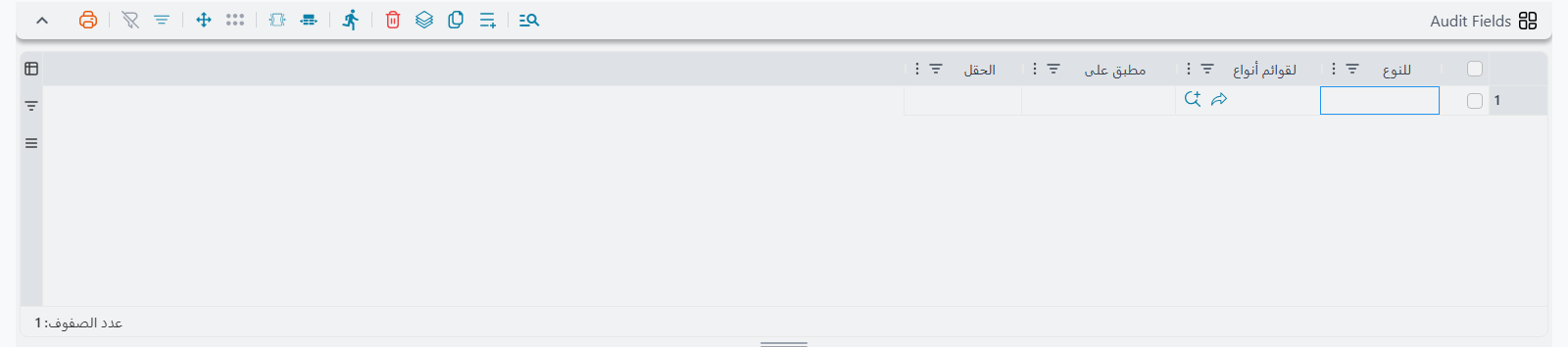
Audit Fields
يحتفظ نظام نما أصلاً بتاريخ إصدارات لكل سجل، فتستطيع دائماً أن ترى أن شيئاً ما قد تغيّر ومن الذي حفظه. وهذا يكفي في معظم الحقول ولا يكفي البتة في الحقول التي تحمل مالاً. فحين ينتقل حد ائتمان عميل من 50,000 إلى 250,000، لا تكون عبارة «عُدِّل السجل يوم الثلاثاء» جواباً — إنما تحتاج إلى القيمة القديمة والقيمة الجديدة والمستخدم والوقت، متجاورة.
وجدول Audit Fields يشغّل هذه المتابعة التفصيلية لحقول تسميها بعينها. فمتى أُدرج حقل هنا، كُتب كل تغيير يقع عليه في سجل المتابعة التفصيلي الخاص بالسجل، والذي يُفتح من السجل نفسه، مبيّناً ما كانت عليه القيمة وما صارت إليه ومن غيّرها ومتى. استعمله في الحقول القليلة ذات الأثر التجاري: حد الائتمان، وسعر البيع، ونسبة الخصم، وشرط السداد، وعلامة إيقاف التعامل مع العميل.
وأبقِ القائمة قصيرة. فالمتابعة التفصيلية ليست مجانية، ومئة حقل متابَع في مستند كثير الحركة تنتج سجلاً لن يقرأه أحد أبداً.
| العمود | ماذا يفعل |
|---|---|
| لقوائم أنواع (For Type List) | قائمة مسماة من أنواع الكيانات، فيغطي السطر الواحد عدة أنواع. |
| للنوع (For Type) | نوع الكيان الواحد الذي ينطبق عليه السطر، العميل مثلاً. |
| مطبق على (Applicable For) | فئة عريضة: AllScreens أو Documents أو MasterFiles. |
| الحقل (On Field) | معرّف الحقل المراد متابعته تفصيلياً، مثل creditLimit أو details.price. |
سمِّ النوع في عمود النوع
في هذا الجدول بالذات، سمِّ نوع الكيان في للنوع (أو اسرد الأنواع في لقوائم أنواع) بدل الاعتماد على فئة مطبق على.
وهذا الجدول يطبّقه الخادم، فيسري لحظة الحفظ. فأول تعديل يقع بعد ذلك على حقل متابَع يُسجَّل تفصيلياً، أما التعديلات التي وقعت قبل إضافة السطر فلا، لأن التفصيل لم يكن يُلتقط وقتها أصلاً.
أين تظهر فائدة سجل المتابعة
تتزاوج المتابعة التفصيلية طبيعياً مع الموضعين الآخرين اللذين يحسم فيهما سؤال «من غيّر ماذا» الخلاف: المراجعة وإلغاء المراجعة، حيث يُسحب مستند مُعالَج ويُعدَّل، ونظام الاعتمادات، حيث قد تتغير قيمة بعد أن يكون أحدهم قد اعتمدها بالفعل.
إضافة النقاش إلي (Add Discussion To)
الأسئلة عن المستند تُطرح عادةً في البريد الإلكتروني، أو في مجموعة محادثة، أو بالمشي إلى مكتب أحدهم — ولا شيء من ذلك يترك أثراً على المستند. وبعد ستة أشهر لا يستطيع أحد أن يقول لماذا مُنح ذلك الخصم. ولوحة النقاش تعالج هذا بتعليق محادثة متسلسلة على السجل نفسه، فيسكن السؤال والجواب حيث يسكن المستند.
وبعض الشاشات تحمل هذه اللوحة أصلاً، وجدول إضافة النقاش إلي يضيفها إلى الشاشات التي لا تحملها: أمر شراء، أو أمر تشغيل، أو ملف عميل، أو ما يكثر جدال مستخدميك حوله.
والسطر يسمّي نوع الكيان، والصفحة (التبويب) التي تُضاف إليها اللوحة، وموضعها في تلك الصفحة. فمثلاً: النوع = أمر شراء، إضافة إلي صفحة = تبويب الملاحظات في الشاشة، إضافة في = 10 — فتستقر المحادثة أسفل التبويب الذي يفتحه مستخدموك بالفعل حين يريدون خلفية المستند.
| العمود | ماذا يفعل |
|---|---|
| لقوائم أنواع (For Type List) | قائمة مسماة من أنواع الكيانات، فيغطي السطر الواحد عدة أنواع. |
| للنوع (For Type) | نوع الكيان الواحد الذي ينطبق عليه السطر، أمر الشراء مثلاً. |
| مطبق على (Applicable For) | فئة عريضة: AllScreens أو Documents أو MasterFiles. |
| إضافة إلي صفحة (Add To Page) | اسم التبويب الذي تُضاف إليه اللوحة. |
| إضافة في (Insert At) | موضع اللوحة في ذلك التبويب — الرقم الأصغر يرفعها إلى أعلى. |
سمِّ الصفحة دائماً
ترك إضافة إلي صفحة فارغاً لا يعني «التبويب الافتراضي»، بل يعني كل تبويبات الشاشة، بما فيها شاشة الجوال وشاشة الإنشاء السريع. ولوحة نقاش مكررة على ثمانية تبويبات ليست ما قصده أحد. فحدّد اسم صفحة ما لم تكن تريد اللوحة في كل مكان فعلاً.
إضافة المستندات المرتبطة إلى (Add Related Documents To)
لوحة المستندات المرتبطة تجيب عن السؤال المتكرر الآخر: من أين جاء هذا المستند وماذا خرج منه؟ فهي تعرض سلسلة المستندات حول السجل — أمر البيع الذي وراء الفاتورة، والتسليم الذي تلاها، والمرتجع الذي عكسها — فيتنقل المستخدم في السلسلة دون أن يعود إلى القائمة ويبحث من جديد.
وجدول إضافة المستندات المرتبطة إلى يعمل تماماً كجدول النقاش: أعمدة النطاق نفسها، وعمودا إضافة إلي صفحة وإضافة في نفسهما، والمزلق نفسه إن تركت اسم الصفحة فارغاً. وضع اللوحة في التبويب الذي يبحث فيه المستخدمون عن السياق، وهو عادةً التبويب الأول من المستند، فتظهر السلسلة بمجرد فتح السجل.
| العمود | ماذا يفعل |
|---|---|
| لقوائم أنواع (For Type List) | قائمة مسماة من أنواع الكيانات، فيغطي السطر الواحد عدة أنواع. |
| للنوع (For Type) | نوع الكيان الواحد الذي ينطبق عليه السطر، فاتورة المبيعات مثلاً. |
| مطبق على (Applicable For) | فئة عريضة: AllScreens أو Documents أو MasterFiles. |
| إضافة إلي صفحة (Add To Page) | اسم التبويب الذي تُضاف إليه اللوحة. وتركه فارغاً يضيف اللوحة إلى كل التبويبات. |
| إضافة في (Insert At) | موضع اللوحة في ذلك التبويب — الرقم الأصغر يرفعها إلى أعلى. |
هذان الجدولان يحتاجان إعادة تشغيل الخادم
لوحتا النقاش والمستندات المرتبطة هما الاستثناء عن كل ما في هذه الشاشة. فهما لا تُقرآن من جديد في كل مرة، وإنما تُخزَّنان مؤقتاً مع تخطيطات الشاشات، وهذا المخزون لا يُحدَّث تلقائياً. فبعد أن تضيف أو تعدّل سطراً في أي من الجدولين، لن تظهر اللوحة — مهما خرج المستخدم من النظام وعاد — حتى يُعاد تشغيل الخادم. فخطّط للتغيير في نافذة إعادة تشغيل، ولا تُضيّع فترة بعد الظهر في تشخيص سطر صحيح تماماً.
أنواع المراجع في نافذة ارسال بريد الكترونى (Email Send To Types)
حين يرسل المستخدم مستنداً أو تقريراً بالبريد الإلكتروني من داخل نما، لا تطلب منه نافذة الإرسال أن يكتب عنواناً، بل تعطيه خانة مستلم يختار منها سجلات، ويُؤخذ العنوان من السجل الذي يختاره. وهذا لا يستقيم إلا إذا عرفت الخانة أي أنواع السجلات يُسمح لها بعرضها: ففاتورة المبيعات ينبغي أن تعرض العملاء وربما المندوب، وتقرير التكاليف الداخلي ينبغي أن يعرض الموظفين، ومستند الشراء ينبغي أن يعرض الموردين.
وفي هذا الجدول تتقرر تلك القائمة. فكل سطر يسمّي خانة المستلم التي تُضبَط — خانتا «إلى» و«نسخة إلى» في نافذة الإرسال — ويسمّي حتى خمسة أنواع كيانات يُسمح للخانة بالاختيار منها.
| العمود | ماذا يفعل |
|---|---|
| نوع الارسال (Send Type) | هل ينطبق السطر على نافذة التقارير (SendReport) أم على نافذة النماذج المطبوعة (SendForm). وتركه فارغاً يطبّق السطر على الاثنتين. |
| الحقل (On Field) | خانة المستلم التي تُضبَط — خانة «إلى» أو «نسخة إلى» في نافذة الإرسال. |
| النوع 1 (Type 1) | نوع كيان يُسمح للخانة بالاختيار منه، العميل مثلاً. |
| النوع 2 (Type 2) | نوع كيان مسموح ثانٍ. |
| النوع 3 (Type 3) | نوع كيان مسموح ثالث. |
| النوع 4 (Type 4) | نوع كيان مسموح رابع. |
| النوع 5 (Type 5) | نوع كيان مسموح خامس. |
وخمسة أنواع في السطر ليست هي الحد الأقصى، لأن سطور الخانة الواحدة تتجمع ولا يلغي أحدها الآخر. فإن احتجت إلى العملاء والموردين والموظفين والمندوبين ونوعين آخرين في الخانة نفسها، فاكتب سطراً ثانياً للخانة نفسها بالأنواع الزائدة، فتعرضها النافذة جميعاً.
ووجود عمود نوع الارسال سببه أن النافذتين يستعملهما أناس مختلفون لأغراض مختلفة. فالتقارير تذهب غالباً إلى المديرين، والنماذج المطبوعة تذهب غالباً إلى العميل أو المورد المذكور في المستند. ووضع SendReport في سطر وSendForm في سطر آخر يتيح لكل نافذة أن تعرض قائمة قصيرة معقولة بدل قائمة واحدة طويلة يضطر الجميع إلى تجاوزها.
لا بد من الخروج وإعادة الدخول
هذا الجدول يطبّقه المتصفح لا الخادم. وبعد حفظ تغييراتك، يظل المستخدم الذي دخل بالفعل يرى قائمة المستلمين القديمة حتى يخرج من النظام ويدخل مرة أخرى (أو يُحدّث الصفحة تحديثاً كاملاً). فجرّب سطرك في جلسة جديدة قبل أن تحكم بأنه لا يعمل.
الإعدادات في هذه الصفحة
كل جدول وعمود تغطيه هذه الصفحة باسمه الظاهر على الشاشة باللغتين، لتجد الإعداد بالاسم الذي تراه. ويشير العمود الأخير إلى القسم الذي يشرحه. أما أعمدة النطاق (للنوع، قائمة الأنواع، الحقل وما يشبهها) فهي واحدة في كل الجداول ومدرجة في صفحة النظرة العامة.
صفحات ذات صلة
- إعدادات الحقول والكيانات — نظرة عامة — أعمدة النطاق وترتيب البحث وكيف تنتظم الشاشة كلها.
- مراجع الحقول والبحث فيها — الصفحة الشقيقة عن كيفية بحث حقول المرجع عن السجلات وعرضها.
- محرر الشاشات — تعديل شاشة التحرير — أداة ترتيب كل ما عدا ذلك في شاشة التحرير، ومنها التبويبات التي تُوضع فيها لوحتا النقاش والمستندات المرتبطة.
- نظام الإشعارات في نما — الطريق الآخر الذي يصل به السجل إلى الشخص، والرفيق الطبيعي للوحة النقاش وللإرسال بالبريد معاً.
- المراجعة وإلغاء المراجعة — سحب مستند مُعالَج لتعديله، وهو الموضع الذي تظهر فيه فائدة سجل المتابعة التفصيلي.
- نظام الاعتمادات — حالة الاعتماد مرشح تقليدي لجدول Clear On Duplicate، ومرشح تقليدي للمتابعة التفصيلية.
- المستندات المتكررة — توليد المستند وفق جدول زمني بدل أخذ نسخة مماثلة من مستند الشهر الماضي باليد.
- دليل تقارير Jasper الشامل — التقارير التي يضبط جدول أنواع المراجع نافذة إرسالها.