
وحدة BI في Nama ERP — المرجع التقني
هذا المستند هو المرجع التقني الموثوق لبنى JSON في وحدة BI (ذكاء الأعمال) في Nama ERP. يُكتب أساساً للمساعدين الذكيين والمطورين الذين يحتاجون إلى إنشاء استعلامات SQL وإعدادات المخططات وروابط cross-filter وتعيينات drill-down وملفات الاستيراد الجماعي التي تعمل مباشرةً عند لصقها في Nama ERP.
تستخدم وحدة BI مكتبة Apache ECharts لعرض المخططات. تفهم أدوات الذكاء الاصطناعي خيارات ECharts القياسية بالفعل — يركز هذا المستند حصراً على امتدادات Nama ERP فوق ECharts: بنية chartConfigJSON ونظام placeholder الخاص بـ$DATA وحقن /*AND-FILTERS*/ في SQL وروابط cross-filter وتعيينات drill-down وصيغة الاستيراد الجماعي.
اكتشاف Schema
نموذج بيانات Nama ERP منشور على https://dm.namasoft.com. يمكن لأدوات الذكاء الاصطناعي والمطورين استخدام هذا الموقع لاكتشاف schemas الكيانات — أسماء الجداول والأعمدة وأنواع البيانات وأعمدة الربط والمفاتيح الخارجية ومسارات الخاصية. وهذا ضروري لكتابة استعلامات SQL صحيحة في مصادر بيانات الـwidget ولمعرفة مسارات fieldId المناسبة في تعريفات wizard.
الملفات المرافقة
ثلاثة مراجع تفصيلية موجودة بجانب هذا الملف. حمّلها عند الحاجة للإبقاء على السياق مختصراً:
bi-reference-wizard-mode.md— wizard widgets (wizardDataSource) وdrill-by واختيار الفتحات في وقت التشغيلbi-reference-enhanced-table.md— widgetEnhancedTableوpivot/cross-tabbi-reference-enhanced-metrics-card.md—EnhancedMetricsCardوالـMetricsCardsالقديمة
1. بنية chartConfigJSON
يخزّن كل widget في BI إعداداته في حقل واحد هو chartConfigJSON، ويُحفَظ كسلسلة JSON. ويظهر هذا الحقل في ملفات الاستيراد/التصدير الجماعي الموضّحة في القسم 10 ككائن JSON متداخل (بلا تهريب). هذا هو الهيكل الرئيسي:
{
  "echartOption": { },
  "dataMapping": { },
  "clickEmitMapping": [ ],
  "clickAction": { },
  "drillDownMapping": [ ],
  "linkMappings": [ ],
  "disableRuntimeDimensionSelection": false,
  "disableRuntimeMeasureSelection": false
}| المفتاح | مطلوب | الوصف |
|---|---|---|
echartOption | نعم | كائن خيارات ECharts قياسي يحتوي على placeholders من نوع $DATA.*. يحلّ الخادم هذه الـplaceholders باستخدام نتائج الاستعلام قبل إرسالها إلى الواجهة الأمامية. |
dataMapping | نعم | يخبر الخادم بكيفية تحويل صفوف نتائج SQL إلى قيم $DATA.* التي تحلّ محل الـplaceholders. |
clickEmitMapping | لا | يحدد cross-filters التي يُصدرها هذا الـwidget عند نقر المستخدم على نقطة بيانات. |
clickAction | لا | إجراء النقر الأيسر على مستوى الـwidget للمخططات (واحتياطي للجداول): إصدار cross-filters أو التنقل عبر رابط أو تشغيل drill-down. يُفضي إلى إصدار cross-filter إذا كان غائباً. للجداول، يُفضَّل استخدام onCellClick لكل مدخل في linkMappings / drillDownMapping — انظر القسم 5a. |
drillDownMapping | لا | يحدد الـwidgets أو لوحات البيانات المستهدفة التي تظهر في قائمة السياق بالنقر الأيمن، وقيم الفلاتر التي تُمرَّر إليها. |
linkMappings | لا | يحدد روابط التنقل التي تظهر في قائمة السياق تحت "Navigate To". انظر القسم 5b. |
disableRuntimeDimensionSelection | لا (wizard mode فقط) | عندما يكون true، يُخفي منتقيات الأبعاد في محدد الفتحات في وقت التشغيل. القيمة الافتراضية false. انظر القسم 13.9. |
disableRuntimeMeasureSelection | لا (wizard mode فقط) | عندما يكون true، يُخفي منتقيات المقاييس في محدد الفتحات في وقت التشغيل. القيمة الافتراضية false. انظر القسم 13.9. |
وتحتفظ أنواع الـwidget غير البيانية بشكلها الخاص في الحقل نفسه: EnhancedTable يحمل columns وtableOptions (القسم 14)، وEnhancedMetricsCard يحمل تعريفات بطاقاته (القسم 15)، وTextBlock يحمل html / htmlEn وأنماط الإطار (القسم 9b). ولا يستخدم أيٌّ منها echartOption ولا dataMapping.
سطح ECharts المدعوم
يحزم العميل نسخة مختصرة من ECharts لا المكتبة الكاملة، لذا لا يمكن لـechartOption أن يستخدم إلا أنواع السلاسل والمكوّنات المسجَّلة فيها. وأي شيء آخر — نوع سلسلة أو مكوّن غير موجود في القائمة أدناه — يُتجاهل بصمت: يُرسَم المخطط من دونه ولا يظهر أي خطأ.
أنواع السلاسل (14): bar، line، pie، gauge، heatmap، scatter، funnel، treemap، radar، sankey، sunburst، custom، boxplot، pictorialBar.
المكوّنات (17): grid، tooltip، legend، title، toolbox، dataZoom، visualMap، aria، radar (نظام الإحداثيات)، markLine، markPoint، markArea، graphic، dataset، dataset.transform، polar، calendar.
غير مسجَّل: map / geo، graph، tree، lines، themeRiver، parallel، effectScatter، brush، timeline.
المُصيِّر (renderer) هو Canvas فقط، ولا يوجد مُصيِّر SVG. وdataset وdataset.transform (الفلترة / الفرز) مسجَّلان، لكن ينبغي عادةً إجراء تشكيل البيانات في SQL أو في dataMapping، لأن ذلك يُبقي بيانات نقاط الحفر (drill-down) والفلاتر المتقاطعة متوافقة مع ما يُرسَم.
1.1 Wizard Mode مقابل SQL Mode
يعمل الـwidget في أحد وضعَين بحسب وجود wizardDataSource أم لا:
- SQL mode (الـ
widget.dataSourceمحدد والـwidget.wizardDataSourceفارغ): كل إشارة لعمود فيchartConfigJSONهي اسم عمود نتيجة خام (مثل"categoryColumn": "branchName"). هذا الوضع الكلاسيكي وجميع الأمثلة في هذا المستند تفترضه. - Wizard mode (الـ
widget.wizardDataSourceمحدد): يمكن لفتحات الأعمدة الإشارة إلى wizard field IDs — مسارات الخاصية المُعرَّفة على الـwizard (مثل"categoryWizardFieldId": "customer.customerCategory"). يحلّ الخادم الخلفي كل field ID إلى اسم مستعار SQL في وقت التشغيل باستخدام البيانات الوصفية المُخزَّنة مؤقتاً على سطر حقل الـwizard.
يُدخل wizard mode مفاتيح أشقاء بجانب كل مفتاح عمود موجود — *WizardFieldId بجانب *Column. كلا الشكلَين يتعايشان في نفس JSON؛ يستخدم الخادم الخلفي أيهما كان محدداً مع إعطاء الأولوية للعمود المحلول.
انظر القسم 13 للقائمة الكاملة لأزواج مفاتيح wizard mode وتفاعلات cross-filter / drill-down ودلالات drill-by.
2. استعلام مصدر البيانات (SQL)
يحتوي كل widget على حقل dataSource يتضمن استعلام SQL (T-SQL لـSQL Server). يجب أن يتضمن الاستعلام placeholder نصي /*AND-FILTERS*/ في جملة WHERE الخاصة به. يستبدل الخادم هذا بشروط cross-filter النشطة في وقت التشغيل. بما أن الـplaceholder تعليق SQL، يظل الاستعلام صالحاً عند تشغيله مباشرةً في SQL Server Management Studio دون أي تعديلات.
إعادة استخدام SQL المعقد عبر الـwidgets
إذا ظهر نفس الـUNION / multi-join / SELECT مكتوباً يدوياً عبر عدة widgets بوضع SQL، فكِّر في ترقيته إلى Virtual Entity بدلاً من ذلك. يلفّ Virtual Entity الـSELECT في view لـSQL Server ويسجّله ككيان من الدرجة الأولى، فيصبح قابلاً للاختيار من منتقي الجدول الرئيسي في الـwizard (tableType = "VirtualEntity") — ومن هناك تعمل كل ميزات wizard mode (الربط التلقائي على حقول المراجع، وdrill-by الأبعاد، وأعمدة cross-filter المستنتجة تلقائياً) مقابله كما لو كان جدولاً حقيقياً. انظر دليل Virtual Entity.
النمط
SELECT columns
FROM tables
WHERE 1=1 /*AND-FILTERS*/
GROUP BY columns
ORDER BY columns
كيف يعمل /*AND-FILTERS*/
في وقت التشغيل، يبني الخادم تعبيرات جملة WHERE من روابط cross-filter الخاصة بالـwidget ويستبدل /*AND-FILTERS*/ بها:
- إذا لم تكن هناك فلاتر نشطة: يُحذف
/*AND-FILTERS*/(سلسلة فارغة)، ويبقى الاستعلام كما هو - إذا كانت هناك فلاتر نشطة: يصبح
/*AND-FILTERS*/هوAND expr1 AND expr2 AND expr3
بما أن /*AND-FILTERS*/ تعليق SQL، فالاستعلام صالح دائماً من الناحية النحوية — يمكنك لصقه مباشرةً في SQL Server Management Studio وتشغيله دون أي تعديلات.
قواعد الاستعلام
- دائماً أدرج
/*AND-FILTERS*/— حتى لو لم يكن للـwidget روابط cross-filter. يتوقعها الخادم. - يُسمح بوجود عدة placeholders من نوع
/*AND-FILTERS*/وكلها تُستبدل بنفس تعبير الفلتر. مطلوب للاستعلامات الثقيلة بـCTE: كل جسم CTE يربط جدولاً مُصفَّى يحتاج placeholder خاصاً به حتى يُطبَّق الفلتر داخله. - يوجد الـplaceholder في جملة WHERE فقط. لا يُحقن في
HAVINGأوJOIN ONأو CTE خارجي. إذا احتجت تطبيق فلتر علىHAVING، أعد هيكلة الاستعلام. - استخدم أسماء مستعارة للجداول باستمرار. يستهدف
sqlLeftHandSideفي cross-filter هذه الأسماء (مثلl.branch_id). لكي يعمل الربط، يجب أن يوجد الاسم المستعار في الاستعلام عند نطاق الـplaceholder. - بالنسبة لـwidgets EChart، يجب أن تتطابق أسماء أعمدة SQL مع الأسماء المشار إليها في
dataMapping. - بالنسبة لـwidgets Table / EnhancedTable، تصبح أسماء أعمدة SQL مفاتيح
fieldللأعمدة. - يُوصى بـ
SELECT TOP Nللـwidgets ذات القوائم المصنّفة. اقرنها بـORDER BY— بدونه يكون ترتيب مجموعة النتائج غير محدد. - لإعادة استخدام عمود في payloads روابط الكيانات، استخدم اسماً مستعاراً لعمود
entityTypeالخاص بالكيان صراحةً (مثلSELECT b.id branchId, b.entityType branchEntityType, ...) حتى يتمكنlinkMappings.linkToEntityTypeColumnمن الإشارة إليه.
مثال
SELECT TOP 10
  i.name2 itemName,
  SUM(l.netValue) netValue
FROM SalesInvoiceLine l
  LEFT JOIN InvItem i ON i.id = l.item_id
  LEFT JOIN Branch b ON b.id = l.branch_id
WHERE 1=1 /*AND-FILTERS*/
GROUP BY i.name2
ORDER BY netValue DESC
3. dataMapping — الأنواع والحل
يخبر كائن dataMapping الخادمَ بكيفية تحويل صفوف نتائج الاستعلام إلى هياكل البيانات التي تحلّ محل placeholders من نوع $DATA.* في echartOption.
التمرير العددي (Scalar pass-through)
أي مفتاح في dataMapping ليس حقلاً بنيوياً محجوزاً (مثل type أو *Column أو series أو stack أو format إلخ) يُعرَض تلقائياً بوصفه $DATA.<key>. يتيح ذلك للقوالب حمل ثوابت — مثلاً "target": 150 في dataMapping يصبح $DATA.target في echartOption. المفاتيح المحجوزة: type, categoryColumn, labelColumn, valueColumn, xColumn, yColumn, sizeColumn, innerLabelColumn, outerLabelColumn, leftValueColumn, rightValueColumn, seriesType, stack, areaStyle, percentMode, sort, series, format.
3.1 CategoryValue
النوع الأكثر شيوعاً. يُوفر عمود واحد تسميات الفئات (محور X)، وعمود سلاسل واحد أو أكثر يوفر قيماً عددية.
الحقول المطلوبة:
type:"CategoryValue"categoryColumn: اسم العمود لفئات محور Xseries: مصفوفة من تعريفات السلاسل
تعريف السلسلة:
{
  "column": "netValue",
  "name": "Net Value",
  "type": "bar",
  "format": {"type": "currency", "decimals": 0, "compact": true},
  "yAxisIndex": 0
}| حقل السلسلة | مطلوب | الوصف |
|---|---|---|
column | نعم | اسم عمود SQL لقراءة القيم العددية منه |
name | لا | الاسم المعروض في المفتاح. يُستخدم اسم العمود افتراضياً. |
type | لا | نوع سلسلة ECharts: "bar" أو "line" أو "scatter". الافتراضي "bar". |
format | لا | مواصفات تنسيق الأرقام (انظر القسم 7). |
yAxisIndex | لا | محور Y الذي ترتبط به هذه السلسلة (للمخططات ذات المحورين). الافتراضي 0. |
stack | لا | اسم مجموعة التكديس. السلاسل التي تشترك في نفس قيمة stack تُكدَّس. |
areaStyle | لا | true أو كائن — يحوّل السلسلة إلى مساحة مملوءة (للمخططات الخطية). |
ينتج placeholders من نوع $DATA التالية:
| الـPlaceholder | النوع | الوصف |
|---|---|---|
$DATA.categories | string[] | القيم المتميزة من categoryColumn بترتيب أول ظهور — انظر التنبيه أدناه |
$DATA.series | object[] | مصفوفة من كائنات {name, type, data} |
$DATA.series[0].name | string | اسم السلسلة الأولى |
$DATA.series[0].data | number[] | القيم العددية للسلسلة الأولى |
$DATA.series[N].name | string | اسم السلسلة رقم N |
$DATA.series[N].data | number[] | القيم العددية للسلسلة رقم N |
$DATA.min | number | الحد الأدنى عبر كل السلاسل |
$DATA.max | number | الحد الأقصى عبر كل السلاسل |
الصفوف التي تشترك في تسمية الفئة تُدمَج
تُجمَّع الصفوف بحسب القيمة المتميزة لـcategoryColumn بترتيب أول ظهور لكل قيمة. وعندما تحمل عدة صفوف التسمية نفسها تُجمَع قيمها العددية في فئة واحدة، وتُؤخذ بيانات نقطة drill-down / cross-filter لتلك الفئة من أول صف يحمل تلك التسمية. وإذا كان يجب أن يبقى كل صف شريطاً مستقلاً، فاجعل التسمية فريدة في SQL — مثلاً بإلحاق الكود أو التاريخ بالاسم.
مثال:
{
  "dataMapping": {
    "type": "CategoryValue",
    "categoryColumn": "branchName",
    "series": [
      {"column": "netValue", "name": "Net Value", "type": "bar"},
      {"column": "totalQty", "name": "Quantity", "type": "line", "yAxisIndex": 1}
    ]
  }
}
echartOption الذي يستخدمه:
{
  "echartOption": {
    "xAxis": {"type": "category", "data": "$DATA.categories"},
    "yAxis": [{"type": "value"}, {"type": "value"}],
    "series": [
      {"name": "$DATA.series[0].name", "type": "bar", "data": "$DATA.series[0].data"},
      {"name": "$DATA.series[1].name", "type": "line", "data": "$DATA.series[1].data", "yAxisIndex": 1}
    ]
  }
}الاختصار: إذا استخدم echartOption "series": "$DATA.series"، تُحقن مصفوفة السلاسل بأكملها تلقائياً. هذا مريح لكنه يمنح تحكماً أقل في تنسيق كل سلسلة منفردة.
3.2 CategoryLabelValue
نمط جدول pivot: عمود للفئات (محور X)، وعمود تصبح قيمه المتميزة سلاسل منفصلة، وعمود للقيم العددية. يُحوّل الخادم تلقائياً مجموعة النتائج المسطحة إلى سلاسل مجمّعة.
الحقول المطلوبة:
type:"CategoryLabelValue"categoryColumn: العمود لفئات محور XlabelColumn: العمود الذي تصبح قيمه المتميزة أسماء السلاسلvalueColumn: العمود للقيم العدديةseriesType: نوع المخطط الافتراضي لكل السلاسل (مثل"bar"أو"line")
الحقول الاختيارية:
stack: إذا حُدد (مثل"total")، تحصل كل السلاسل على مجموعة التكديس هذهpercentMode: إذا كانtrue، تُطبَّع القيم كنسب مئوية ضمن كل فئةareaStyle: إذا كانtrue، تحصل السلاسل علىareaStyle: {}format: تنسيق أرقام يُطبَّق على كل السلاسل
ينتج placeholders من نوع $DATA التالية:
| الـPlaceholder | النوع | الوصف |
|---|---|---|
$DATA.categories | string[] | القيم المتميزة من categoryColumn بترتيب أول ظهور |
$DATA.series | object[] | سلسلة واحدة لكل تسمية فريدة. كل منها لها name وtype وdata. والصفوف التي تشترك في الفئة والتسمية معاً تُجمَع في نقطة واحدة، وتأتي بيانات drill-down / cross-filter لها من أول صف منها — وهي قاعدة الدمج نفسها في القسم 3.1. |
مثال SQL:
SELECT YEAR(l.valueDate) salesYear, b.name2 branchName, SUM(l.netValue) netValue
FROM SalesInvoiceLine l LEFT JOIN Branch b ON b.id = l.branch_id
WHERE 1=1 /*AND-FILTERS*/
GROUP BY YEAR(l.valueDate), b.name2
ORDER BY salesYear
مثال الإعداد:
{
  "echartOption": {
    "legend": {},
    "xAxis": {"type": "category", "data": "$DATA.categories"},
    "yAxis": {"type": "value"},
    "series": "$DATA.series"
  },
  "dataMapping": {
    "type": "CategoryLabelValue",
    "categoryColumn": "salesYear",
    "labelColumn": "branchName",
    "valueColumn": "netValue",
    "seriesType": "bar",
    "stack": "total"
  }
}
3.3 LabelValue
للمخططات الدائرية والقمعية وما شابهها: عمود للتسميات وعمود للقيم. تصبح كل تسمية متميزة نقطة بيانات بالشكل {name, value} — فالصفوف التي تشترك في التسمية تُجمَع في شريحة واحدة، وتأتي بيانات drill-down / cross-filter لها من أول صف منها (قاعدة الدمج في القسم 3.1). وإذا كان يجب أن يبقى كل صف شريحة مستقلة، فاجعل التسمية فريدة في SQL.
الحقول المطلوبة:
type:"LabelValue"labelColumn: العمود لأسماء العناصرvalueColumn: العمود للقيم العددية
الحقول الاختيارية:
centerText: نص يُعرض في وسط مخطط donut (يُستخدم عبر$DATA.centerText)format: مواصفات تنسيق الأرقام
ينتج placeholders من نوع $DATA التالية:
| الـPlaceholder | النوع | الوصف |
|---|---|---|
$DATA.values | {name, value}[] | كائن واحد لكل قيمة متميزة من labelColumn بترتيب أول ظهور. وvalue هو مجموع valueColumn عبر الصفوف التي تشترك في تلك التسمية. |
$DATA.centerText | string | فقط إذا كان centerText محدداً في dataMapping. |
مثال:
{
  "echartOption": {
    "tooltip": {"trigger": "item", "formatter": "{b}: {c} ({d}%)"},
    "series": [{"type": "pie", "radius": "60%", "data": "$DATA.values"}]
  },
  "dataMapping": {
    "type": "LabelValue",
    "labelColumn": "categoryName",
    "valueColumn": "netValue"
  }
}
3.4 Gauge
لمخططات المقياس. يستخدم الصف الأول فقط من مجموعة النتائج.
الحقول المطلوبة:
type:"Gauge"valueColumn: العمود لقيمة المقياس
الحقول الاختيارية:
unit: سلسلة وحدة العرض (مثل"%"أو"SAR")max: القيمة القصوى لمقياس المؤشرmin: القيمة الدنيا لمقياس المؤشرbands: مصفوفة نطاقات الألوان (مثل[[0.3, "#67e0e3"], [0.7, "#37a2da"], [1, "#fd666d"]])
ينتج placeholders من نوع $DATA التالية:
| الـPlaceholder | النوع | الوصف |
|---|---|---|
$DATA.value | number | القيمة العددية من الصف الأول |
$DATA.unit | string | من حقل unit |
$DATA.max | number | من حقل max |
$DATA.min | number | من حقل min |
$DATA.bands | array | من حقل bands |
3.5 Scatter
لمخططات الانتشار والفقاعات. يصبح كل صف نقطة [x, y] أو [x, y, size].
الحقول المطلوبة:
type:"Scatter"xColumn: العمود لقيم X (عددية)yColumn: العمود لقيم Y (عددية)
الحقول الاختيارية:
sizeColumn: العمود لحجم الفقاعة (عددي)
ينتج:
| الـPlaceholder | النوع | الوصف |
|---|---|---|
$DATA.rows | number[][] | مصفوفة من مصفوفات [x, y] أو [x, y, size] |
3.6 Heatmap
لمخططات الخريطة الحرارية/المصفوفة. يوفر كل صف فئة X وفئة Y وقيمة عددية.
الحقول المطلوبة:
type:"Heatmap"xColumn: العمود لفئات محور XyColumn: العمود لفئات محور YvalueColumn: العمود لقيم الخلايا (عددية)
ينتج:
| الـPlaceholder | النوع | الوصف |
|---|---|---|
$DATA.xCategories | string[] | القيم الفريدة لـX |
$DATA.yCategories | string[] | القيم الفريدة لـY |
$DATA.rows | number[][] | مصفوفة من مصفوفات [xIndex, yIndex, value] |
$DATA.min | number | أدنى قيمة خلية |
$DATA.max | number | أعلى قيمة خلية |
3.7 Tree
سياق الصفوف الخام العام (مثل Custom). لمخططات treemap، يُفضَّل استخدام LabelValue — فهو ينتج شكل {name, value}[] الذي يتوقعه ECharts treemap مباشرةً.
الحقول المطلوبة:
type:"Tree"
ينتج:
| الـPlaceholder | النوع | الوصف |
|---|---|---|
$DATA.rows | string[][] | جميع الصفوف كمصفوفات نصية |
$DATA.columns | string[] | رؤوس الأعمدة |
3.8 Waterfall
لمخططات الشلال (bridge). بناءً على عمود قيمة واحد يمثل دلتا، يبني الخادم سلسلتين مكدستين: Placeholder غير مرئي يرفع القاعدة ويخفضها، وشريط Value مرئي يُظهر حجم كل دلتا.
الحقول المطلوبة:
type:"Waterfall"categoryColumn: العمود لفئات محور X (بترتيب العرض)valueColumn: العمود للدلتا عند كل فئة (يمكن أن تكون موجبة أو سالبة)
ينتج:
| الـPlaceholder | النوع | الوصف |
|---|---|---|
$DATA.categories | string[] | القيم الفريدة من categoryColumn، بالحفاظ على ترتيب الصفوف |
$DATA.series | object[] | مدخلان: [0] هو placeholder غير المرئي، [1] هو سلسلة القيمة المرئية. كلاهما يحمل stack: "Total". |
$DATA.series[0].data | number[] | ارتفاعات الـplaceholder |
$DATA.series[1].data | object[] | [{value: <abs delta>, _signedValue: <raw delta>}, ...]. |
3.9 Radar
لمخططات الرادار/العنكبوت. يوفر عمود واحد أسماء المؤشرات؛ كل عمود سلسلة هو مقياس منفصل مرسوم عبر المؤشرات.
الحقول المطلوبة:
type:"Radar"categoryColumn: العمود الذي تصبح قيمه المتميزة مؤشرات الرادار (المحاور)series: مصفوفة من{column, name}— مدخل واحد لكل كيان مقارَن
ينتج:
| الـPlaceholder | النوع | الوصف |
|---|---|---|
$DATA.indicators | {name, max}[] | واحد لكل فئة فريدة. max هو الحد الأقصى العام عبر كل السلاسل. |
$DATA.series | {name, value}[] | واحد لكل إعداد سلسلة. value مصفوفة محاذية لـ$DATA.indicators. |
3.10 GaugeMulti
لمقاييس متعددة الحلقات المتحدة المركز — يصبح كل صف حلقة/عنصر مقياس.
الحقول المطلوبة:
type:"GaugeMulti"labelColumn: العمود لاسم كل حلقةvalueColumn: العمود للقيمة العددية لكل حلقة
ينتج:
| الـPlaceholder | النوع | الوصف |
|---|---|---|
$DATA.values | object[] | [{value, name, title: {show: false}, detail: {show: false}}, ...]. |
3.11 NestedLabelValue
للمخططات الدائرية المتداخلة / donuts ثنائية المستوى. كل حلقة مخطط دائري مستقل — بُعدها الخاص ومقياسها الخاص — وتُرسم الحلقتان بأنصاف قطر مختلفة.
الحقول المطلوبة:
type:"NestedLabelValue"innerLabelColumn: العمود لتسميات الحلقة الداخليةouterLabelColumn: العمود لتسميات الحلقة الخارجيةinnerValueColumn: المقياس المجمَّع للحلقة الداخليةouterValueColumn: المقياس المجمَّع للحلقة الخارجية
الحقول الاختيارية:
innerSeriesName/outerSeriesName: أسماء عرض للحلقتين.innerFormat/outerFormat: مواصفات تنسيق لكل حلقة.
ينتج:
| الـPlaceholder | النوع | الوصف |
|---|---|---|
$DATA.innerValues | {name, value}[] | مجمَّع حسب innerLabelColumn على innerValueColumn |
$DATA.outerValues | {name, value}[] | مجمَّع حسب outerLabelColumn على outerValueColumn |
$DATA.innerSeriesName | string | اسم الحلقة الداخلية المحلول (سلسلة فارغة إذا لم يُحدد) |
$DATA.outerSeriesName | string | اسم الحلقة الخارجية المحلول (سلسلة فارغة إذا لم يُحدد) |
3.12 FunnelComparison
لمقارنة القمعَين جنباً إلى جنب. عمود تسميات واحد مع عمودَي قيمة (قمع أيسر + قمع أيمن).
الحقول المطلوبة:
type:"FunnelComparison"labelColumn: العمود لأسماء المراحلleftValueColumn: العمود لقيم الجانب الأيسرrightValueColumn: العمود لقيم الجانب الأيمن
ينتج:
| الـPlaceholder | النوع | الوصف |
|---|---|---|
$DATA.leftValues | {name, value}[] | مجمَّع من leftValueColumn |
$DATA.rightValues | {name, value}[] | مجمَّع من rightValueColumn |
3.13 Custom / Raw
Custom: مثل Tree — يوفر$DATA.rowsو$DATA.columns.Raw: لا يُبنى سياق$DATA. يجب ألا يحتوي echartOption على placeholders من نوع$DATA. مفيد للمخططات الثابتة تماماً.
3.14 الحد الأقصى للنتائج — Top N مع Others
بالنسبة لأنواع التعيين حيث يُنتج بُعد واحد صفوف الدلو، يحتفظ dataMapping.maxResults بأعلى N ويطوي كل شيء آخر في دلو Others اصطناعي.
| المفتاح | الغرض |
|---|---|
maxResults | عدد صحيح. احتفظ بهذا العدد من الدلاء؛ يُجمَّع الباقي في مدخل "Others" واحد. غير محدد / ≤ 0 = لا تجميع |
maxResultsRankBy | العمود المستخدم لترتيب الدلاء (تنازلياً). عند الفراغ، يُستخدم افتراضياً series[0].column ثم valueColumn ثم leftValueColumn |
maxResultsRankByWizardFieldId | الشقيق في wizard mode لـmaxResultsRankBy |
othersLabelEn / othersLabelAr | نص عرض لدلو Others. عند الفراغ، يستخدم مفتاح الترجمة biOthers |
أنواع التعيين المدعومة: CategoryValue وLabelValue وCategoryLabelValue وRadar وWaterfall وGaugeMulti وFunnelComparison وNestedLabelValue. لا ينطبق على Scatter أو Heatmap أو Gauge أو Raw أو Custom أو Tree.
خصوصية CategoryLabelValue: يُحسَب Top N عبر كل التسميات — أي الفئات N ذات أعلى مجموع مرتَّب عبر كل تسمية تفوز؛ كل منها يحتفظ بتفاصيل كل تسمية سليمة.
سلوك التفاعل: شريحة Others لا تُصدر أي cross-filter أو drill-down أو رابط أو drill-by.
قوالب المخططات: تُطبَّق افتراضياً: pie / funnel = 6، radar = 8، bar / treemap = 15.
"dataMapping": {
  "type": "CategoryValue",
  "categoryColumn": "customerName",
  "series": [{"column": "totalSales", "name": "Total Sales", "type": "bar"}],
  "maxResults": 10,
  "maxResultsRankBy": "totalSales",
  "othersLabelEn": "Other Customers",
  "othersLabelAr": "عملاء آخرون"
}
4. clickEmitMapping — إصدار Cross-Filter
عندما ينقر مستخدم على نقطة بيانات في مخطط، يمكن للـwidget إصدار قيم cross-filter تُصفِّي الـwidgets الأخرى في نفس لوحة البيانات. تُعرِّف مصفوفة clickEmitMapping القيم التي يجب استخراجها من النقطة المنقورة وأي cross-filter يجب تعيينه.
"clickEmitMapping": [
  {
    "crossFilterCode": "itemFilter",
    "idColumn": "itemId",
    "codeColumn": "itemCode",
    "name1Column": "itemName1",
    "name2Column": "itemName2",
    "entityType": "InvItem"
  }
]| الحقل | مطلوب | الوصف |
|---|---|---|
crossFilterCode | نعم | الـcode لكيان BICrossFilter المراد تعيينه |
valueColumn | لا | العمود للقيم العددية (للفلاتر غير المرجعية كالتواريخ والأرقام) |
idColumn | لا | العمود الذي يحتوي على معرّف الكيان (binary(16) على SQL Server، مُحوَّل تلقائياً) |
codeColumn | لا | العمود الذي يحتوي على كود الكيان |
name1Column | لا | العمود الذي يحتوي على الاسم العربي |
name2Column | لا | العمود الذي يحتوي على الاسم الإنجليزي |
entityType | لا | سلسلة نوع الكيان الثابتة (مثل "InvItem" أو "Customer") |
entityTypeColumn | لا | العمود الذي يحتوي على نوع الكيان (للمراجع العامة) |
wizardFieldId | wizard mode | معرّف حقل wizard المرتبط بهذا الإصدار. انظر القسم 13. |
القواعد:
- لفلاتر نوع Reference: أدرج
idColumn(مطلوب لكي يعمل الفلتر)، بالإضافة إلىcodeColumn/name1Column/name2Columnللعرض. - لفلاتر نوع scalar (Date وInteger وDecimal وText): أدرج
valueColumn. - المدخلات المتعددة في المصفوفة تعني أن الـwidget يُصدر cross-filters متعددة من نقرة واحدة.
- الأعمدة المشار إليها هنا يجب أن توجد في استعلام SQL الخاص بالـwidget.
كيف يعمل في وقت التشغيل:
- ينقر المستخدم على نقطة بيانات
- تقرأ الواجهة الأمامية بيانات
_clickEmitData(المُحقنة من الخادم في echartOption) - لفهرس النقطة المنقورة، تستخرج القيم من بيانات النقطة المُبناة مسبقاً
- تستدعي متجر cross-filter Pinia لتعيين الفلتر
- تعيد جميع الـwidgets الأخرى المرتبطة بهذا الـcross-filter جلب بياناتها مع الفلتر الجديد
5. drillDownMapping — Drill-Down للـWidget
عند النقر بزر الماوس الأيمن على نقطة بيانات، تُعرض قائمة سياق بأهداف drill-down. النقر على أحدها يفتح نافذة منبثقة تُظهر مخطط الـwidget المستهدف، مُصفَّى بالقيم من النقطة المنقورة.
"drillDownMapping": [
  {
    "key": "invoiceDetails",
    "targetWidgetCode": "bi-item-invoice-details",
    "arTitle": "عرض تفاصيل الفواتير",
    "enTitle": "View invoice details",
    "orderInMenu": 1,
    "filters": [
      {
        "crossFilterCode": "itemFilter",
        "idColumn": "itemId",
        "codeColumn": "itemCode",
        "name1Column": "itemName1",
        "name2Column": "itemName2",
        "entityType": "InvItem"
      }
    ]
  }
]| حقل الهدف | مطلوب | الوصف |
|---|---|---|
key | لا | معرّف فريد لهذا الهدف. مطلوب عند الإشارة إليه من clickAction.targetKey. |
targetType | لا | "widget" (الافتراضي) أو "dashboard". يتحكم في ما إذا كان الهدف widget واحداً أو لوحة بيانات كاملة. |
targetWidgetCode | إذا widget | الـcode لـDashBoardWidget المراد فتحه |
targetDashboardCode | إذا dashboard | الـcode للـDashBoard المستهدف للفتح |
arTitle | لا | نص عنصر القائمة بالعربية |
enTitle | لا | نص عنصر القائمة بالإنجليزية |
openMode | لا | كيفية فتح الهدف: "popup" (الافتراضي)، أو "navigate" (نفس التبويب)، أو "newTab". |
orderInMenu | لا | ترتيب الفرز في قائمة السياق (تصاعدياً) |
column | widgets الجداول فقط | يحصر المدخل في عمود محدد. الغياب = مستوى الصف. |
onCellClick | لا | widgets الجداول فقط. عندما true، يُطلق النقر الأيسر على خلية مطابقة drill-down مباشرةً. انظر القسم 5a. |
filters | نعم | مصفوفة من تعريفات الفلاتر (نفس بنية مدخلات clickEmitMapping) |
wizardFieldId | wizard mode | البُعد الذي ينتمي إليه هذا الهدف. انظر القسم 13. |
كيف يعمل:
- ينقر المستخدم بزر الماوس الأيمن على نقطة بيانات
- تُعرض قائمة السياق بأهداف drill-down مرتَّبة حسب
orderInMenu - يختار المستخدم هدفاً
- تبني الواجهة الأمامية
drillDownFiltersمن قيم النقطة المنقورة - يستقبل الخادم الطلب ويُطبق فلاتر drill-down كجمل WHERE إضافية
- يُعرض مخطط الـwidget المستهدف في نافذة منبثقة
يمكن تعريف أهداف drill-down متعددة للـwidget نفسه — تُعرض قائمة السياق جميعها.
Drill-Down للوحة البيانات
targetType: "dashboard" يتيح الانتقال إلى لوحة بيانات كاملة بدلاً من widget واحد.
عند targetType هو "dashboard"، تُدرج targetDashboardCode بدلاً من targetWidgetCode. تُمرَّر فلاتر drill-down إلى جميع الـwidgets على لوحة البيانات المستهدفة.
"drillDownMapping": [
  {
    "key": "salesDetail",
    "targetType": "widget",
    "targetWidgetCode": "SALES_DETAIL",
    "enTitle": "Sales Details",
    "arTitle": "تفاصيل المبيعات",
    "orderInMenu": 1,
    "filters": [...]
  },
  {
    "key": "regionalDash",
    "targetType": "dashboard",
    "targetDashboardCode": "REGIONAL",
    "enTitle": "Regional Dashboard",
    "arTitle": "لوحة المنطقة",
    "openMode": "popup",
    "orderInMenu": 2,
    "filters": [...]
  }
]
openMode | السلوك |
|---|---|
"popup" | الافتراضي. يفتح DrillDownDialog. بالنسبة لأهداف لوحة البيانات، هذه نافذة منبثقة بملء الشاشة تُعرض جميع الـwidgets. |
"navigate" | ينتقل في نفس تبويب المتصفح. |
"newTab" | يفتح الهدف في تبويب متصفح جديد. |
TIP
drill-down للوحة البيانات مفيد بشكل خاص للتحليل الهرمي — مثل الانتقال من ملخص على مستوى الشركة إلى لوحة إقليمية، ومنها إلى لوحة على مستوى الفرع.
5a. التحكم في سلوك النقر الأيسر
افتراضياً، يُصدر النقر على نقطة بيانات في مخطط (أو خلية في جدول) cross-filters. آليتان تتيحان تجاوز ذلك: علامة onCellClick لكل مدخل على الروابط وdrill-downs (الجداول)، والـclickAction على مستوى الـwidget (المخططات بدون أعمدة).
5a.1 onCellClick — النقر الأيسر لكل مدخل (Tables + EnhancedTable)
الطريقة الموصى بها لـwidgets Table/EnhancedTable: ضع علامة "onCellClick": true على مدخل محدد في linkMappings أو drillDownMapping.
"linkMappings": [
  {
    "key": "openCustomer",
    "column": "customerName",
    "onCellClick": true,
    "linkToEntityTypeColumn": "customerEntityType",
    "linkToIdColumn": "customerId",
    "openMode": "popup"
  }
]
قواعد المطابقة لمدخلات onCellClick: true:
| نطاق المدخل | يطابق |
|---|---|
column محدد (مثل "customerName") | فقط عند وجود الخلية المنقورة في هذا العمود |
column غائب (مستوى الصف) | أي خلية في الصف |
ترتيب الأولوية داخل widget واحد:
- مدخلات drill-down مع
onCellClick: true(drill-down يفوز على الرابط عند التطابق). - مدخلات الرابط مع
onCellClick: true. clickActionعلى مستوى الـwidget (انظر أدناه).- إصدار cross-filter (
clickEmitMapping).
المدخلات بدون onCellClick لا تزال تظهر في قائمة السياق بالنقر الأيمن.
5a.2 clickAction على مستوى الـWidget (المخططات + الاحتياطي)
لـwidgets ECharts لا يوجد مفهوم لكل خلية — النقر يصيب نقطة بيانات لا عموداً. يُعرِّف كائن clickAction على مستوى الـwidget إجراءً واحداً للـwidget بأكمله:
"clickAction": {
  "type": "crossFilter | link | drillDown",
  "targetKey": "someKey"
}| الحقل | مطلوب | الوصف |
|---|---|---|
type | نعم | أحد "crossFilter" أو "link" أو "drillDown". |
targetKey | إذا link أو drillDown | الـkey للهدف في linkMappings (لـ"link") أو drillDownMapping (لـ"drillDown"). |
الأوضاع الثلاثة:
"crossFilter"— السلوك الافتراضي الحالي. يُصدر الـwidget قيم cross-filter منclickEmitMapping."link"— ينتقل باستخدام رابط مُعرَّف فيlinkMappings."drillDown"— يُشغِّل drill-down إلى هدف مُعرَّف فيdrillDownMapping.
WARNING
إذا لم يُحدد onCellClick ولا clickAction، يُعيد الـwidget إلى إصدار cross-filter — نفس السلوك تماماً قبل تقديم هذه الميزات. الإعدادات الموجودة لا تحتاج إلى أي تغييرات.
مثال — النقر الأيسر يفتح widget drill-down مباشرةً:
{
  "clickAction": {
    "type": "drillDown",
    "targetKey": "invoiceDetails"
  },
  "drillDownMapping": [
    {
      "key": "invoiceDetails",
      "targetWidgetCode": "bi-item-invoice-details",
      "enTitle": "Invoice Details",
      "arTitle": "تفاصيل الفواتير",
      "filters": [...]
    }
  ]
}
أي أجزاء المخطط تستجيب للنقر
ليس كل بكسل في المخطط نقطة بيانات. فمعالجة النقر الموضحة أعلاه لا تعمل إلا حيث يُبلِغ المخطط عن إصابة عنصر فعلي، ولذلك تبدو بعض المناطق قابلة للنقر وهي ليست كذلك:
- مسار
showBackgroundخلف الشريط (الشريط الباهت بكامل الارتفاع) غير قابل للنقر — الشريط نفسه فقط هو القابل للنقر. - العناصر المرسومة بـ
opacity: 0لا تخضع لاختبار الإصابة؛ فالعنصر الشفاف تماماً لا يمكن النقر عليه. - المقياس (gauge) لا يستجيب إلا على قوس التقدم والمؤشر، لا على مسار المحور خلفهما.
- في المخطط المدمج، تقع تعبئة
areaStyleعلى سلسلة خطية فوق الأشرطة. والنقر على المساحة المظللة يُحلّ بأقرب فئة على محور X، فيصل النقر إلى الشريط الواقع تحت التعبئة. وإذا أردت أن يكون الخط شفافاً تماماً للنقرات، فاضبط"silent": trueعلى تلك السلسلة (انظر الملاحظة تحت مخطط خطي مع تعبئة المساحة). - في treemap، تُحدَّد العقدة المنقورة باسمها لا بموضعها.
5b. linkMappings — التنقل بالروابط
تُعرِّف مصفوفة linkMappings روابط التنقل التي تظهر في قائمة السياق بالنقر الأيمن تحت مجموعة "Navigate To".
"linkMappings": [
  {
    "key": "openCustomer",
    "enLabel": "Open Customer",
    "arLabel": "فتح العميل",
    "linkToEntityTypeColumn": "CustomerEntityType",
    "linkToIdColumn": "CustomerId",
    "openMode": "popup",
    "labelColumn": "CustomerName"
  },
  {
    "key": "openWebsite",
    "enLabel": "Open Website",
    "arLabel": "فتح الموقع",
    "linkColumn": "WebsiteURL"
  }
]
نوعان من الروابط يتميزان بالحقول التي تُدرجها:
رابط مباشر (قائم على URL)
استخدم حقل linkColumn للإشارة إلى عمود SQL يحتوي على URL. يفحص النظام URL لاتخاذ قرار كيفية فتحه:
- URLs مطلقة (تبدأ بـ
http://أوhttps://) تُفتح في تبويب متصفح جديد. - URLs نسبية تُعامَل كمسارات تطبيق داخلية وتتنقل داخل التطبيق.
| الحقل | مطلوب | الوصف |
|---|---|---|
key | نعم | معرّف فريد للرابط. مُشار إليه من clickAction.targetKey. |
enLabel | لا | التسمية الإنجليزية في قائمة السياق |
arLabel | لا | التسمية العربية في قائمة السياق |
linkColumn | نعم | عمود SQL يحتوي على URL |
column | widgets الجداول فقط | يحصر المدخل في عمود محدد. |
onCellClick | لا | widgets الجداول فقط. عندما true، يُطلق النقر الأيسر على الخلية المطابقة هذا الرابط. انظر القسم 5a.1. |
رابط تنقل الكيان
استخدم linkToEntityTypeColumn + linkToIdColumn لبناء رابط يفتح واجهة تعديل الكيان.
| الحقل | مطلوب | الوصف |
|---|---|---|
key | نعم | معرّف فريد للرابط. مُشار إليه من clickAction.targetKey. |
enLabel | لا | التسمية الإنجليزية في قائمة السياق |
arLabel | لا | التسمية العربية في قائمة السياق |
linkToEntityTypeColumn | نعم | عمود SQL يحتوي على سلسلة نوع الكيان (مثل "Customer") |
linkToIdColumn | نعم | عمود SQL يحتوي على معرّف الكيان |
entityType | لا | سلسلة نوع الكيان الثابتة. استخدمها بدلاً من linkToEntityTypeColumn عند ارتباط كل الصفوف بنفس نوع الكيان. |
openMode | لا | كيفية فتح الكيان: "popup" (نافذة Quasar، الافتراضي)، أو "navigate" (نفس التبويب)، أو "newTab". |
labelColumn | لا | عمود SQL يُستخدم لإثراء تسمية قائمة السياق. |
column | widgets الجداول فقط | يحصر المدخل في عمود محدد. |
onCellClick | لا | widgets الجداول فقط. عندما true، يفتح النقر الأيسر على الخلية المطابقة الرابط. انظر القسم 5a.1. |
TIP
حقل labelColumn لمسة صغيرة تُحدث فارقاً كبيراً في قابلية الاستخدام. بدلاً من عنصر قائمة عام "Open Customer"، يرى المستخدم "Open Customer 'ABC Trading'" — يعرف تماماً إلى أين سيأخذه الرابط قبل النقر.
مثال — widget مخطط، النقر الأيسر ينتقل إلى كيان عميل:
{
  "clickAction": {
    "type": "link",
    "targetKey": "openCustomer"
  },
  "linkMappings": [
    {
      "key": "openCustomer",
      "enLabel": "Open Customer",
      "arLabel": "فتح العميل",
      "linkToEntityTypeColumn": "CustomerEntityType",
      "linkToIdColumn": "CustomerId",
      "openMode": "popup",
      "labelColumn": "CustomerName"
    }
  ]
}
مثال — EnhancedTable، النقر على خلية اسم العميل يفتح سجله:
{
  "columns": [
    {"id": "code", "field": "code"},
    {"id": "customerName", "field": "customerName"}
  ],
  "linkMappings": [
    {
      "key": "openCustomer",
      "column": "customerName",
      "onCellClick": true,
      "enLabel": "Open Customer",
      "arLabel": "فتح العميل",
      "linkToEntityTypeColumn": "CustomerEntityType",
      "linkToIdColumn": "CustomerId",
      "openMode": "popup",
      "labelColumn": "CustomerName"
    }
  ]
}
6. روابط Cross-Filter
تُعرِّف روابط cross-filter الفلاتر التي يستجيب لها الـwidget (لا يُصدرها — ذلك هو clickEmitMapping). توجد في مكانين بـشكلين مختلفين:
مستوى الـWidget (DashBoardWidget.crossFilterBindings) — الشكل الشائع
"crossFilterBindings": [
  {"crossFilter": "branchFilter"},
  {"crossFilter": "dateFrom"},
  {"crossFilter": "dateTo"}
]
كل مدخل يُشير إلى BICrossFilter بالـcode. عند وجود قيمة للفلتر، يُحقن الخادم جملة WHERE في SQL الخاص بالـwidget. الحقول الاختيارية لكل مدخل: sqlLeftHandSide (تجاوز)، وoperator (تجاوز)، وcustomWhereClause، وlocalScope.
مستوى لوحة البيانات (DashBoard.crossFilterBindings) — التجاوزات فقط، element مطلوب
"crossFilterBindings": [
  {"element": "ex-top-items", "crossFilter": "branchFilter", "operator": "In"}
]
تحمل مدخلات مستوى لوحة البيانات حقل element مطلوباً إضافياً يُسمّي الـwidget المستهدف. توجد فقط لتجاوز ربط واحد لـwidget محدد على هذه اللوحة.
لا تستخدم روابط مستوى لوحة البيانات بديلاً عن روابط مستوى الـwidget. مدخل مجرد {"crossFilter": "X"} في نطاق لوحة البيانات غير صالح.
مثال على التدفق:
BICrossFilterبكود"branchFilter"لديهsqlLeftHandSide: "l.branch_id"وoperator: "Equal"- Widget X لديه
crossFilterBindings: [{"crossFilter": "branchFilter"}] - ينقر المستخدم على فرع في widget آخر، مُعيِّناً
branchFilter - يُعيد Widget X جلب البيانات؛ يستبدل الخادم
/*AND-FILTERS*/بـAND l.branch_id = <selected branch ID>
المشغِّلات المدعومة
| المشغِّل | SQL | حالة الاستخدام |
|---|---|---|
Equal | = | مطابقة تامة (الافتراضي) |
In | IN (...) | تحديد متعدد القيم |
GreaterThanOrEqual | >= | من تاريخ، الحد الأدنى للقيمة |
LessThanOrEqual | <= | إلى تاريخ، الحد الأقصى للقيمة |
GreaterThan | > | أكبر بشكل صارم |
LessThan | < | أصغر بشكل صارم |
NotEqual | <> | الاستبعاد |
Contains | LIKE '%value%' | البحث النصي |
StartsWith | LIKE 'value%' | مطابقة بادئة النص |
النطاق المحلي للـWidget (localScope)
تحمل روابط cross-filter علامة localScope اختيارية:
"crossFilterBindings": [
  {"crossFilter": "regionFilter", "localScope": true},
  {"crossFilter": "dateFrom"}
]
عندما يكون localScope هو true لربط ما، فإن الفلتر ينتمي إلى نافذة الفلتر المنبثقة الخاصة بالـwidget بدلاً من شريط الفلتر العام للوحة البيانات. تحديداً:
- يُظهر الـwidget زر فلتر في رأسه. النقر عليه يفتح نافذة منبثقة بإدخال واحد لكل ربط
localScope. - cross-filters المُصدَرة بالنقر من مخططات أخرى، والقيم المُدخَلة في شريط فلتر لوحة البيانات، تُتجاهل لروابط
localScope. - إذا كان كل ربط لكود cross-filter معين
localScope، يختفي ذلك الكود من شريط فلتر لوحة البيانات تماماً. - طلب drill-down الذي يستهدف كود مرتبطاً بـ
localScopeلا يزال يُمرر قيمته.
استخدم localScope عندما يحتاج مخطط واحد إلى محدد مستقل لا يجب أن ينتشر إلى الـwidgets الشقيقة.
7. مواصفات تنسيق الأرقام
يوجد شكلان للتنسيق — اختر بحسب فئة الـwidget:
| أين يُستخدم | الشكل | حقل رمز العملة |
|---|---|---|
ECharts dataMapping.series[].format (القسم 3) | كائن format أدناه | currency |
عمود EnhancedTable / فتحة EnhancedMetricsCard formatting (القسمان 14.4.1 و15.2) | كائن formatting أغنى | currencySymbol (أيضاً currencyCode وcurrencyPlacement) |
MetricsCards القديمة metricsCardConfig.numberFormat | سلسلة قناع numeral.js (مثل "0,0") بالإضافة إلى suffix منفصل | لا ينطبق |
الشكلان غير قابلَين للتبادل — وضع currency: "SAR" على عمود EnhancedTable لا يُنتج شيئاً؛ ووضع currencySymbol: "SAR" في تنسيق سلسلة ECharts لا يُنتج شيئاً.
تنسيق سلسلة ECharts (dataMapping.series[].format)
"format": {
  "type": "currency",
  "decimals": 0,
  "compact": true,
  "currency": "SAR"
}| الحقل | القيم | الوصف |
|---|---|---|
type | "number" أو "currency" أو "percent" أو "compact" | وضع التنسيق |
decimals | 0 أو 1 أو 2 إلخ | الخانات العشرية |
compact | true / false | استخدام الترميز المضغوط (1K و1M و1B) |
currency | "SAR" أو "USD" إلخ | رمز العملة. إذا حُذف والنوع "currency"، يُستخدم العملة الافتراضية للنظام. |
8. كيان BICrossFilter
cross-filters كيانات ملف رئيسي تُعرِّف معاملات فلتر قابلة لإعادة الاستخدام. تُنتج بيانات وصفية من نوع QuestionField لعرض عناصر تحكم واجهة مستخدم الفلتر.
{
  "code": "branchFilter",
  "name1": "فلتر الفرع",
  "name2": "Branch Filter",
  "paramType": "Reference",
  "referencedEntityType": "Branch",
  "listParam": true,
  "listDisplayType": "Chips",
  "arTitle": "الفرع",
  "enTitle": "Branch",
  "sqlLeftHandSide": "l.branch_id",
  "operator": "In"
}| الحقل | مطلوب | الوصف |
|---|---|---|
code | نعم | معرّف فريد، مُشار إليه من الـwidgets |
name1 / name2 | نعم | الاسم العربي / الإنجليزي |
paramType | نعم | النوع العددي الأساسي. القيم المسموح بها: "Text" و"Integer" و"Long" و"Decimal" و"Boolean" و"Date" و"Time" و"Reference" و"Genericreference" و"BigText" و"Enum" و"ID" و"EntityType" و"Password" و"LatLng". (لا توجد قيمة "ListParam" — وضع متعدد القيم هو علامة listParam الأعمدية المنفصلة.) |
listParam | لا | عندما true، يقبل الفلتر قيماً متعددة. مطلوب عند operator هو "In" أو "NotIn". |
listDisplayType | لا | واجهة العرض لفلاتر listParam: true: "Default" أو "Dropdown" أو "Chips" (شريط الرقائق هو الأكثر شيوعاً). ويُظهر Chips مربع بحث وزر «عرض المزيد» عندما تتجاوز القائمة صفحة واحدة من الخيارات (حجم الصفحة 25)، فتبقى القوائم الطويلة قابلة للاختيار؛ ويظل Dropdown الخيار الأكثر اختصاراً للقوائم الطويلة جداً. |
referencedEntityType | إذا paramType=Reference | نوع الكيان (مثل "Branch" أو "Customer" أو "InvItem") |
arTitle / enTitle | لا | التسميات المُترجَمة المعروضة في شريط الفلتر. |
sqlLeftHandSide | نعم | تعبير SQL على يسار شرط WHERE (مثل "l.branch_id"). لفلاتر Reference، أشر إلى عمود ID — ليس عمود اسم أو كود. |
operator | نعم | مشغِّل المقارنة (انظر §6). "In"/"NotIn" يتطلبان listParam: true. |
customWhereClause | لا | جزء WHERE مخصص كامل (يُلغي sqlLeftHandSide + operator). |
required | لا | يجب أن يكون للفلتر قيمة قبل تشغيل أي استعلام widget. |
defaultValue | لا | القيمة الأولية المُطبَّقة عند تحميل لوحة البيانات. |
allowedValues | لا | قائمة بيضاء من القيم الحرفية المقبولة (للتحقق فقط). |
hidden | لا | إخفاء من شريط الفلتر (لا يزال قابلاً للتطبيق عبر URL أو click-emit). |
requiredGroup | لا | كود مجموعة "واحد على الأقل من" للفلاتر المتعددة. |
criteriaExpression | لا | معايير من جانب الخادم لمنتقي مرجع الفلتر. والصيغة هي صيغة filter في مدخلات التقارير نفسها، ومنها استبدال ${otherFilterCode} — راجع تضييق ما يستطيع المستخدم اختياره. |
suggestionQuery | لا | SQL مخصص يُعيد صفوف اقتراحات للمنتقيات التلقائية. |
comparisonConfig | لا | إعداد مقارنة الفترة (الإزاحة، التسمية الأساسية). |
showAsDateRange | لا | عرض الفلتر كمنتقي نطاق واحد من/إلى يتوسّع إلى مُدخلَين مربوطَين — انظر القسم 8a. |
autoCreateWidget | لا | عند true، يُنشئ حفظ cross-filter أيضاً widget CrossFilterControl مقترناً. |
hideFilterTitle | لا | إخفاء تسمية العنوان عبر جميع طرق العرض. |
عقد Operator/listParam:
operator | listParam | السلوك |
|---|---|---|
Equal / NotEqual / > / >= / < / <= / Contains / StartsWith | false (أو محذوف) | قيمة واحدة. |
In / NotIn | true (مطلوب) | متعدد القيم؛ يُصدر IN (...) / NOT IN (...). |
8a. الفلاتر المتقاطعة من نوع نطاق التاريخ (showAsDateRange)
showAsDateRange: true يحوّل سجل فلتر متقاطع واحد إلى زوج من/إلى. يبقى السجل واحداً (BICrossFilter واحد)، ويشتق منه الخادم مُدخلَين مربوطَين.
{
  "code": "docDate",
  "name1": "تاريخ المستند",
  "name2": "Document Date",
  "paramType": "Date",
  "showAsDateRange": true,
  "arTitle": "الفترة",
  "enTitle": "Period",
  "sqlLeftHandSide": "h.value_date"
}
أسماء المُدخلات المشتقة — كود الفلتر بحرف أول كبير، مسبوقاً بـ From وTo:
code | مُدخل «من» | مُدخل «إلى» |
|---|---|---|
docDate | FromDocDate | ToDocDate |
أما كود الفلتر نفسه فلا يُربط أبداً كمُدخل في حالة نطاق التاريخ — الزوج المشتق وحده هو المربوط.
شروط WHERE المولَّدة — لكل widget مرتبط بالفلتر:
h.value_date >= :FromDocDate
h.value_date <= :ToDocDate
ولا يُصدَر أي شرط إلا إذا كان طرفه ذا قيمة، فالنطاق المفتوح من جهة يعطي شرطاً واحداً. وoperator — على الفلتر وعلى الربط — يُتجاهل، إذ إن الزوج ثابت على >= / <=. أما customWhereClause (على الفلتر أو على الربط) فيظل الأسبق: يستبدل الزوج كله بـ SQL الذي كتبته.
صيغة القيمة المخزَّنة — يخزّن المنتقي نصاً واحداً بإحدى صيغتين:
| الصيغة | مثال | المعنى |
|---|---|---|
| مفتاح مدة جاهزة | ThisMonth | يُعاد حسابه بالنسبة لـاليوم عند كل جلب |
| نطاق صريح | 2026-01-01@2026-03-31 | تاريخان حرفيان بصيغة yyyy-MM-dd يفصلهما @ |
مفاتيح المدد الجاهزة: Today وYesterday وThisWeek وPreviousWeek وThisMonth وPreviousMonth وThisQuarter وPreviousQuarter وThisYear وPreviousYear وLast7 وLast30 وLast90 وLast365. والأسبوع يبدأ الأحد وينتهي السبت، وLast7 تعني اليوم والستة أيام التي قبله. وdefaultValue يقبل الصيغتين.
ولأن المدة الجاهزة تخزّن المدة لا التاريخين، فاللوحة المحفوظة بـThisMonth تسير مع التقويم بدل أن تتجمد على الشهر الذي أُعدّت فيه.
كيف تُعرض القيمة — تعرض رقائق الفلاتر (chips) والشارات (badges) ونافذة drill-down النطاق الصريح بصيغة «من – إلى» (التاريخان معاً)، ويعرض النطاق المفتوح من جهة الطرفَ المحدد وحده.
ملاحظات على الربط:
listParamوlistDisplayTypeلا ينطبقان — النطاق قيمة واحدة لا اختيار متعدد.paramTypeهوDate، لكن القيمة المنتقلة بين الواجهة والخادم هي نص النطاق أعلاه لا تاريخ.- ربط
localScopeيتصرف كما مع أي فلتر آخر: ينتقل الزوج إلى حوار الفلاتر الخاص بالـwidget. comparisonConfigيوضع على السجل الواحد: وفي تشغيل الفترة السابقة يُزاح المُدخلان المشتقان معاً بمقدار المدة المطروحة في الـconfig.
9. أنواع الـWidget
| النوع | طريقة العرض | هل chartConfigJSON مطلوب؟ |
|---|---|---|
EChart | مخطط ECharts (يستخدم echartOption + dataMapping) | نعم |
Table | جدول AG Grid (الأعمدة من SQL، الصفوف من البيانات) | لا |
EnhancedTable | جدول AG Grid مُشغَّل بالكامل بواسطة chartConfigJSON.columns. انظر القسم 14. | نعم |
CrossFilterControl | widget فلتر slicer — يُعرض BICrossFilter واحد كمحرر على شبكة لوحة البيانات. يتطلب فقط crossFilterRef. انظر القسم 9a. | لا |
TextBlock | widget HTML غني غير بياني. الاستخدام الرئيسي: رؤوس أقسام وعناوين. انظر القسم 9b. | نعم |
EnhancedMetricsCard | شريط بطاقات مؤشرات مقاد بالـJSON — بطاقات وخانات وخطوط اتجاه مصغّرة وتلوين شرطي. انظر القسم 15. | نعم |
MetricsCards | بطاقات مؤشرات قديمة تُقاد بحقول metricsCardConfig على سجل الـwidget لا بـchartConfigJSON. | لا |
PieChart وColumnWithRotatedLabels إلخ | أنواع Highcharts القديمة (تُترجم تلقائياً إلى ECharts من جانب الخادم) | لا |
بالنسبة لـwidgets Table، تصبح أسماء أعمدة SQL رؤوس أعمدة الشبكة. لا يلزم chartConfigJSON — فقط أدرج dataSource بـSQL وcrossFilterBindings.
بالنسبة لـwidgets EnhancedTable، كل عمود مُعلَن صراحةً في chartConfigJSON مع مواصفات التنسيق ومُصيِّر الخلية وقواعد التنسيق الشرطي. انظر القسم 14 للـschema الكامل.
بالنسبة لـwidgets CrossFilterControl، لا dataSource ولا chartConfigJSON ولا crossFilterBindings. فقط crossFilterRef مطلوب.
9a. Widget CrossFilterControl
يُعرض BICrossFilter واحد كـslicer على شبكة لوحة البيانات. يمكن وضع نفس cross-filter في أكثر من widget؛ يُسمح بوجود عدة widgets CrossFilterControl لكل لوحة بيانات.
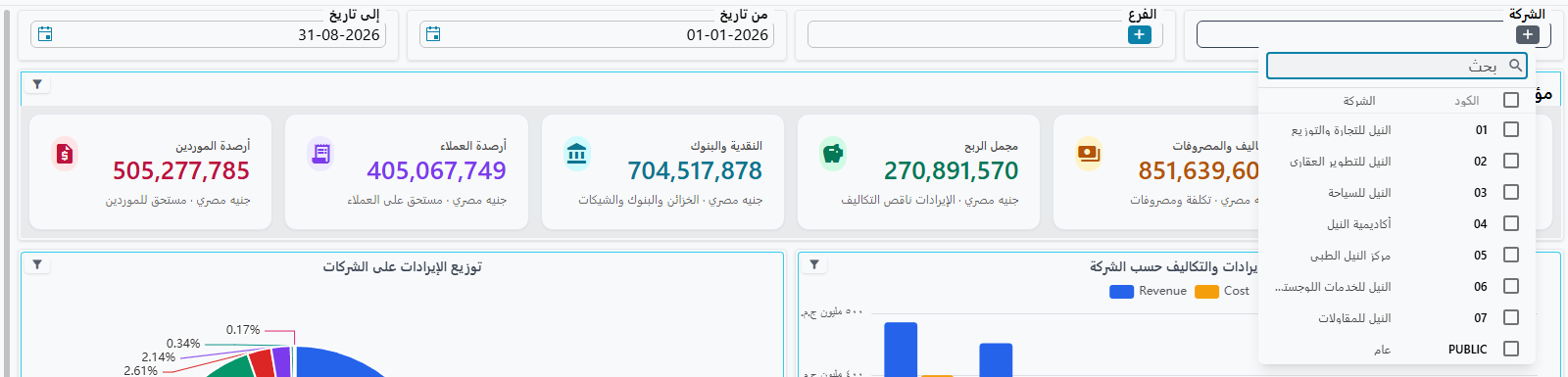
{
  "code": "branchFilter",
  "name1": "فلتر الفرع",
  "name2": "Branch Filter",
  "type": "CrossFilterControl",
  "crossFilterRef": "branchFilter"
}
أسرع طريقة لإنشائه هي تعيين autoCreateWidget: true على BICrossFilter (القسم 8) — حفظ cross-filter يُنشئ الـwidget المقترن. وإلا أنشئ الـwidget يدوياً باستخدام JSON أعلاه.
عندما تحتوي لوحة البيانات على CrossFilterControl لكود ما، يُخفى ذلك الفلتر من نافذة تعديل الشريط العام؛ لا تزال القيمة النشطة تظهر كـchip في الشريط.
9b. Widget TextBlock
widget HTML غني غير بياني. الاستخدام الرئيسي: رؤوس أقسام تفصل مجموعات الـwidgets البيانية على لوحة بيانات. أيضاً العناوين الفرعية والأوصاف والتعليمات.
لا dataSource، ولا crossFilterBindings، ولا wizardDataSource. الـwidget مُصيِّر ثابت؛ chartConfigJSON يحمل المحتوى وأنماط الإطار.
{
  "code": "salesHeader",
  "name1": "ترويسة المبيعات",
  "name2": "Sales Header",
  "type": "TextBlock",
  "chartConfigJSON": {
    "html": "<h2>أداء المبيعات</h2>",
    "htmlEn": "<h2>Sales Performance</h2>",
    "bgColor": "#f5f5f5",
    "padding": "8px",
    "textAlign": "center"
  }
}
مفاتيح chartConfigJSON (جميعها اختيارية، لكن يلزم واحد على الأقل من html / htmlEn كي يعرض الـwidget شيئاً):
| المفتاح | التأثير |
|---|---|
html | المحتوى العربي، يُصيَّر كـHTML. يُؤلَّف في تبويب نص عربي بالمصمم (المحرر الغني أو صندوق HTML الخام). |
htmlEn | المحتوى الإنجليزي. التأليف نفسه، في تبويب نص إنجليزي. |
bgColor | background-color للغلاف. |
color | color للغلاف (لون النص الافتراضي). |
padding | اختصار CSS (مثل 8px أو 8px 12px). |
fontSize | font-size للغلاف. |
borderColor وborderWidth وborderRadius | حدود الغلاف. |
textAlign | left / center / right / justify. |
ومفتاحا المحتوى مستقلان عن أنماط الإطار التي تنطبق على اللغتين معاً. وكل لغة ترتد إلى الأخرى عند خلوّ مفتاحها: الواجهة العربية تعرض html، أو htmlEn إن كان html فارغاً؛ والواجهة الإنجليزية تعرض htmlEn، أو html إن كان htmlEn فارغاً. لذا يظل أي widget أُنشئ قبل وجود htmlEn يعرض كتلة html الوحيدة في اللغتين.
10. صيغة الاستيراد الجماعي JSON
يدعم Nama ERP استيراد إعداد لوحة بيانات كاملة (cross-filters وwidgets وwizards وتخطيط لوحة البيانات) من ملف JSON واحد.
ملف نموذجي
مثال كامل يعمل من البداية إلى النهاية متاح: HR_DASHBOARD_IMPORT.json. نزّله واستورده عبر تدفق الاستيراد الجماعي الموضح في كيفية الاستيراد.
الهيكل الرئيسي
{
  "BICrossFilter": [ ],
  "DashBoardWidget": [ ],
  "DashBoardWidgetWizard": [ ],
  "DashBoard": [ ]
}
جميع المفاتيح الأربعة اختيارية — أدرج فقط أنواع الكيانات التي تحتاجها. تُنشأ الكيانات بالترتيب: cross-filters أولاً، ثم widgets، ثم wizards، ثم لوحات البيانات.
11.1 مصفوفة BICrossFilter
كل مدخل يُنشئ كيان ملف رئيسي BICrossFilter. انظر القسم 8 لتعريفات الحقول.
{
  "code": "branchFilter",
  "name1": "فلتر الفرع",
  "name2": "Branch Filter",
  "paramType": "Reference",
  "referencedEntityType": "Branch",
  "arTitle": "الفرع",
  "enTitle": "Branch",
  "sqlLeftHandSide": "l.branch_id",
  "operator": "Equal"
}
11.2 مصفوفة DashBoardWidget
كل مدخل يُنشئ كيان DashBoardWidget. الحقول الرئيسية:
{
  "code": "bi-sales-by-item",
  "name1": "المبيعات حسب الصنف",
  "name2": "Sales by Item",
  "chartTitle": "المبيعات حسب الصنف",
  "englishChartTitle": "Sales by Item",
  "type": "EChart",
  "dataSource": "SELECT ... WHERE 1=1 /*AND-FILTERS*/ ...",
  "chartConfigJSON": { },
  "horizontalMode": true,
  "crossFilterBindings": [
    {"crossFilter": "branchFilter"},
    {"crossFilter": "dateFrom"}
  ]
}| الحقل | مطلوب | الوصف |
|---|---|---|
code | نعم | كود widget فريد |
name1 / name2 | نعم | الاسم العربي / الإنجليزي |
chartTitle / englishChartTitle | لا | العنوان المُترجَم المعروض فوق المخطط. |
type | نعم | أحد: "EChart" أو "Table" أو "EnhancedTable" أو "EnhancedMetricsCard" أو "MetricsCards" (قديم) أو "CrossFilterControl" أو "TextBlock" أو "PieChart" وغيرها. انظر §9. |
dataSource | معظم الأنواع | استعلام SQL مع placeholder /*AND-FILTERS*/. يُتخطى لـCrossFilterControl وTextBlock. |
chartConfigJSON | إذا EChart / EnhancedTable / EnhancedMetricsCard / TextBlock | كائن JSON متداخل يُكتب مباشرةً بلا تهريب. يتولّى الاستيراد تسلسله إلى السلسلة المخزَّنة نيابةً عنك. وتظل القيم القديمة على هيئة سلسلة مُهرَّبة مقبولة. |
wizardDataSource | لا | كود كيان DashBoardWidgetWizard (بديل لـSQL الخام). انظر §13. |
horizontalMode | لا | تلميح تخطيط. على widgets CrossFilterControl، true = شريط chip مضمَّن، false = محرر مكدَّس. |
crossFilterBindings | لا | مصفوفة من {"crossFilter": "filterCode"} (مستوى widget — انظر §6). |
metricsCardConfig | إذا type=MetricsCards | كائن قيمة على المستوى الرئيسي (ليس داخل chartConfigJSON). انظر §15.1. |
crossFilterRef | إذا type=CrossFilterControl | سلسلة مجردة — كود الـBICrossFilter (مثل "branchFilter"). لا تستخدم كائناً ({"code": "..."}) — الاستيراد يرفضه برسالة "لا يمكن ترك crossFilterRef فارغاً". انظر §9a. |
enableComparison | لا | يُبدِّل تنفيذ مقارنة الفترة. |
mergeComparisonByColumns | لا | CSV لأسماء الأعمدة التي تُشكِّل مفتاح الدمج. |
INFO
تُكتب قيمة chartConfigJSON ككائن JSON متداخل في ملفات الاستيراد/التصدير — بلا تهريب وبلا تسلسل يدوي إلى سلسلة. يتولّى النظام تسلسلها إلى سلسلة JSON المخزَّنة عند الاستيراد، ويعيد تحليلها إلى كائن عند التصدير. وتظل الملفات القديمة التي تحمل chartConfigJSON كسلسلة مُهرَّبة تُستورَد دون تغيير.
وهذه التسهيلة الخاصة بالكائن المتداخل تخص صيغة ملفات الاستيراد/التصدير وحدها. أما إنشاء widget عبر مسار استيراد السجلات العام (سجل JSON يُمرَّر مباشرةً إلى خدمة الكيانات) فلا يستفيد منها: هناك يجب تمرير chartConfigJSON كسلسلة نصية تحتوي على JSON، وأي كائن متداخل يُقرأ كمرجع لا كإعداد.
11.3 مصفوفة DashBoardWidgetWizard (اختيارية)
تُعرِّف Wizards مصادر البيانات باستخدام معرّفات الحقول بدلاً من SQL الخام. يُنشئ النظام SQL من تعريف wizard ويُتيح عدة ميزات. انظر القسم 13.
{
  "code": "bi-sales-breakdown",
  "name1": "bi-sales-breakdown",
  "name2": "bi-sales-breakdown",
  "type": "EChartDataSource",
  "tableType": "DetailLine",
  "mainTable": "SalesInvoiceLine",
  "fields": [
    {"fieldId": "customer.customerCategory", "chartUsageType": "Dimension"},
    {"fieldId": "genericDimensions.branch", "chartUsageType": "Dimension"},
    {"fieldId": "price.netValue", "sqlAggregationType": "Sum", "chartUsageType": "Measure"}
  ]
}| الحقل | مطلوب | الوصف |
|---|---|---|
code | نعم | كود wizard فريد (مُشار إليه من wizardDataSource للـwidget) |
type | نعم | دائماً "EChartDataSource" |
tableType | نعم | "Entity" أو "DetailLine" أو "SystemTable" أو "VirtualEntity" |
mainTable | نعم | اسم جدول/نوع كيان قاعدة البيانات |
fields[].fieldId | نعم | مسار الخاصية (مثل "customer.customerCategory") |
fields[].chartUsageType | نعم | "Dimension" أو "Measure" |
fields[].sqlAggregationType | إذا Measure | "Sum" أو "Count" أو "DistinctCount" أو "Avg" أو "Min" أو "Max" |
11.4 مصفوفة DashBoard
كل مدخل يُنشئ كيان DashBoard. نوعان: Single (شبكة widgets) و**Tabbed** (أب يؤلف لوحات Single كتبويبات).
لوحة بيانات Single (شبكة widgets)
{
  "code": "bi-sales-dashboard",
  "name1": "لوحة تحليل المبيعات",
  "name2": "Sales Analysis Dashboard",
  "kind": "Single",
  "rowsCount": 3,
  "colsCount": 3,
  "charts": [
    { "element": "bi-sales-by-item",   "rowNumber": 1, "columnNumber": 1, "heightInRows": 1, "widthInColumns": 2 },
    { "element": "bi-monthly-trend",   "rowNumber": 2, "columnNumber": 1, "heightInRows": 2, "widthInColumns": 3 }
  ],
  "crossFilterBindings": []
}
ينتهي أبعد widget هنا على الصف 3 من 3، فتملأ هذه اللوحة شاشة واحدة بالضبط ولا تمرّر أبداً — يأخذ مخطط الاتجاه ثلثي الارتفاع ويأخذ الـ widget العلوي الثلث. وهذه هي الصورة الصحيحة للوحة ملخّص، والخاطئة لأي لوحة فيها جدول؛ والقسم التالي يشرح السبب.
تحديد الأحجام والتمرير (Sizing and scrolling)
rowsCount ليس عدد خلايا ثابتة الارتفاع، بل هو مقام قسمة. تأخذ اللوحة الارتفاع المتاح لها على الشاشة وتقسمه على rowsCount، فيصير الصف الواحد الارتفاع المتاح ÷ rowsCount، ويصير الـ widget heightInRows ÷ rowsCount من الشاشة. لا توجد قيمة بالبكسل لـ«الصف» في النظام كله؛ الصف لا يعني شيئاً إلا بالنسبة إلى rowsCount الخاص بنفس اللوحة: فـ heightInRows: 6 هو نصف الشاشة حين يكون rowsCount يساوي 12، وثُمن الشاشة حين يكون 48.
والنتيجة التي يخطئ فيها المؤلفون دائماً: رفع rowsCount يُصغّر كل شيء ولا يُكبّره. لتكبير widget ارفع heightInRows الخاص به وحده؛ أما rowsCount فهو المقياس الذي تُقاس عليه لا أكثر.
و«الارتفاع المتاح» هو منطقة التمرير الخاصة باللوحة — نافذة المتصفح ناقص شريط أدوات البرنامج وناقص شريط الفلاتر/التبويبات فوق الـ widgets. ولكل widget أيضاً هامش داخلي بضعة بكسلات داخل حيّزه، فيكون الـ widget نفسه أقصر قليلاً من حصته.
متى تمرّر اللوحة (When a dashboard scrolls)
ترسم اللوحة من الصفوف بقدر ما يحتاجه أبعد widget، حتى لو تجاوز ذلك rowsCount:
المدى (extent)   = أكبر قيمة لـ (rowNumber + heightInRows - 1) بين كل الـ widgets
الصفوف المرسومة  = max(rowsCount, extent)
ثم تُوزَّع الصفوف بمقدار شاشة كاملة في كل مرة: كل مجموعة من rowsCount صفاً تأخذ ارتفاع شاشة واحدة بالضبط. أي أن:
extent <= rowsCount← يُضغط كل شيء في شاشة واحدة ولا تمرّر اللوحة أبداً، مهما بلغ عدد الـ widgets فيها.extent > rowsCount← يصير ارتفاع اللوحةextent ÷ rowsCountشاشة وتمرّر رأسياً.
فخ تساوي المدى مع عدد الصفوف
ضبط اللوحة بحيث ينتهي آخر widget على آخر صف تماماً — extent == rowsCount — يضمن أنها لن تمرّر أبداً. عندئذٍ يُحشر كل شيء في شاشة واحدة، والمحتوى الطويل هو أول من يتضرر: الجدول الذي يأخذ حصة صغيرة من شاشة واحدة يظهر كشريط عناوين بلا صفوف بيانات مرئية. فإن وجدت نفسك ترفع rowsCount لتكبير جدول، فأنت في الحقيقة تُصغّره. ارفع heightInRows الخاص بالجدول ودع المدى يتجاوز rowsCount.
شاشة واحدة مقابل التمرير — نفس الـ widgets ونفس الارتفاعات
| المقصود | rowsCount | ينتهي أبعد widget عند | النتيجة |
|---|---|---|---|
| ملء شاشة واحدة | 12 | 12 | لا تمرير. الجدول عند heightInRows: 5 يأخذ 5/12 من الشاشة. |
| تقرير قابل للتمرير | 12 | 28 | تمرير بمقدار 2.3 شاشة تقريباً. الجدول نفسه ما زال يأخذ 5/12 من شاشة — لكنها الآن 5/12 من شاشة داخل صفحة يمرّر إليها القارئ. |
نقطة انطلاق عملية للوحة على هيئة تقرير: اختر rowsCount بمعنى «كم أريد أن يظهر من هذا دفعة واحدة، بوحدات مريحة للتفكير» — و12 رقم مريح — ثم ضع الـ widgets بالارتفاع الذي يحتاجه كلٌّ منها فعلاً ودع المدى يتجاوز rowsCount. عادةً يكون شريط مؤشرات الأداء heightInRows: 2، والمخطط من 4 إلى 6، والجدول الذي يقرؤه المستخدم فعلاً من 8 إلى 12.
الجداول تمرّر داخل حيّزها
لا يحتاج الجدول إلى حيّز يتسع لكل صفوفه. فكلا نوعَي الجدول يملأ الارتفاع الممنوح له ويمرّر داخلياً، أي أن heightInRows يحدد كم صفاً يظهر في وقت واحد لا كم صفاً يستطيع الجدول أن يحمل. فمجموعة نتائج من 70 صفاً ومجموعة من 700 صف تريدان الحيّز نفسه. وما تختاره أنت هو مقدار الشاشة الذي ينظر إليه القارئ وهو يمرّر — وثلث الشاشة يُظهر نحو عشرة صفوف، وهذا أدنى ما يستحق العناء؛ وما دونه يجعل القارئ يمرّر عبر ثقب.
ولذلك، في اللوحة الكلاسيكية «شريط مؤشرات في الأعلى وجدول طويل تحته»: اجعل rowsCount: 12، وشريط المؤشرات عند heightInRows: 2 على الصف 1 (وهو ذاتي الارتفاع أصلاً فسيأخذ ما تحتاجه بطاقاته)، والجدول عند heightInRows: 10 على الصف 3. عندئذٍ يكون المدى 12 مساوياً لـ rowsCount فلا تمرّر الصفحة نفسها — بل تصير الشاشة كلها تحت المؤشرات جدولاً، ويمرّر القارئ داخله. وإن فضّلت أن تمرّر الصفحة وأن يكون الجدول أطول من شاشة، فامنح الجدول heightInRows: 14 بدلاً من ذلك.
الصفوف لا تتساوى دائماً
تتساوى الصفوف فقط حين تحمل كلها widgets عادية. وثلاثة أشياء تقتطع ارتفاعها أولاً قبل قسمة الباقي:
- صفوف الـ widgets ذاتية الارتفاع. الصف الذي تكون كل الـ widgets الظاهرة فيه من الأنواع ذاتية الارتفاع المذكورة أدناه يأخذ ارتفاع محتواه بدل حصة من الشاشة. والقرار هنا على مستوى الصف لا على مستوى الـ widget: ضع مخططاً بجانب بطاقة مؤشرات في نفس الصف يعُد الصف صفاً عادياً، وتُمَطّ البطاقة لتملأه.
- الـ widgets المطوية. الصف الذي يطوي المستخدم widgets يتقلّص إلى شريط عنوان بارتفاع ثابت.
- الباقي يُقسَّم بالتساوي على الصفوف العادية في تلك الشاشة، مع تقريب إلى بكسلات صحيحة. وهذا التقريب هو سبب الفرق الطفيف بين لوحتين «يُفترض» أن تتطابقا — 10 صفوف من لوحة بـ 500 صف مقابل صف واحد من لوحة بـ 50 صفاً.
ولأن الصفوف ذاتية الارتفاع تُقتطع من ميزانية شاشتها بدل أن تدفع الباقي لأسفل، فإن widget ذاتي الارتفاع وطويلاً جداً يترك أقل للصفوف العادية التي تشاركه الشاشة. وإن لم يترك لها شيئاً أُلغي حساب الأحجام كله وعاد كل صف إلى ارتفاع محتواه.
أنواع الـ widgets ذاتية الارتفاع — هذه تتجاهل heightInRows في تحديد ارتفاعها (وما زال يحدد الصفوف التي تشغلها):
Metrics Cards وMetrics Cards v2 (Enhanced) وCard Menu وText Block وCross-Filter Control وRecent Visits.
وكل نوع آخر — جميع المخططات وTable وTable v2 (Enhanced) وHTML وCalendar وResource View وReport وTimeline — يملأ حيّزه بالضبط.
الصفوف الفارغة ليست مجانية
الصف الذي لا widget عليه يبقى صفاً عادياً ويأخذ حصة كاملة مثل غيره. فالفجوة في ترقيم الصفوف مساحة بيضاء حقيقية: مفيدة إن قصدتها، ومساحة شاشة مهدورة إن لم تقصدها.
الأعمدة تعمل بنفس الطريقة لكنها لا تمرّر
colsCount هو مقام القسمة الأفقي: عرض الـ widget هو widthInColumns ÷ colsCount من العرض المتاح. والفرق أنه لا يوجد مقابل أفقي لمدى الصفوف — فالأعمدة لا تُضاف لتستوعب الزائد. أبقِ كل widget داخل الحد columnNumber + widthInColumns - 1 <= colsCount.
اللوحات الفرعية تُحدَّد أحجامها باستقلال
كل تبويب في لوحة Tabbed هو لوحة Single تقسم ارتفاعها هي على rowsCount الخاص بها. والتبويبات الشقيقة لا شأن لبعضها ببعض: يمكن أن يكون تبويب ملخصاً مضغوطاً في شاشة واحدة عند rowsCount: 6 ويكون التالي تقريراً طويلاً قابلاً للتمرير عند rowsCount: 12 بمدى 30. اضبط كل تبويب على حدة.
على الهواتف والشاشات الضيقة
تحت حد الشاشات الصغيرة تتوقف الشبكة عن كونها شبكة. تُرصّ الـ widgets في عمود واحد بعرض كامل، بترتيب الصف ثم العمود، وتُتجاهل rowsCount وcolsCount وheightInRows وwidthInColumns كلها. ويتولى mobileMaxRowsCount الأمر بمعنى «كم widget يظهر على شاشة هاتف واحدة» — فيأخذ كل widget عادي 1 ÷ mobileMaxRowsCount من الارتفاع المرئي، وتمرّر القائمة بعد ذلك. وتركه فارغاً (أو 0) يعني widget واحداً لكل شاشة. أما الـ widgets ذاتية الارتفاع فتبقى على ارتفاع محتواها.
لوحة بيانات Tabbed (تؤلف لوحات Single فرعية)
{
  "code": "hr-overview",
  "name1": "لوحة الموارد البشرية",
  "name2": "HR Overview",
  "kind": "Tabbed",
  "rowsCount": 1,
  "colsCount": 1,
  "subDashboards": [
    { "subDashboard": "hr-tab-overview",   "arTitle": "نظرة عامة",  "enTitle": "Overview" },
    { "subDashboard": "hr-tab-workforce",  "arTitle": "العمالة",    "enTitle": "Workforce" }
  ]
}
لا تحتوي اللوحة الأب Tabbed على charts خاصة بها — بل تُدرج subDashboards مع عناوين تبويب مُترجَمة. rowsCount/colsCount على الأب مطلوبان بالـschema لكنهما غير مستخدمَين؛ اضبط كليهما على 1.
مشاركة الفلاتر عبر التبويبات: أعلن عن widget CrossFilterControl للفلتر المشترك وضعه على كل لوحة Single فرعية. نفس كيان BICrossFilter يجعل القيمة المختارة في أحد التبويبات مرئية في غيره.
مرجع الحقول
| الحقل | مطلوب | الوصف |
|---|---|---|
code | نعم | كود لوحة بيانات فريد |
name1 / name2 | نعم | الاسم العربي / الإنجليزي |
kind | نعم | "Single" أو "Tabbed" |
rowsCount / colsCount | نعم | مقاما قسمة لا عددا خلايا. الصف الواحد هو الارتفاع المتاح ÷ rowsCount والعمود الواحد هو العرض المتاح ÷ colsCount، ووضع الـ widgets يبدأ من 1 بالنسبة إليهما. رفع rowsCount يُصغّر كل widget. اقرأ تحديد الأحجام والتمرير قبل اختيار القيم. الوضع الأبي Tabbed: اضبط كليهما على 1. |
charts | Single فقط | مصفوفة من أماكن الـwidgets (element وrowNumber وcolumnNumber وheightInRows وwidthInColumns). |
subDashboards | Tabbed فقط | مصفوفة من {subDashboard, arTitle, enTitle}. |
crossFilterBindings | لا | تجاوزات مستوى لوحة البيانات — كل مدخل يحتاج element بالإضافة إلى crossFilter. عادةً []. انظر §6. |
totalDashboardRowsCount | لا | حقل خاص بوقت التصميم فقط — ارتفاع لوحة الرسم في محرر التخطيط. لا يقرأه أحد عند عرض اللوحة، فلا يؤثر في الأحجام ولا في التمرير، وتركه فارغاً أو عند 0 لا يغيّر شيئاً. وفتح محرر التخطيط والضغط على OK يكتب فيه قيمة إن كان فارغاً. تجاهله عند التأليف بالاستيراد، ولا تحاول إبقاءه متسقاً مع rowsCount أو مع مدى الـ widgets. |
mobileMaxRowsCount | لا | خاص بتخطيط الهاتف فقط: كم widget يظهر على شاشة ضيقة واحدة. على الهواتف تُلغى الشبكة — تُرصّ الـ widgets بعرض كامل بترتيب الصف ثم العمود وتُتجاهل rowsCount وcolsCount وheightInRows وwidthInColumns — ويأخذ كل widget عادي 1 ÷ mobileMaxRowsCount من الارتفاع المرئي. وتركه فارغاً أو 0 يعني widget واحداً لكل شاشة. |
refreshDashboardPer | لا | كائن قيمة TimePeriod (مثل {magnitude: 5, unit: "Minutes"}) — فترة التحديث التلقائي. |
11. مثال كامل — لوحة بيانات المبيعات
فيما يلي JSON استيراد كامل يعمل لإنشاء لوحة تحليل مبيعات مع 3 cross-filters و3 widgets (دائري + شريطي + جدول) وإصدار cross-filter وتنقل drill-down.
{
  "BICrossFilter": [
    {
      "code": "custCategoryFilter",
      "name1": "تصنيف العميل",
      "name2": "Customer Category",
      "paramType": "Reference",
      "referencedEntityType": "CustomerCategory",
      "arTitle": "تصنيف العميل",
      "enTitle": "Customer Category",
      "sqlLeftHandSide": "cc.id",
      "operator": "Equal"
    },
    {
      "code": "dateFromFilter",
      "name1": "من تاريخ",
      "name2": "Date From",
      "paramType": "Date",
      "arTitle": "من تاريخ",
      "enTitle": "From",
      "sqlLeftHandSide": "l.valueDate",
      "operator": "GreaterThanOrEqual"
    },
    {
      "code": "dateToFilter",
      "name1": "إلى تاريخ",
      "name2": "Date To",
      "paramType": "Date",
      "arTitle": "إلى تاريخ",
      "enTitle": "To",
      "sqlLeftHandSide": "l.valueDate",
      "operator": "LessThanOrEqual"
    }
  ],
  "DashBoardWidget": [
    {
      "code": "ex-sales-by-category",
      "name1": "المبيعات حسب التصنيف",
      "name2": "Sales by Category",
      "chartTitle": "المبيعات حسب التصنيف",
      "englishChartTitle": "Sales by Category",
      "type": "EChart",
      "dataSource": "SELECT cc.id ccId, cc.code ccCode, cc.name1 ccName1, cc.name2 ccName2, SUM(l.netValue) netValue FROM SalesInvoiceLine l LEFT JOIN Customer c ON c.id = l.customer_id LEFT JOIN CustomerCategory cc ON cc.id = c.customerCategory_id WHERE 1=1 /*AND-FILTERS*/ GROUP BY cc.id, cc.code, cc.name1, cc.name2",
      "chartConfigJSON": {
        "echartOption": {
          "tooltip": {"trigger": "item", "formatter": "{b}: {c} ({d}%)"},
          "legend": {"orient": "vertical", "left": "left"},
          "series": [{"type": "pie", "radius": "60%", "data": "$DATA.values"}]
        },
        "dataMapping": {"type": "LabelValue", "labelColumn": "ccName2", "valueColumn": "netValue"},
        "clickEmitMapping": [
          {"crossFilterCode": "custCategoryFilter", "idColumn": "ccId", "codeColumn": "ccCode", "name1Column": "ccName1", "name2Column": "ccName2", "entityType": "CustomerCategory"}
        ]
      },
      "crossFilterBindings": [
        {"crossFilter": "dateFromFilter"},
        {"crossFilter": "dateToFilter"}
      ]
    },
    {
      "code": "ex-top-items",
      "name1": "أعلى الأصناف",
      "name2": "Top Items",
      "chartTitle": "أعلى 10 أصناف",
      "englishChartTitle": "Top 10 Items",
      "type": "EChart",
      "dataSource": "SELECT TOP 10 i.name2 itemName, SUM(l.netValue) netValue FROM SalesInvoiceLine l LEFT JOIN InvItem i ON i.id = l.item_id LEFT JOIN Customer c ON c.id = l.customer_id LEFT JOIN CustomerCategory cc ON cc.id = c.customerCategory_id WHERE 1=1 /*AND-FILTERS*/ GROUP BY i.name2 ORDER BY netValue DESC",
      "chartConfigJSON": {
        "echartOption": {
          "tooltip": {"trigger": "axis", "axisPointer": {"type": "shadow"}},
          "grid": {"left": 120, "right": 40, "top": 10, "bottom": 20},
          "xAxis": {"type": "value"},
          "yAxis": {"type": "category", "data": "$DATA.categories", "inverse": true, "axisLabel": {"width": 110, "overflow": "truncate"}},
          "series": [{"name": "$DATA.series[0].name", "type": "bar", "data": "$DATA.series[0].data", "itemStyle": {"borderRadius": [0, 4, 4, 0]}, "label": {"show": true, "position": "right"}}]
        },
        "dataMapping": {
          "type": "CategoryValue",
          "categoryColumn": "itemName",
          "series": [{"column": "netValue", "name": "Net Value", "type": "bar", "format": {"type": "currency", "decimals": 0, "compact": true}}]
        }
      },
      "crossFilterBindings": [
        {"crossFilter": "custCategoryFilter"},
        {"crossFilter": "dateFromFilter"},
        {"crossFilter": "dateToFilter"}
      ]
    },
    {
      "code": "ex-invoice-details",
      "name1": "تفاصيل الفواتير",
      "name2": "Invoice Details",
      "chartTitle": "تفاصيل الفواتير",
      "englishChartTitle": "Invoice Details",
      "type": "Table",
      "dataSource": "SELECT TOP 200 s.code invoiceCode, l.valueDate, c.name2 customerName, i.name2 itemName, l.quantityBaseValue qty, l.netValue FROM SalesInvoiceLine l LEFT JOIN SalesInvoice s ON s.id = l.salesInvoice_id LEFT JOIN InvItem i ON i.id = l.item_id LEFT JOIN Customer c ON c.id = l.customer_id LEFT JOIN CustomerCategory cc ON cc.id = c.customerCategory_id WHERE 1=1 /*AND-FILTERS*/ ORDER BY l.valueDate DESC",
      "crossFilterBindings": [
        {"crossFilter": "custCategoryFilter"},
        {"crossFilter": "dateFromFilter"},
        {"crossFilter": "dateToFilter"}
      ]
    }
  ],
  "DashBoard": [
    {
      "code": "ex-sales-dashboard",
      "name1": "لوحة المبيعات",
      "name2": "Sales Dashboard",
      "rowsCount": 6,
      "colsCount": 3,
      "charts": [
        {"element": "ex-sales-by-category", "heightInRows": 2, "widthInColumns": 1, "rowNumber": 1, "columnNumber": 1},
        {"element": "ex-top-items", "heightInRows": 2, "widthInColumns": 2, "rowNumber": 1, "columnNumber": 2},
        {"element": "ex-invoice-details", "heightInRows": 5, "widthInColumns": 3, "rowNumber": 3, "columnNumber": 1}
      ],
      "crossFilterBindings": []
    }
  ]
}
ما الذي يُنشئه هذا
- 3 cross-filters: تصنيف العميل (منتقي مرجع)، من تاريخ، إلى تاريخ (منتقيات تاريخ)
- مخطط دائري (
ex-sales-by-category): يُظهر توزيع المبيعات حسب تصنيف العميل. النقر على شريحة يُعيِّنcustCategoryFilter، الذي يُصفِّي الـwidgets الأخرَين. - مخطط شريطي أفقي (
ex-top-items): أعلى 10 أصناف حسب صافي القيمة. يستجيب لفلتر التصنيف وفلاتر التاريخ. - جدول (
ex-invoice-details): تفاصيل سطور الفواتير. يستجيب للفلاتر الثلاثة. - لوحة البيانات (
ex-sales-dashboard): بعرض 3 أعمدة، وrowsCount: 6هو المقياس الرأسي. الدائري في الأعلى والشريطي يمتد بجانبه، وكلاهما بارتفاع صفَّين — أي ثلث شاشة لكل منهما. والجدول تحتهما بارتفاع 5 صفوف ويبدأ من الصف 3، فينتهي أبعد widget عند الصف 7. والسبعة أكبر من الستة، ولذلك تمرّر هذه اللوحة — نحو 1.2 شاشة — ويأخذ الجدول خمسة أسداس شاشة لنفسه بدل أن يُحشر فيما تبقى من شاشة واحدة. راجع تحديد الأحجام والتمرير لمعرفة سبب كون هذه المتباينة هي جوهر الموضوع كله.
كيفية الاستيراد
- احفظ JSON في ملف
- في Nama ERP، انتقل إلى BI Dashboard Import (أو استخدم endpoint استيراد أدوات المطور)
- ارفع الملف — تُنشأ جميع الكيانات في عملية واحدة
- افتح لوحة البيانات بكودها (
ex-sales-dashboard)
12. مرجع سريع — الأنماط الشائعة
مخطط شريطي عمودي (CategoryValue)
{
  "echartOption": {
    "tooltip": {"trigger": "axis", "axisPointer": {"type": "shadow"}},
    "xAxis": {"type": "category", "data": "$DATA.categories", "axisLabel": {"rotate": 45}},
    "yAxis": {"type": "value"},
    "series": [{"name": "$DATA.series[0].name", "type": "bar", "data": "$DATA.series[0].data", "itemStyle": {"borderRadius": [4, 4, 0, 0]}}]
  },
  "dataMapping": {"type": "CategoryValue", "categoryColumn": "categoryName", "series": [{"column": "value", "name": "Value", "type": "bar"}]}
}
مخطط شريطي أفقي (CategoryValue مع محاور مقلوبة)
{
  "echartOption": {
    "tooltip": {"trigger": "axis", "axisPointer": {"type": "shadow"}},
    "grid": {"left": 140, "right": 40, "top": 10, "bottom": 20},
    "xAxis": {"type": "value"},
    "yAxis": {"type": "category", "data": "$DATA.categories", "inverse": true, "axisLabel": {"width": 130, "overflow": "truncate"}},
    "series": [{"name": "$DATA.series[0].name", "type": "bar", "data": "$DATA.series[0].data", "itemStyle": {"borderRadius": [0, 4, 4, 0]}, "label": {"show": true, "position": "right"}}]
  },
  "dataMapping": {"type": "CategoryValue", "categoryColumn": "itemName", "series": [{"column": "netValue", "name": "Net Value", "type": "bar"}]}
}
شريطي مكدَّس (CategoryLabelValue)
{
  "echartOption": {
    "tooltip": {"trigger": "axis", "axisPointer": {"type": "shadow"}},
    "legend": {},
    "xAxis": {"type": "category", "data": "$DATA.categories"},
    "yAxis": {"type": "value"},
    "series": "$DATA.series"
  },
  "dataMapping": {"type": "CategoryLabelValue", "categoryColumn": "year", "labelColumn": "branch", "valueColumn": "amount", "seriesType": "bar", "stack": "total"}
}
مخطط خطي مع تعبئة المساحة
{
  "echartOption": {
    "tooltip": {"trigger": "axis"},
    "xAxis": {"type": "category", "data": "$DATA.categories"},
    "yAxis": {"type": "value"},
    "series": [{"name": "$DATA.series[0].name", "type": "line", "data": "$DATA.series[0].data", "areaStyle": {}, "smooth": true}]
  },
  "dataMapping": {"type": "CategoryValue", "categoryColumn": "month", "series": [{"column": "total", "name": "Total", "type": "line"}]}
}
في المخطط المدمج تغطي تعبئة المساحة الأشرطة؛ والنقر على التعبئة يُحلّ بأقرب فئة على محور X فتبقى الأشرطة تحتها مستجيبة. ولجعل الخط يتجاهل النقرات كلياً أضف "silent": true إلى السلسلة الخطية — انظر أي أجزاء المخطط تستجيب للنقر.
مخطط دائري (LabelValue)
{
  "echartOption": {
    "tooltip": {"trigger": "item", "formatter": "{b}: {c} ({d}%)"},
    "legend": {"orient": "vertical", "left": "left"},
    "series": [{"type": "pie", "radius": "60%", "data": "$DATA.values"}]
  },
  "dataMapping": {"type": "LabelValue", "labelColumn": "name", "valueColumn": "amount"}
}
مخطط Donut مع تسمية وسطية
{
  "echartOption": {
    "tooltip": {"trigger": "item", "formatter": "{b}: {c} ({d}%)"},
    "graphic": [{"type": "text", "left": "center", "top": "center", "style": {"text": "$DATA.centerText", "fontSize": 24, "fontWeight": "bold", "textAlign": "center"}}],
    "series": [{"type": "pie", "radius": ["45%", "70%"], "data": "$DATA.values", "label": {"show": false}}]
  },
  "dataMapping": {"type": "LabelValue", "labelColumn": "name", "valueColumn": "amount", "centerText": "Total"}
}
مقياس (Gauge)
{
  "echartOption": {
    "series": [{"type": "gauge", "min": 0, "max": "$DATA.max", "data": [{"value": "$DATA.value", "name": "$DATA.unit"}], "axisLine": {"lineStyle": {"width": 30, "color": "$DATA.bands"}}, "detail": {"formatter": "{value}"}}]
  },
  "dataMapping": {"type": "Gauge", "valueColumn": "score", "unit": "%", "max": 100, "bands": [[0.3, "#67e0e3"], [0.7, "#37a2da"], [1, "#fd666d"]]}
}
مخطط مدمج (شريطي + خطي، محور مزدوج)
{
  "echartOption": {
    "tooltip": {"trigger": "axis", "axisPointer": {"type": "shadow"}},
    "legend": {},
    "xAxis": {"type": "category", "data": "$DATA.categories"},
    "yAxis": [{"type": "value"}, {"type": "value", "splitLine": {"show": false}}],
    "series": "$DATA.series"
  },
  "dataMapping": {
    "type": "CategoryValue",
    "categoryColumn": "month",
    "series": [
      {"column": "revenue", "name": "Revenue", "type": "bar"},
      {"column": "margin", "name": "Margin %", "type": "line", "yAxisIndex": 1}
    ]
  }
}
خريطة حرارية (Heatmap)
{
  "echartOption": {
    "tooltip": {"position": "top"},
    "xAxis": {"type": "category", "data": "$DATA.xCategories", "splitArea": {"show": true}},
    "yAxis": {"type": "category", "data": "$DATA.yCategories", "splitArea": {"show": true}},
    "visualMap": {"min": "$DATA.min", "max": "$DATA.max", "calculable": true, "orient": "horizontal", "left": "center", "bottom": 0},
    "series": [{"type": "heatmap", "data": "$DATA.rows", "label": {"show": true}}]
  },
  "dataMapping": {"type": "Heatmap", "xColumn": "dayOfWeek", "yColumn": "hourSlot", "valueColumn": "count"}
}
13. Wizard Mode
التفاصيل نُقلت إلى ملف مرافق للحفاظ على هذا المرجع مختصراً. حمِّله فقط عند تأليف widget مع تعيين wizardDataSource.
يغطي: التخزين المؤقت للبيانات الوصفية، ومفاتيح *WizardFieldId، وclick-emit / drill-down مع wizardFieldId، وقائمة الأبعاد النشطة، ودلالات drill-by (الخيار A)، وLHS cross-filter لمسار wizard، واختيار الفتحات في وقت التشغيل، وعلامات إلغاء الاشتراك.
14. EnhancedTable — شبكة مُشغَّلة بـJSON
التفاصيل نُقلت إلى ملف مرافق. حمِّله عند تأليف widgets من نوع type: "EnhancedTable" (أو وضع pivot/cross-tab).
→ bi-reference-enhanced-table.md
يغطي: tableOptions، وتعريفات الأعمدة، وformatting (مع currencySymbol/currencyPlacement)، والمُصيِّرات (badge/bar/progress/sparkline/icon)، والتنسيق الشرطي (خلية + صف، وصفة traffic-light)، وتخطيط pivot (cross-tab) — أبعاد الصفوف/الأعمدة والمقاييس والإجماليات الجزئية والإجماليات الكلية.
15. EnhancedMetricsCard (والـMetricsCards القديمة)
التفاصيل نُقلت إلى ملف مرافق. حمِّله عند تأليف widgets من نوع (type: "EnhancedMetricsCard" أو type: "MetricsCards" القديم).
→ bi-reference-enhanced-metrics-card.md
يغطي: متى تستخدم أيهما، وشكل كائن قيمة metricsCardConfig القديم، وشكل chartConfigJSON (cardLayout وفتحات value/subtitle/icon/badge/sparkline)، ووضع card-to-row مقابل partition (N صفوف → بطاقة واحدة)، وsparkline مضمَّن + وصفة STUFF/FOR XML PATH، وتبديل bg + icon للبطاقة الشرطي، ووصفة شريط chip.
الملفات المرافقة — خريطة سريعة
| عندما تتضمن المهمة… | حمِّل |
|---|---|
Widget مع wizardDataSource محدد، وdrill-by، واختيار الفتحات في وقت التشغيل | bi-reference-wizard-mode.md |
type: "EnhancedTable" — الأعمدة والمُصيِّرات والتنسيق الشرطي وpivot | bi-reference-enhanced-table.md |
type: "EnhancedMetricsCard" أو type: "MetricsCards" القديم | bi-reference-enhanced-metrics-card.md |
| أي شيء آخر (chartConfigJSON وSQL وdataMapping وBICrossFilter وDashBoard والاستيراد الجماعي) | هذا الملف |