
دعم أفضل بمساعد ذكاء اصطناعي
معظم أسئلة الدعم إجابتها موجودة بالفعل في مكانٍ ما من هذا الموقع — المشكلة في العثور على الفقرة. تصلك مشكلة تقول «الفاتورة لم تُنشئ قيد اليومية»، والإجابة الصحيحة تتطلب معرفة الشاشة التي يقع فيها الإعداد، واسم الحقل بالعربية، والجدول الذي تُخزَّن فيه القيمة، وهل هناك تنبيه في مكانٍ ما يقول إن الأمر لا رجعة فيه. هذه أربع أو خمس صفحات، والشخص الذي يقرؤها لديه عميل ينتظر.
أما مساعد الذكاء الاصطناعي والتوثيق على جهازك فيحل هذا بطريقة مختلفة. بدلًا من البحث في موقع، تعطي المساعد التوثيق كاملًا ونموذج البيانات كملفات، ثم تسأل سؤالك بالعربية أو الإنجليزية ببساطة. فيقرأ الصفحات، ويقتبس لك مسار القائمة، ويعطيك الجدول والعمود، ويناولك رابطًا ترسله للعميل. ما كان بحثًا يستغرق عشر دقائق يصير سؤالًا وإجابة.
بل يتجاوز ذلك بكثير. فبمجرد أن تربط المساعد بنظام نما حقيقي عبر خادم MCP، يتوقف عن الإجابة من الدليل وحده ويبدأ الإجابة من نظام العميل نفسه — يقرأ السجلات، ويقرأ كيف ضُبط التوجيه والإعدادات، وينفّذ استعلامًا على البيانات، ويشرح لماذا تصرّف المستند بالشكل الذي تصرّف به.
تشرح هذه الصفحة الإعداد كاملًا. لست بحاجة إلى أن تكون مبرمجًا، ولن تكتب أمرًا واحدًا بنفسك — فالمساعد ينفّذ الخطوات التقنية نيابةً عنك حين تطلب منه ذلك بلغة عادية.
لمن هذه الصفحة
لموظفي الدعم الفني في نما، ولمديري الأنظمة لدى العملاء الذين يريدون القدرة نفسها داخل شركاتهم. خصّص نحو ربع ساعة للإعداد لمرة واحدة.
شاهد الشرح بالفيديو
فيديو مدته نحو ثماني عشرة دقيقة ينفّذ الإعداد كاملًا أمامك: يجهّز Claude، ويعرّف مجموعة أدوات لكل دور، ويعطي كل مستخدم مفتاح API، ثم يربط Claude بنما. وبعدها يتابع مدير النظام ومدير المبيعات على نظام حقيقي: يسألان التوثيق، ويقرآن السجلات، ويستعلمان عبر الشركات، ويُدخلان فاتورة مورّد من ملف PDF كمسودة، ويبنيان تقريرًا ولوحة معلومات وأداة. والخطوات التالية هي النسخة المكتوبة من الإعداد نفسه.
الخطوة الأولى: تثبيت Claude Desktop
نوصي بتطبيق Claude Desktop، لأنه يجمع كل شيء في نافذة واحدة بلا سطر أوامر إطلاقًا. نزّله من claude.com/download، وثبّته، وشغّله، وسجّل الدخول بحسابك لدى Anthropic. (وإن كنت تعمل أصلًا بـ Claude Code في Terminal، فهو يؤدي المهمة نفسها تمامًا: شغّله داخل مجلد قاعدة المعرفة بدءًا من الخطوة الثالثة.)
يلزم اشتراك مدفوع
الجانب البرمجي من Claude Desktop يتطلب اشتراك Pro أو Max أو Team أو Enterprise. أما الخطة المجانية فتمنحك تبويب المحادثة فقط، وهو لا يستطيع قراءة ملفات التوثيق على جهازك — وقراءة تلك الملفات هي جوهر هذا الإعداد كله.
الخطوة الثانية: تثبيت Git
Git هو الأداة التي تنزّل قاعدة المعرفة وتبقيها محدَّثة. وعلى ويندوز يطلبه تطبيق Claude Desktop نفسه أيضًا، فثبّته قبل أي خطوة تالية:
- ويندوز — نزّل المُثبِّت من git-scm.com/downloads/win وشغّله مع قبول الخيارات الافتراضية كما هي. ثم أغلق Claude Desktop وافتحه من جديد، وإلا لن ينتبه إلى أن Git صار موجودًا.
- ماك — يكون Git مثبتًا سلفًا في معظم أجهزة ماك. وإن لم يكن، عرض عليك النظام تثبيته عند أول حاجة إليه.
الخطوة الثالثة: افتح تبويب Code واختر مجلدًا
في Claude Desktop اضغط تبويب Code أعلى الشريط الجانبي. (التبويبات هي Chat وCowork وCode — وأنت تريد Code، وهو الوحيد القادر على قراءة الملفات على جهازك. وإن ظهرت التبويبات أيقوناتٍ فقط، فمرّر المؤشر فوق إحداها ليظهر اسمها.)
ثم، في صف عناصر التحكم أسفل مربع الكتابة:
- اضغط أول عنصر، وهو محدِّد البيئة، واختر أعلى عنصر في مجموعة Local، حتى يعمل Claude على الملفات الموجودة على حاسبك أنت.
- اضغط عنصر المجلد بجواره واختر Open folder…. (الإصدارات الأقدم من التطبيق ليس فيها محدِّد بيئة؛ وفيها تختار Local ثم تضغط Select folder.)
- أنشئ أو اختر مجلدًا فارغًا تحفظ فيه قاعدة المعرفة — مجلدًا تتذكّره، مثل
Documents\nama-kb. ثم اختره.
صارت النافذة الآن موجَّهة إلى ذلك المجلد. وهو فارغ، وهذا هو الصحيح تمامًا — فالخطوة التالية هي التي تملؤه.
الخطوة الرابعة: اطلب من Claude أن ينزّل قاعدة المعرفة
وهنا الجزء الذي يفاجئ الناس: لست مضطرًا لتنفيذ أي أوامر بنفسك. اكتب في مربع الكتابة هذا النص، بهذه الصياغة أو بصياغتك أنت:
من فضلك انسخ المستودع
https://github.com/namasoft/namaerp-support-kb.gitداخل هذا المجلد مع الوحدات الفرعية (submodules)، ثم أخبرني بما وجدت.
سينفّذ Claude عملية التنزيل نيابةً عنك. وإن طلب إذنًا بتشغيل أمر، فاسمح له. وحين ينتهي تكون قاعدة معرفة الدعم لدى نما على جهازك: موقع التوثيق هذا كاملًا، ونموذج البيانات الذي يصف كل جدول وعمود وقائمة قيم، ومجموعة تعليمات تُعرّف المساعد بطريقة تنظيم نما — أين تقع الوحدات، وأن الصفحات العربية مرآة للإنجليزية، وأن ملف الأصناف اسمه InvItem لا Item، وكيف يوثّق مصدر ما وجده.
إن بدا شيء فارغًا
التوثيق ونموذج البيانات مرتبطان كوحدات فرعية (submodules) تُنزَّل على حدة. فإن انتهى بك الأمر إلى مجلدين فارغين، فقل ببساطة: «الوحدات الفرعية فارغة، من فضلك هيّئها». وسيتكفّل Claude بالباقي.
الخطوة الخامسة: اسأل أسئلتك
بهذا انتهى الإعداد. من الآن فصاعدًا تفتح Claude Desktop، وتضغط Code، وتختار ذلك المجلد من عنصر المجلد أسفل مربع الكتابة، ثم تسأل. أسئلة مثل:
- «العميل يقول إن قيد اليومية لم يتكوّن للفاتورة — من أين أبدأ؟»
- «أي جدول يخزّن قيم بنود الراتب، وما اسم عمود المبلغ؟»
- «ماذا يفعل مسار الكيان
EAGenJournalEntry، وما المدخلات التي يحتاجها؟» - «أعطني مسار القائمة لإعداد الفترات المحاسبية، ورابط التوثيق الذي أرسله للعميل.»
أجب بأي لغة تفضّل؛ فإن سألت بالعربية جاءتك الإجابة بالعربية. والمساعد مُوجَّه إلى أن يقتبس مسار القائمة بنصّه وأن يعطيك رابطًا ترسله للعميل، فتأتي معظم الإجابات جاهزة للصقها في المشكلة.
المساعدون الآخرون يعملون أيضًا
قاعدة المعرفة مجرد ملفات على القرص، فأي مساعد برمجي يستطيع قراءتها. وقد جرّبنا أكثر من واحد ونستخدم Claude في معظم الأوقات — فهو أفضل ما وجدناه حتى الآن، ولهذا كُتبت هذه الصفحة حوله. وإن كان فريقك يعمل بمساعد آخر فسيؤدي الغرض كذلك؛ تختلف خطوات التثبيت، أما قاعدة المعرفة وكل ما بعدها فواحد.
الخطوة السادسة: أبقِها محدَّثة
هذه الخطوة أهم مما تبدو. فالموقعان يُحدَّثان في معظم الأيام، ونموذج البيانات خصوصًا. والنسخة التي مضى عليها أسابيع ستجيبك بثقة من توثيق جرى تصحيحه منذ ذلك الحين — ولن يبدو في الإجابة ما يوحي بأنها قديمة.
فاجعل من عادتك أن تبدأ الجلسة بأن تقول:
من فضلك حدّث قاعدة المعرفة قبل أن نبدأ.
لا تستغرق سوى ثوانٍ. والمساعد مُوجَّه أيضًا إلى فحص عمر نسختك من تلقاء نفسه وتنبيهك حين تتخلّف، لكن العادة لا تكلّفك شيئًا وتريحك من الشك.
الخطوة السابعة: اربطه بنظام حقيقي
كل ما سبق مكتبة ممتازة. أما الخطوة التي تغيّر طبيعة العمل فهي ربط المساعد بنظام نما فعلي عبر MCP — البروتوكول القياسي الذي تستخدمه برامج الذكاء الاصطناعي للوصول إلى الأنظمة الخارجية. ونما يحتوي على خادم MCP مدمج، فلا شيء يُثبَّت على الخادم سوى وحدة الذكاء الاصطناعي نفسها.
بعد الربط يستطيع المساعد أن يقرأ السجلات، ويطّلع على كيفية ضبط نوع مستند، ويسرد الإعدادات التي تقف خلف سلوكٍ ما، ويشغّل تقريرًا، وأن يُنشئ السجلات ويعدّلها حين تسمح له بذلك. عندها يتحول السؤال من «ماذا يقول الدليل عن حدود الائتمان؟» إلى «لماذا تعطّل هذا الطلب تحديدًا؟» — وهو سؤال يجيب عنه بقراءة العميل والتوجيه وإدخال الإعدادات الذي يحكمه.
وهنا أيضًا يمكنك ببساطة أن تطلب من Claude أن يتولى الإعداد: أعطه عنوان الخادم والمفتاح، واطلب منه أن يقرأ namaerp-docs/docs/modules/ai/ai-mcp-server.md ويتبعه. والربط بضعة أسطر في ملف .mcp.json داخل مجلد قاعدة المعرفة — يقرؤه تبويب Code من هناك، فليس شيئًا تضبطه في إعدادات Claude Desktop نفسه:
{
  "mcpServers": {
    "nama-erp": {
      "type": "http",
      "url": "https://<customer-server>/basic-services/mcp",
      "headers": { "X-API-Key": "<client-secret>" }
    }
  }
}
أما عنوان الخادم، وترويسات المصادقة، وسجل بيانات اعتماد الواجهة البرمجية (API Credentials) الذي يأتي منه المفتاح، وكيف يُنفَّذ كل نداء بهوية مستخدم حقيقي تسري عليه صلاحيات النظام كاملة — فكلها مشروحة في صفحة خادم MCP لنظام نما. اقرأها قبل أن تربط، وخصوصًا الجزء المتعلق بتخصيص مستخدم بصلاحيات محسوبة بدل توجيه المساعد إلى حساب مدير النظام طلبًا للراحة.
الخطوة الثامنة: امنح المساعد الأدوات الصحيحة
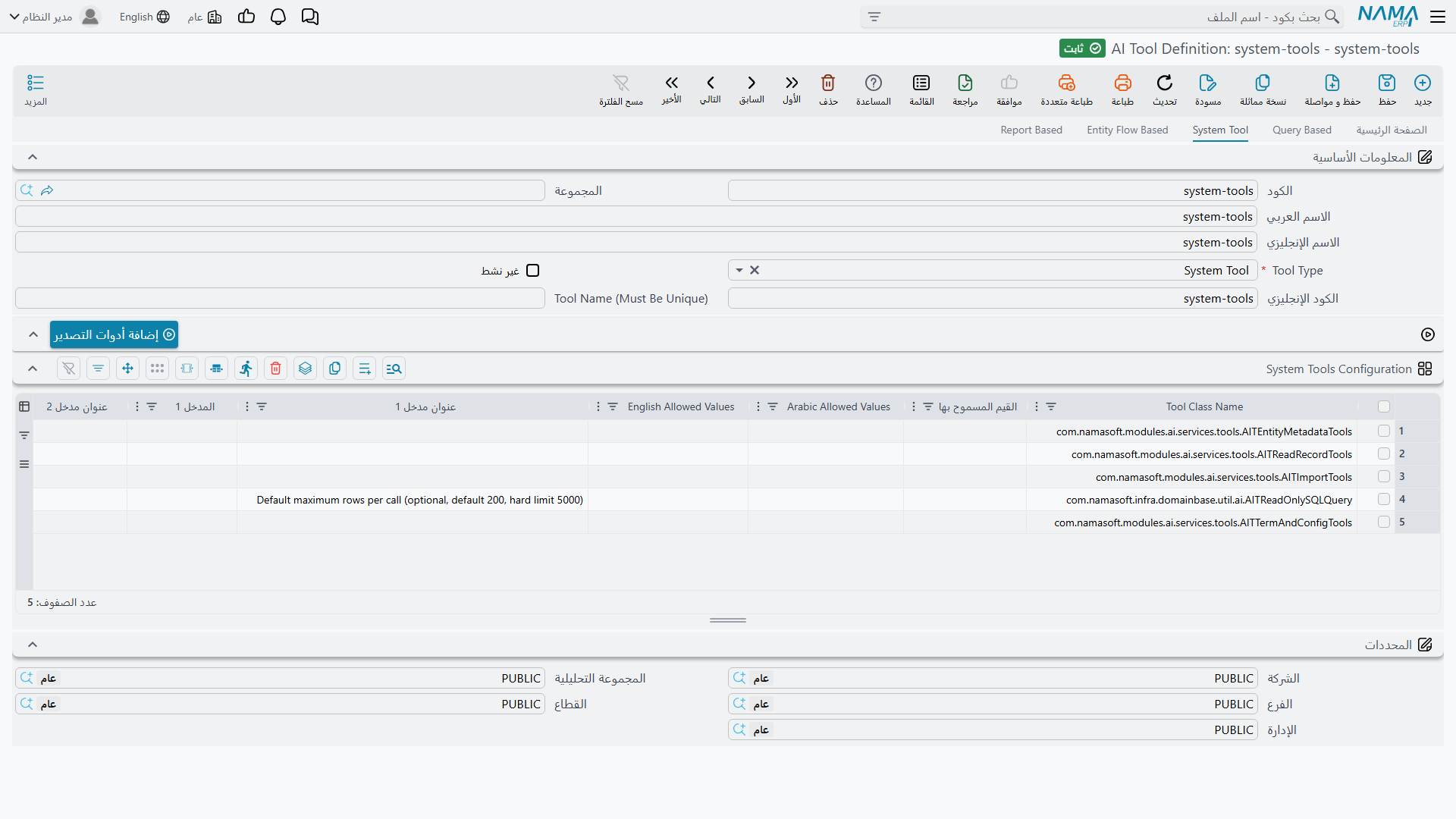
اتصال MCP وحده لا يكشف شيئًا. فالمساعد لا يستطيع استدعاء إلا الأدوات التي عرّفها مدير النظام في شاشة AI Tool Definition، ولذلك فهذه الخطوة هي التي تقرّر مدى قدرته — ومدى خطورته. وهناك أربع مجموعات من أدوات النظام الجاهزة تستحق إعدادًا مدروسًا.
أدوات السجلات — للجميع، ومحدودة بالصلاحيات
أدوات التصدير والاستيراد الاثنتا عشرة، التي تُضاف بنقرة واحدة عبر زر إضافة أدوات التصدير (Add Export Tools)، تتيح للمساعد أن يحوّل مصطلحًا عربيًا أو إنجليزيًا إلى نوع كيان، ويجد حقلًا أو خيارًا باسمه، ويسرد الحقول التي يستطيع البحث بها والجداول التي خلفها، ويبحث في السجلات، ويقرأ سجلًا بصيغة JSON، ويسرد القيم المسموحة لحقل، ويعرف مخطط استيراد كيان، ويستورد سجلات جديدة، ويرفع ملفات المرفقات أو ينزّلها.
والخاصية المهمة هنا أن كل واحدة منها تمر عبر البوابات نفسها التي تمر منها الشاشات. فإن كان المستخدم المرتبط لا يرى مستندات شركة معينة، فالمساعد لا يراها كذلك. وإن كان لا يملك إنشاء فواتير مشتريات، رُفض نداء الاستيراد. هذه الأدوات محدودة تمامًا بالصلاحيات التي تأتمن ذلك المستخدم عليها أصلًا، وهذا ما يجعل إتاحتها لموظفي الدعم عمومًا أمرًا معقولًا.
أداة الاستعلام SQL للقراءة فقط — لمديري النظام وحدهم، وغير محدودة
أضف AITReadOnlySQLQuery سطرًا في جدول System Tools Configuration فيحصل المساعد على أداة واحدة، <prefix>runReadOnlySqlQuery، تنفّذ عبارة SELECT واحدة بلغة T-SQL على قاعدة البيانات وتعيد الصفوف بصيغة JSON.
هذه هي الأداة التي تغيّر طبيعة تتبّع المشكلات. فمع نموذج البيانات الموجود في قاعدة المعرفة، يستطيع مساعد يملك الاستعلام المباشر أن يجد المستندات الاثني عشر التي لم تُعَد تكلفتها، أو يقارن إعدادًا عبر سبع شركات، أو يتتبّع فرقًا في رصيد وصولًا إلى القيود الثلاثة التي سبّبته — وهي تحقيقات كانت ستكلّف يومًا من عمل مبرمج. إنها الفرق بين مساعد يصف كيف يُفترض أن يعمل النظام، ومساعد يخبرك بما حدث فعلًا في قاعدة البيانات هذه.
وهي في الوقت نفسه الأداة التي تتطلب أكبر قدر من الحذر، لسبب واحد محدد:
أداة SQL غير محدودة بصلاحيات المستخدم
أدوات السجلات محدودة بما يستطيع المستخدم المرتبط قراءته. أما أداة SQL فلا. فهي تقرأ قاعدة البيانات مباشرة، وترى كل شركة وكل فرع وكل راتب وكل سعر — بصرف النظر عمّا يُسمح لمستخدمها بفتحه على الشاشة. اقصرها على مديري النظام عبر جدول Security (Access Control) في تعريف الأداة، وعلى مديري النظام وحدهم.
أما ما لا تستطيعه فهو التغيير. لا يُقبل سوى SELECT واحدة: أما INSERT وUPDATE وDELETE وEXEC وعبارات تعديل البنية وSELECT ... INTO وتعدد العبارات في نداء واحد والدوال التي قد تصل إلى خادم آخر فكلها تُرفض قبل تنفيذ العبارة. وما يُنفَّذ فعلًا يجري داخل معاملة يجري التراجع عنها دائمًا، فحتى العبارة التي تفلت من الفحص لا تترك أثرًا. والنتائج محدودة أيضًا — ٢٠٠ صف في النداء الواحد افتراضيًا، ويمكنك رفعها إلى ٥٠٠٠ كحد أقصى بوضع العدد في عمود المُدخل الأول للسطر، مع مهلة تنفيذ قدرها دقيقة واحدة.
أدوات التوجيهات والإعدادات — السلاح اليومي لمدير النظام
أضف AITTermAndConfigReadTools فيحصل المساعد على ثلاث أدوات تغطي شاشات الإعدادات: واحدة تسرد ما يمكن ضبطه، وواحدة تصف إعدادات توجيه نوع مستند أو إدخال إعدادات — مجمّعة بالطريقة نفسها التي تجمّعها بها الشاشة، ومع التسمية العربية والإنجليزية لكل إعداد — وواحدة تقرأ القيم الحالية. أما AITTermAndConfigWriteTools فصنف مستقل يضيف الرابعة: التي تغيّرها. واتركه فيستطيع المساعد أن يشرح أي إعداد في النظام دون أن يملك المساس به.
بالنسبة لمدير النظام هذا هو الفرق بين أن تعرف أن الإعداد موجود وأن تجده. فالإعدادات العامة تضم آلاف الإعدادات موزعة على سبع عشرة صفحة، والتوجيه الواحد يضم المئات. وسؤال مثل «كيف ضُبط توجيه فاتورة المبيعات فيما يخص مركز التكلفة، وأي إعداد يتحكم في ذلك؟» صار يعطيك الإعداد وتسميتيه وصفحته وقيمته الحالية في إجابة واحدة بدل جولة على الشاشات. وأداة التحديث تدمج التعديل على الإعدادات المحفوظة بدل أن تستبدلها، وتُبلغك بالقيمة القديمة والجديدة لكل ما غيّرته، وتستطيع إنشاء توجيه غير موجود بعد.
أدوات التقارير ولوحات المعلومات — لتعقّب رقم خاطئ
معظم تذاكر الدعم عن الأرقام تنتهي عند تقرير أو لوحة معلومات: "هذا الإجمالي خاطئ"، "هذا المخطط فارغ"، "فلتر الفرع لا يفعل شيئًا". وزر إضافة أدوات التقارير (Add Report Tools) يضيف الأدوات التي تجيب عن هذه الأسئلة بالدليل لا بالتخمين. ففي التقرير يستطيع المساعد أن يقرأ استعلامه ومدخلاته، وأن يشغّله، وأن يصحّح الاستعلام إن أبقيت صنف الكتابة. وفي لوحة المعلومات يستطيع أن يشغّل اللوحة كلها أو عنصرًا واحدًا منها بالفلاتر التي استخدمها العميل، وأن يقرأ الأرقام التي يعرضها كل مخطط، وأن يرى استعلام SQL الذي أرسله العنصر إلى قاعدة البيانات بالضبط مع الصفوف التي عادت. ويستطيع كذلك أن يجرّب استعلامًا مصحّحًا للعنصر دون حفظ أي شيء. وانظر أدوات لوحات المعلومات لما ترجعه.
كل ما يفعله الذكاء الاصطناعي يجب أن يُراجَع
هذا ليس تحفّظًا على نما — بل هو صحيح مع كل أداة ذكاء اصطناعي. فالنموذج قد يسيء فهم السؤال، أو يختار حقلًا معقولًا لكنه خاطئ، أو يكتب استعلامًا يجيب عن سؤال مختلف قليلًا عمّا سألت. اقرأ ما فعله قبل أن تبني عليه: راجع الاستعلام الذي نفّذه، والإعداد الذي غيّره، والسجل الذي أنشأه. واستورد كمسودة أولًا حين يكون التغيير مهمًا. إنه مساعد سريع جدًا، لا مساعد بلا إشراف، ومراجعته تستغرق جزءًا يسيرًا من زمن العمل الذي وفّره.
وافق حين يعرض عليك تقريرًا
أثمن ما يستطيع مدير نظام أو مهندس دعم أن يقدّمه للدعم المعزّز بالذكاء الاصطناعي في نما هو أن يخبرنا حين لا ينجح.
ونحن نعلم أن لا أحد يرغب في التوقف وسط مشكلة عميل ليكتب بلاغًا، ولذلك يتولى المساعد الكتابة — ويسأل مرة واحدة فقط، في النهاية. فإن صادف أثناء مساعدتك ما يستحق الإبلاغ (توثيقًا يناقض ما يفعله النظام فعلًا، أو موضوعًا غائبًا تمامًا، أو سؤالًا عجز عن إجابته، أو أداة رفضت ما كان ينبغي أن تسمح به) أكمل مساعدتك أولًا ثم سألك إن كنت تودّ تقريرًا مختصرًا بالمشكلة. فإن وافقت كتبه لك جاهزًا للصق، وإن رفضت تركه ولم يعد إليه.
وكل ما عليك هو إرساله إلى ai@namasoft.com، أو تمريره عبر قناتك المعتادة مع نما. وكل تقرير يدلّنا بالضبط على الصفحة التي نعيد كتابتها، أو وصف الأداة الذي نحسّنه، أو القدرة الناقصة التي نضيفها.
ولست مضطرًا لانتظار أن يسألك. فكل ما بدا لك خطأً أو ناقصًا أو أصعب مما ينبغي يستحق الإرسال، سواء انتبه إليه المساعد أم لا. وكلما زادت هذه البلاغات كانت الإجابة التالية أفضل للجميع.