
الربط مع هيئة الزكاة والضريبة والجمارك بالسعودية (ZATCA Fatoora)
نظرة عامة
تُلزِم هيئة الزكاة والضريبة والجمارك (ZATCA) المنشآت الخاضعة لضريبة القيمة المضافة في المملكة العربية السعودية بإصدار فواتيرها إلكترونيًا والربط مع منظومة فاتورة (Fatoora). يدعم NamaERP المرحلة الثانية من الفوترة الإلكترونية (مرحلة الربط والتكامل - Integration Phase)، حيث يقوم النظام بتوليد الفاتورة بصيغة UBL 2.1 XML، وتوقيعها رقميًا، وإرسالها إلى الهيئة مباشرة.
قبل أن نغوص في خطوات الإعداد، من المفيد أن نفهم بعض المفاهيم الأساسية التي ستقابلك كثيرًا أثناء الربط:
نوعان من الفواتير
تفرّق منظومة فاتورة بين نوعين من الفواتير، ولكل منهما مسار مختلف:
| النوع | المُستخدِم | آلية الإرسال | متى تكون الفاتورة سارية؟ |
|---|---|---|---|
| الفاتورة الضريبية (Standard / B2B) | المبيعات بين المنشآت | المصادقة (Clearance) | بعد أن تعتمدها الهيئة وتُرجِعها مختومة برمز QR رسمي — لا يجوز مشاركتها مع المشتري قبل ذلك |
| الفاتورة المبسطة (Simplified / B2C) | المبيعات للمستهلك النهائي | الإبلاغ (Reporting) | تُسلَّم للعميل فورًا وقت البيع، ويتم إبلاغ الهيئة بها خلال 24 ساعة |
TIP
في إعداد مصلحة الضرائب ستجد حقلين: فواتير قياسية (Standard Invoices) و فواتير مبسطة (Simplified Invoices). فعّل ما يناسب نشاطك — يمكن تفعيل النوعين معًا إذا كانت منشأتك تبيع للجهات وللأفراد.
دورة حياة الربط (الاعتماد - Onboarding)
لا يمكن لأي نظام أن يرسل فواتير قبل أن «يعتمد» نفسه لدى الهيئة. تمر عملية الاعتماد بثلاث مراحل تقوم بها زر «اعتماد النظام» في النظام تلقائيًا:
- توليد طلب الشهادة (CSR): ينشئ النظام طلب توقيع شهادة من بيانات منشأتك الضريبية.
- شهادة الامتثال (Compliance CSID): يرسل النظام الطلب مع رمز التحقق (OTP) الذي تحصل عليه من بوابة فاتورة، ثم يُرسِل عينات من الفواتير للتأكد من توافقها.
- شهادة الإنتاج (Production CSID): بعد نجاح عينات الامتثال، يحصل النظام على شهادة الإنتاج النهائية ويخزّنها داخل الإعداد، فتصبح المنشأة جاهزة لإرسال الفواتير الفعلية.
المتطلبات الأساسية
قبل البدء تأكد من توفر التالي:
- صلاحية دخول إلى بوابة فاتورة (Fatoora Portal) لتوليد رمز التحقق (OTP).
- رقم التسجيل الضريبي للمنشأة (15 رقمًا، يبدأ وينتهي بالرقم 3).
- رقم السجل التجاري (CRN).
- بيانات العنوان الوطني للمنشأة كاملة.
- الرقم التسلسلي لوحدة توليد الفواتير (EGS Serial Number).
- تثبيت حزمة ZATCA SDK ونشر ملف التوقيع
zatca.warعلى السيرفر (نشرحه في القسم التالي).
تجهيز سيرفر العميل للربط
أداة التوقيع الرقمي التي توفرها الهيئة (ZATCA SDK) تُستخدَم لتوقيع الفواتير وحساب الـ hash ورمز QR. اتبع الخطوات التالية لتجهيز السيرفر:
- قم بتحميل ملف الزكاة والدخل من Zatca SDK
- قم بفك الملف المضغوط الذي تم تحميله في الخطوة السابقة
- بداخل المجلد الذي تم فكه ستجد ملف
install.ba_— قم بتغيير اسمه إلىinstall.batثم قم بتشغيله- يمكنك تغيير الاسم بسهولة من خلال اختيار الملف ثم الضغط على F2
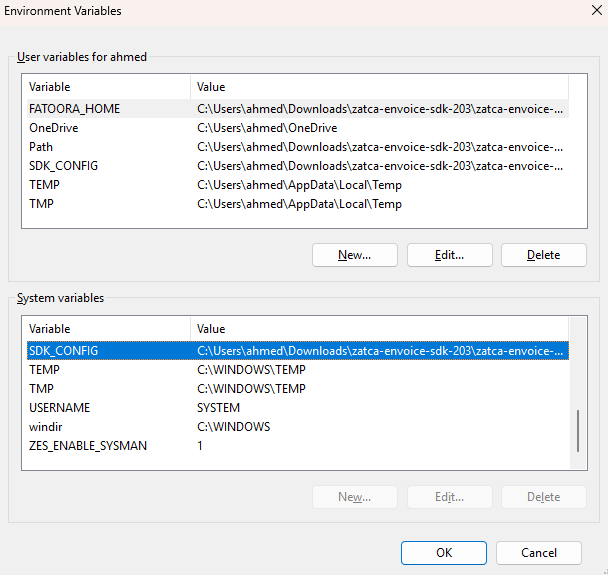
- قم بالذهاب إلى Environment Variables من خلال خصائص الكمبيوتر ← متقدم، أو قم بتشغيل الأمر التالي في Run Dialog (Win + R)
rundll32 sysdm.cpl,EditEnvironmentVariables- قم بنسخ السطر الذي يخص
SDK_CONFIGمن القسمUser Variablesإلى القسمSystem Variables
نسخ المتغير تلقائيًا
يمكنك تشغيل الكود التالي في برنامج Windows PowerShell (يجب تشغيله كـ Administrator) لنسخ المتغير أعلاه بدلًا من نسخه يدويًا:
$varName = "SDK_CONFIG"
$userValue = [Environment]::GetEnvironmentVariable($varName, "User")
if ($userValue) {
    Write-Host "Copying $varName with value '$userValue' to system environment..."
    [Environment]::SetEnvironmentVariable($varName, $userValue, "Machine")
    Write-Host "Copied successfully."
} else {
    Write-Host "User environment variable '$varName' not found."
}
تذكّر أن تقوم بتشغيل PowerShell كـ Administrator.
بعد النسخ — سواء بشكل يدوي أو باستعمال كود باور شيل — يجب أن يكون الشكل مقاربًا للتالي:
- قم بفتح الملف
Configuration/config.jsonوتأكد أن المسارات بداخله صحيحة. - قم بتحميل ملف
zatca.warمن: https://namasoft.com/bin/zatca.war- ضع الملف في مجلد
Tomcat Path/webapps.
- ضع الملف في مجلد
WARNING
ملف zatca.war هو خدمة التوقيع التي يستدعيها النظام عند كل عملية إرسال. إذا ظهرت رسالة "Please update zatca JAR" فهذا يعني أن الخدمة غير منشورة أو أن نسختها قديمة.
تجهيز النظام
- من «الإعدادات العامة» ← الصفحة الثانية، اختر
هيئة الزكاة والدخل (السعودية)في الحقل «عرض صفحة الفاتورة الإلكترونية الخاصة بـ»:
- بعد تغيير قيمة الحقل قم بعمل Regen UI حتى تظهر صفحة ZATCA داخل الفواتير والمستندات.
استكمال بيانات الشركة
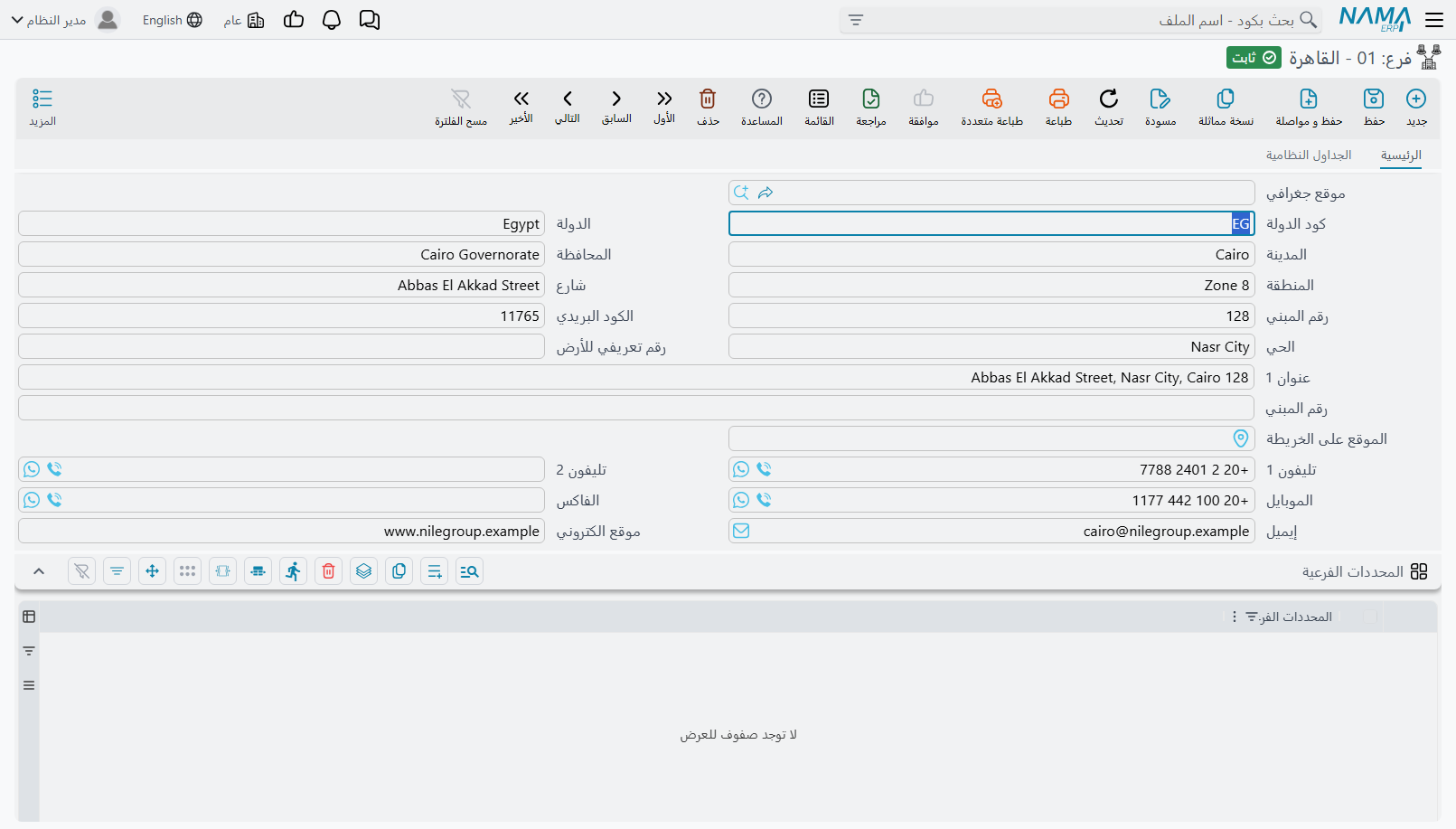
منظومة فاتورة تعتمد على بيانات البائع (المنشأة) كاملة. أكمل الحقول التالية في ملف الشركة (الكيان القانوني / الفرع المستخدم في الإعداد):
- رقم السجل التجاري
- رقم التسجيل الضريبى
ثم أكمل بيانات العنوان الوطني الخاص بالمؤسسة:
- كود الدولة
- الدولة
- المدينة
- المحافظة
- المنطقة
- شارع
- رقم المبني
- الكود البريدي
- الحي
- عنوان 1
- رقم تعريفي للأرض
WARNING
العنوان الوطني إلزامي. إذا نقص أحد حقول العنوان (الدولة، المدينة، الشارع، رقم المبنى…) فلن يجتاز الإعداد التحقق، وستظهر رسالة بالحقل الناقص في الفرع المختار.
إنشاء إعداد مصلحة الضرائب
كل ما سبق يتجمّع في ملف «إعدادات مصلحة الضرائب» (Tax Payer Configuration). أنشئ ملفًا جديدًا، وفي الصفحة الرئيسية اضبط البيانات الأساسية:
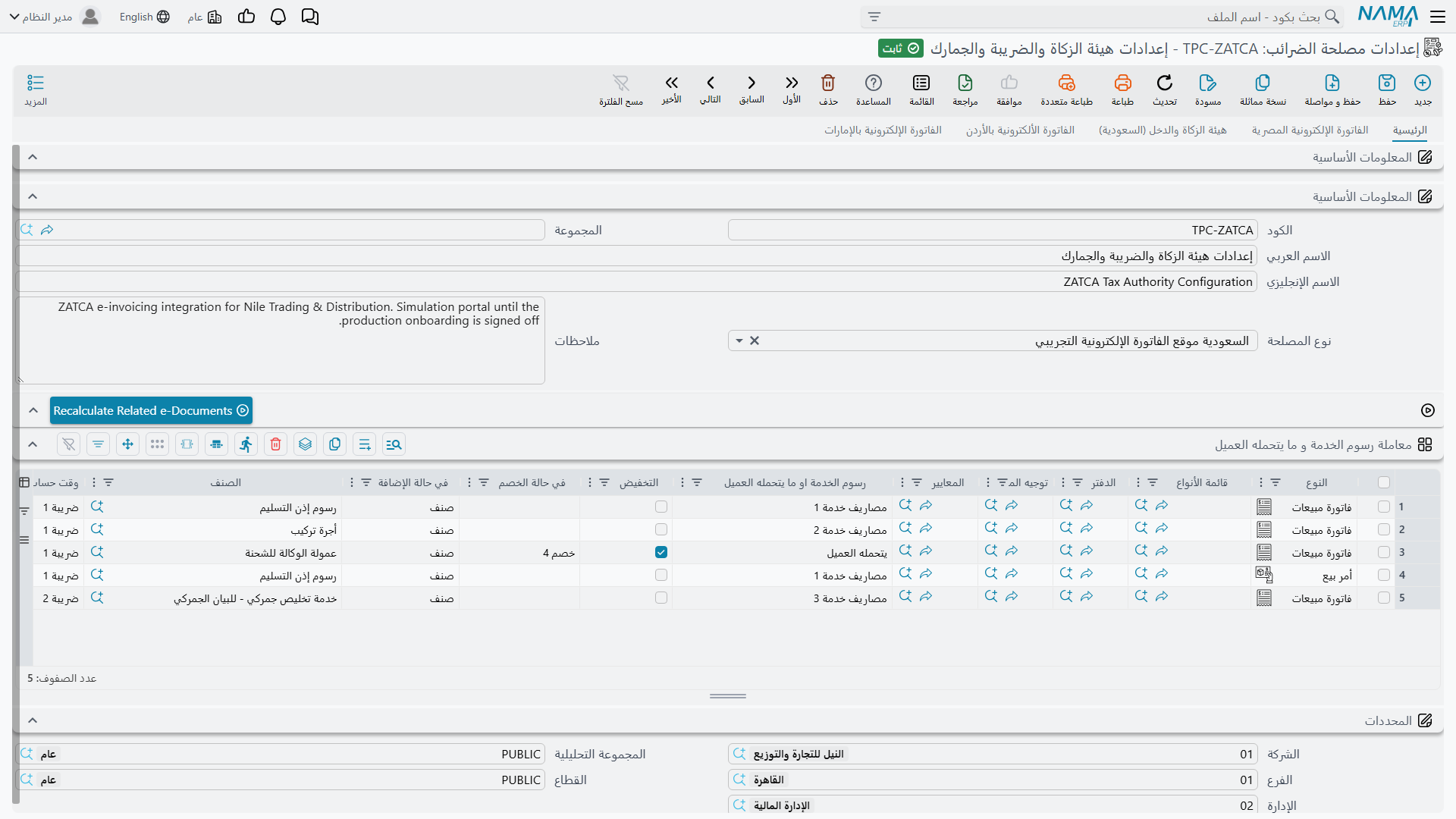
عند التكويد، اختر القيمة المناسبة في حقل «نوع المصلحة» (Tax Payer Type) حسب مرحلة الربط:
| القيمة | الاستخدام |
|---|---|
السعودية - موقع الفاتورة الإلكتروني للمطورين | بيئة المطورين (Sandbox) لأغراض التجربة والتطوير |
السعودية - موقع الفاتورة الإلكترونية التجريبي | بيئة المحاكاة (Simulation) للربط خلال فترة التجربة |
السعودية - موقع الفاتورة الإلكترونية | الربط الفعلي (Production) |
TIP
يُملأ حقل رابط الـ API (API URL) تلقائيًا عند اختيار نوع المصلحة. ابدأ دائمًا ببيئة المحاكاة (Simulation) واختبر سيناريوهاتك بالكامل قبل الانتقال إلى الإنتاج.
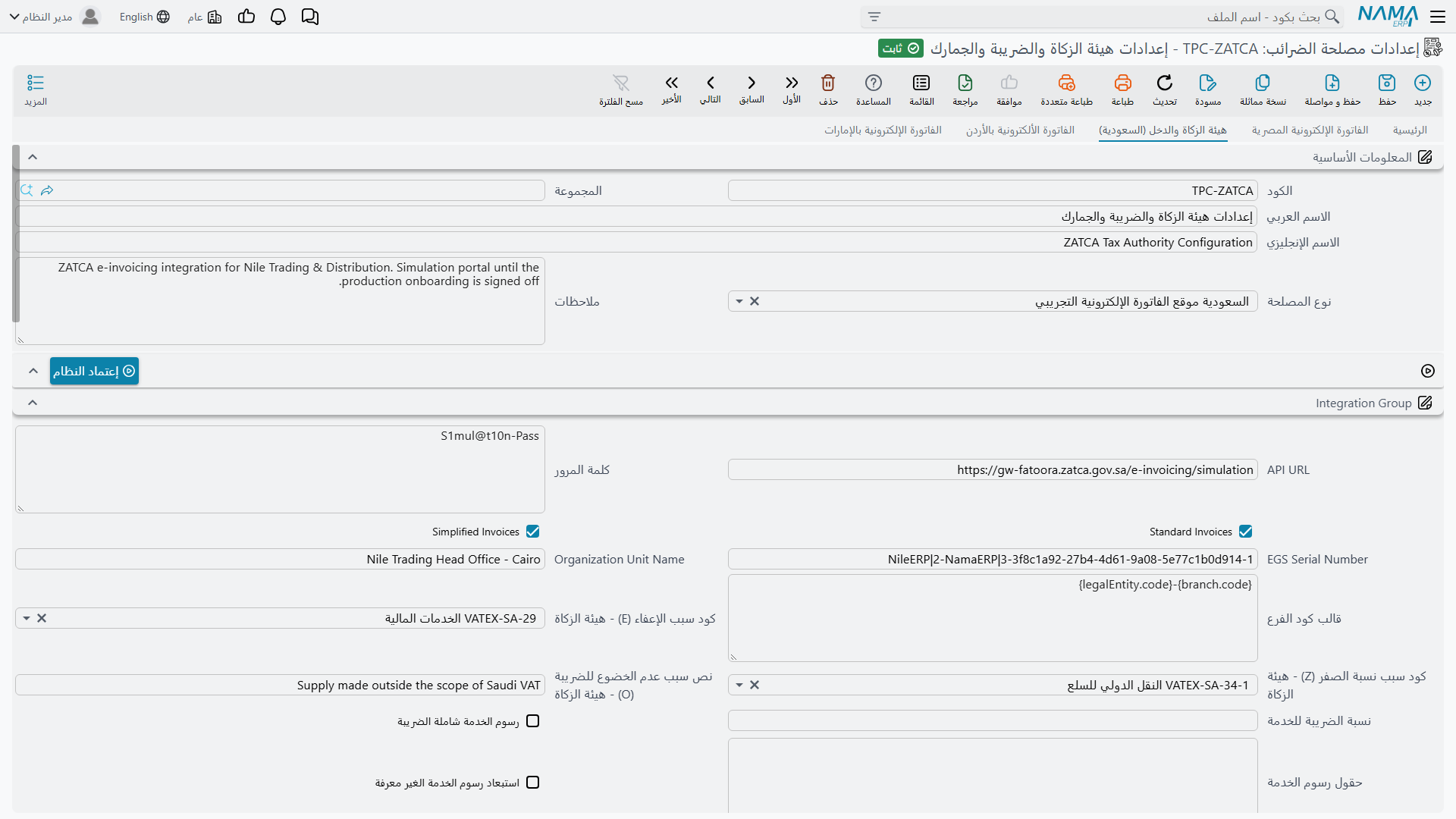
بعد ذلك انتقل إلى تبويب «صفحة ZATCA» لاستكمال بيانات التكامل:
| الحقل | الوصف |
|---|---|
| رقم التسجيل الضريبي (Tax Reg No) | الرقم الضريبي للمنشأة (15 رقمًا، يبدأ وينتهي بـ 3) |
| الرقم التسلسلي للوحدة (EGS Serial Number) | الرقم التسلسلي لوحدة توليد الفواتير — حقل إلزامي للربط مع ZATCA |
| فواتير قياسية (Standard Invoices) | فعّله إذا كنت تصدر فواتير ضريبية للجهات (B2B) |
| فواتير مبسطة (Simplified Invoices) | فعّله إذا كنت تصدر فواتير مبسطة للأفراد (B2C) |
| اسم وحدة المنشأة (Organization Unit Name) | إلزامي للمنشآت التابعة لمجموعة ضريبية: أدخل رقم السجل (10 أرقام) عندما يكون الرقم الحادي عشر من الرقم الضريبي = 1 |
| كلمة المرور (Password) | يُستخدَم لإدخال رمز التحقق (OTP) وقت اعتماد النظام (نشرحه في القسم التالي) |
| بُعد الفرع (Branch Dimension) | الفرع/الكيان القانوني الذي تُؤخَذ منه بيانات البائع والعنوان الوطني |
| نوع النشاط (Activity Type) | كود النشاط التجاري للمنشأة |
مجموعة ضريبية (Tax Group)
إذا كانت منشأتك ضمن مجموعة ضريبية (الرقم الحادي عشر من الرقم الضريبي يساوي 1)، فيجب تعبئة «اسم وحدة المنشأة» برقم سجل صحيح مكوّن من 10 أرقام، وإلا سيرفض النظام توليد طلب الشهادة.
اعتماد النظام (Onboarding)
بعد حفظ الإعداد وتعبئة بياناته، نقوم باعتماد النظام لدى الهيئة:
- ادخل إلى بوابة فاتورة وولّد رمز التحقق (OTP).
- ضع رمز التحقق في حقل «كلمة المرور» (Password) داخل صفحة ZATCA.
- اضغط زر «اعتماد النظام» (Approve System).
عند الضغط، يقوم النظام بالخطوات الثلاث التي ذكرناها في المقدمة (توليد CSR ← شهادة الامتثال + التحقق من العينات ← شهادة الإنتاج)، ويخزّن الشهادة النهائية داخل الإعداد. عند نجاح العملية تصبح المنشأة جاهزة لإرسال الفواتير.
TIP
عينات الامتثال التي يرسلها النظام تعتمد على ما فعّلته من أنواع الفواتير: إذا فعّلت الفواتير القياسية يتم التحقق من عينات فاتورة/إشعار دائن/إشعار مدين قياسية، ومثلها للمبسطة. لذلك فعّل فقط الأنواع التي ستصدرها فعليًا.
WARNING
رمز التحقق (OTP) صالح لمدة محدودة. إذا انتهت صلاحيته قبل الضغط على «اعتماد النظام»، ولّد رمزًا جديدًا من بوابة فاتورة.
إعداد أكواد الضريبة وفئات ضريبة القيمة المضافة
تُصنّف ZATCA كل سطر في الفاتورة حسب فئة ضريبة القيمة المضافة. يجب أن تكون كل ضريبة مستخدمة في فواتيرك مربوطة بفئة صحيحة:
| الكود | الفئة | الوصف |
|---|---|---|
S | النسبة القياسية | خاضع للضريبة بالنسبة القياسية (15%) |
Z | نسبة الصفر | خاضع للضريبة بنسبة صفر (Zero-Rated) |
E | معفى | معفى من ضريبة القيمة المضافة (Exempt) |
O | خارج النطاق | غير خاضع لضريبة القيمة المضافة (Out of Scope) |
عندما لا تكون الفئة هي S، تشترط الهيئة ذِكر سبب الإعفاء/عدم الخضوع. لذلك حدِّد في صفحة ZATCA داخل الإعداد:
- كود سبب الإعفاء (E) — لفواتير الأصناف المعفاة.
- كود سبب نسبة الصفر (Z) — لفواتير الأصناف الخاضعة بنسبة صفر.
- نص سبب عدم الخضوع (O) — وصف نصّي للأصناف خارج النطاق.
تستخدم الهيئة قائمة موحّدة من أكواد الإعفاء تُعرف بـ VATEX. اختر الكود المناسب لطبيعة نشاطك:
| الكود | السبب |
|---|---|
VATEX-SA-29 | الخدمات المالية |
VATEX-SA-29-7 | عقد تأمين على الحياة |
VATEX-SA-30 | التوريدات العقارية المعفاة من الضريبة |
VATEX-SA-32 | صادرات السلع من المملكة |
VATEX-SA-33 | صادرات الخدمات من المملكة |
VATEX-SA-34-1 | النقل الدولي للسلع |
VATEX-SA-34-2 | النقل الدولي للركاب |
VATEX-SA-34-3 | الخدمات المرتبطة بالنقل الدولي للركاب |
VATEX-SA-34-4 | توريد وسائل النقل المؤهلة |
VATEX-SA-34-5 | الخدمات ذات الصلة بنقل السلع أو الركاب |
VATEX-SA-35 | الأدوية والمعدات الطبية |
VATEX-SA-36 | المعادن المؤهلة |
VATEX-SA-EDU | الخدمات التعليمية الخاصة للمواطنين |
VATEX-SA-HEA | الخدمات الصحية الخاصة للمواطنين |
VATEX-SA-MLTRY | توريد السلع العسكرية المؤهلة |
VATEX-SA-OOS | التوريدات غير الخاضعة للضريبة (خارج النطاق) |
WARNING
عند استخدام الفئة S يجب أن تكون نسبة الضريبة بالضبط 15%. وفي حالة الفئات E و Z و O لن تُقبل الفاتورة بدون كود/نص سبب صحيح.
مصدر كود الإعفاء (خطة الضرائب)
لا يقتصر تعريف أكواد الإعفاء أعلاه على الإعداد؛ يمكنك تعريفها أيضًا على مستوى خطة الضرائب (Tax Plan) وسطورها. يحدّد حقل «نوع أكواد الضرائب» (Tax Codes Type) في الإعداد المستوى الذي تُؤخَذ منه الأكواد — بنفس آلية باقي أكواد الضرائب — فإن تُرك الكود فارغًا في المستوى المختار رجع النظام تلقائيًا إلى الكود المعرّف في الإعداد.
إعداد العميل (المشتري)
بالنسبة للفواتير القياسية (B2B)، تحتاج الهيئة إلى التعرّف على هوية المشتري. أكمل البيانات الضريبية لكل عميل ستصدر له فواتير قياسية:
| الحقل | الوصف |
|---|---|
| رقم التسجيل الضريبي (Tax Reg No) | الرقم الضريبي للمشتري — مطلوب للمشتري المسجَّل في الضريبة (B2B) |
| نوع هوية المشتري (ZATCA Buyer Id Type) | نوع الهوية المستخدمة للتعريف بالمشتري (انظر الجدول التالي) — اختياري؛ إن تُرك فارغًا يُستنتَج تلقائيًا من الحقل المعبأ |
| رقم الهوية (Id Number) | قيمة الهوية المطابقة للنوع المختار |
| العنوان | الدولة والمدينة والحي والشارع ورقم المبنى والرمز البريدي |
أنواع هوية المشتري المتاحة:
| الكود | الهوية | الحقل المصدر للقيمة | متى تُستخدَم |
|---|---|---|---|
TIN | الرقم الضريبي | رقم التسجيل الضريبي | المشتري المسجَّل ضريبيًا |
CRN | السجل التجاري | رقم السجل التجاري | الجهات والشركات |
MOM | رخصة وزارة الشؤون البلدية | الرقم المميز | حسب الترخيص |
MLS | رخصة وزارة الموارد البشرية | الرقم المميز | حسب الترخيص |
700 | الرقم الموحد 700 (الرقم الوطني الموحد) | الرقم الوطني الموحد | حسب التسجيل |
SAG | رخصة وزارة الاستثمار (MISA) | الرقم المميز | المنشآت الاستثمارية |
NAT | الهوية الوطنية | رقم البطاقة الشخصية | الأفراد المواطنون |
GCC | الهوية الخليجية | الرقم المميز | مواطنو دول الخليج |
IQA | رقم الإقامة | الرقم المميز | المقيمون |
PAS | جواز السفر | رقم البطاقة الشخصية | غير المقيمين |
OTH | هوية أخرى | الرقم المميز | الحالات الأخرى |
اختيار نوع الهوية بحسب نوع العميل
- شركة/جهة (قطاع خاص أو حكومي) ← غالبًا
CRNأوTIN. - فرد مواطن ←
NAT(لا تستخدمCRNللأفراد إطلاقًا). - مقيم ←
IQA، زائر/أجنبي ←PAS.
اترك النوع فارغًا ليُستنتَج تلقائيًا
إن لم تحدّد نوع هوية المشتري، يستنتج النظام الكود من الحقل المعبأ: رقم الهوية لعميل فرد ← NAT، ولعميل أجنبي ← PAS؛ ورقم السجل التجاري أو الرقم المميز ← CRN؛ والرقم الوطني الموحد (700) ← 700؛ ورقم التسجيل الضريبي ← TIN. لا تحتاج لتحديد النوع صراحةً إلا عندما تريد فرض كود معيّن (مثل MOM أو MLS أو SAG أو GCC أو IQA)، وعندها يُؤخَذ الرقم المميز قيمةً للهوية.
أرقام السجل التجاري التي تبدأ بـ 700
إذا بدأت قيمة رقم السجل التجاري نفسها بالأرقام 700، فهي رقم وطني موحد ويُرسَل تلقائيًا تحت الكود 700 بدلًا من CRN — سواء استُنتج نوع هوية المشتري تلقائيًا أو حُدِّد صراحةً كـ CRN.
WARNING
في الفاتورة القياسية يجب أن يحمل المشتري إما رقمًا ضريبيًا وإما أحد أنواع الهوية أعلاه؛ وإلا تُرفض الفاتورة. كذلك يجب أن تكون قيمة الهوية حروفًا وأرقامًا فقط بدون شرطات أو مسافات.
إرسال الفواتير
يتم تجميع الفواتير وإرسالها إلى الهيئة من خلال مستند «إرسال مستندات إلى مصلحة الضرائب» (Tax Authority Submission Document).
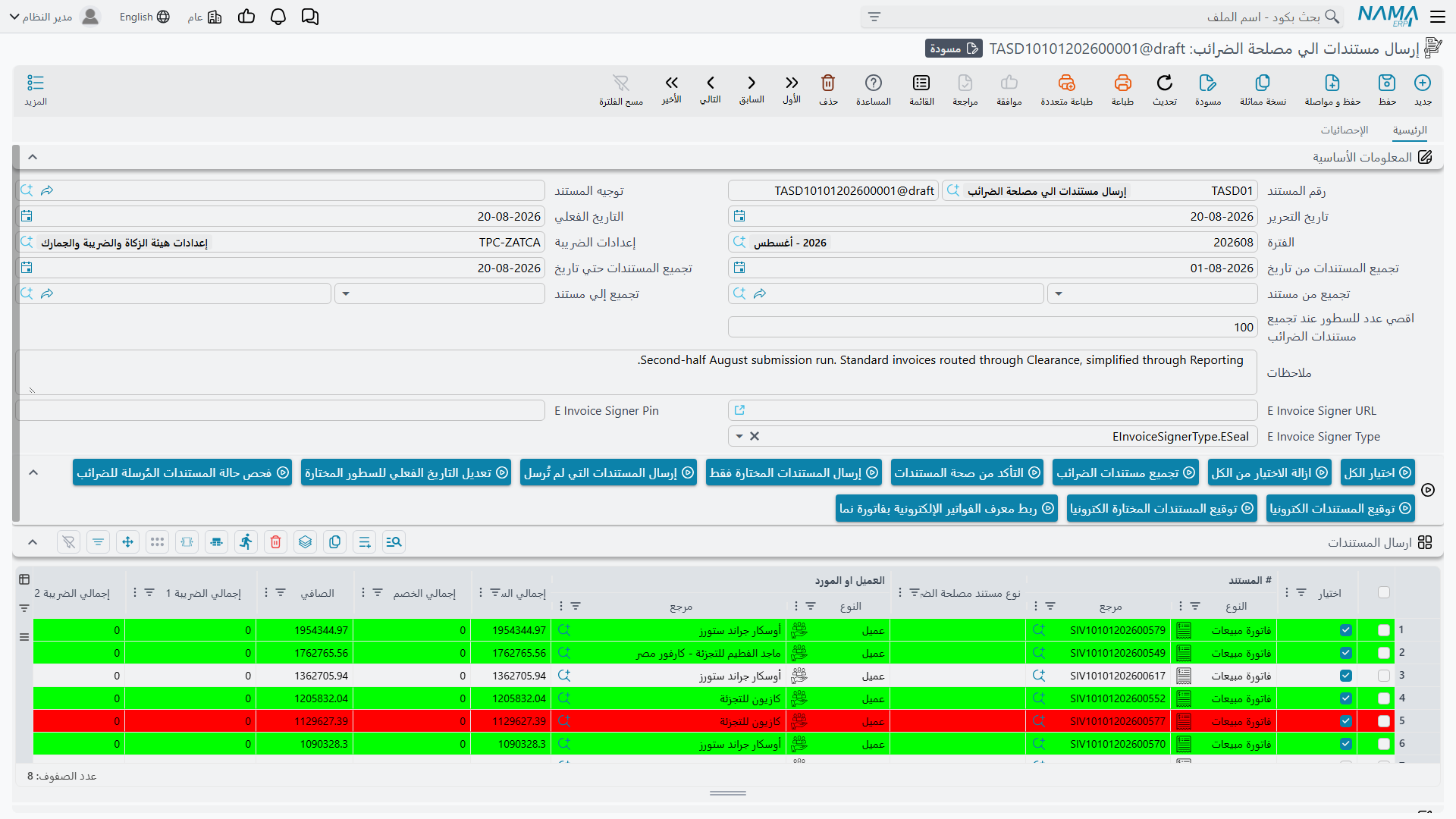
الخطوات:
- أنشئ مستند إرسال جديدًا واختر إعداد مصلحة الضرائب المناسب، وحدّد فترة التجميع (من/إلى تاريخ أو من/إلى مستند).
- اضغط «تجميع مستندات الضرائب» (Collect Tax Authority Documents) لإضافة الفواتير المستحقة للإرسال إلى السطور.
- (اختياري) اضغط «التأكد من صحة المستندات» (Validate Tax Authority Documents) للتحقق من البيانات قبل الإرسال، أو «مطالعة المستندات قبل الإرسال» لمعاينة الـ XML الناتج.
- اضغط «إرسال المستندات المختارة» (Send Selected Documents) أو «إرسال المستندات التي لم تُرسَل» (Send Not Sent Documents) لتقديم الفواتير.
يوجّه النظام كل فاتورة تلقائيًا حسب نوعها: الفواتير القياسية تذهب لمسار المصادقة (Clearance) و الفواتير المبسطة تذهب لمسار الإبلاغ (Reporting).
حالات الإرسال
بعد الإرسال تُضبط حالة كل مستند إلى إحدى القيم:
| الحالة | المعنى |
|---|---|
| لم تُرسَل (Not Sent) | لم تُقدَّم بعد إلى الهيئة |
| أُرسلت (Sent) | قبلتها الهيئة (تمت مصادقتها أو الإبلاغ عنها بنجاح) |
| أُرسلت وغير صحيحة (Not Valid Sent) | رفضتها الهيئة — راجع حقل الأخطاء على السطر لمعرفة السبب |
متابعة حالة الفاتورة
- استخدم زر «فحص حالة المستندات المُرسَلة للضرائب» (Check Tax Authority Status For Sent Document) للاستعلام عن الحالة النهائية من الهيئة وتحديثها على السطور.
- من الفاتورة نفسها يمكنك استخدام «عرض الفاتورة في موقع الفاتورة الإلكترونية» لفتح الفاتورة على بوابة الهيئة.
TIP
بالنسبة للفواتير القياسية، النسخة القانونية المعتمدة هي النسخة المختومة من الهيئة (Cleared Invoice) التي تتضمن رمز QR الرسمي، ويحتفظ بها النظام بعد المصادقة. أما الفواتير المبسطة فتحمل رمز QR منذ لحظة إصدارها.
تصدير ملف XML للفاتورة
يوفّر مستند الإرسال إجراءين لاستخراج ملف الـ XML الخام للسطور المختارة — مفيدان للمراجعة أو لإثبات ما تم تقديمه فعليًا:
- تصدير XML المعتمد/المُرسَل للسطور المختارة (Export Cleared / Sent XML For Selected Lines) — يصدّر نفس الـ XML الذي استلمته الهيئة: النسخة المعتمدة المختومة (التي تحمل رمز QR الرسمي) للفواتير القياسية، أو النسخة المُبلَّغ عنها للفواتير المبسطة.
- تصدير XML الحالي للسطور المختارة (Export Current XML For Selected Lines) — يعيد توليد الـ XML من بيانات المستند الحالية في الحال.
بتصدير الملفين ومقارنتهما تعرف إن كانت الفاتورة الأصلية قد تغيّرت بعد الإرسال: فإن لم يَعُد الـ XML الحالي مطابقًا للـ XML المعتمد/المُرسَل، فهذا يعني أن أحدهم عدّل المستند الأصلي بعد تقديمه. وتُتجاهَل السطور التابعة لجهات لا تستخدم XML.
أنواع المستندات المدعومة
| النوع | مدعوم |
|---|---|
| فاتورة (Invoice) | نعم |
| إشعار دائن (Credit Note) | نعم |
| إشعار مدين (Debit Note) | نعم |
الحد الأقصى لأيام الإرسال
العدد الافتراضي للأيام المسموح بها لإرسال الفاتورة بعد تاريخ قيمتها هو 3 أيام، ومثلها لإلغائها. يمكن تغيير ذلك من حقلي «الحد الأقصى لأيام إرسال الفاتورة» و «الحد الأقصى لأيام إلغاء الفاتورة» في الإعداد.
أسباب الرفض الشائعة
| المشكلة | الحل |
|---|---|
| رفض هوية البائع/المشتري | تأكد أن نوع الهوية صحيح وأن قيمتها حروف وأرقام فقط، وأن العنوان الوطني كامل |
| رقم ضريبي غير صحيح | يجب أن يكون 15 رقمًا يبدأ وينتهي بـ 3 |
| فاتورة قياسية بدون تعريف للمشتري | أضف رقم المشتري الضريبي أو أحد أنواع الهوية |
| سطر معفى/صفري بدون سبب | اضبط كود سبب الإعفاء (E/Z) أو نص عدم الخضوع (O) في الإعداد |
| "Please update zatca JAR" | تأكد من نشر zatca.war في webapps وأنه يعمل |
| "Please approve system first" | اضغط «اعتماد النظام» بعد إدخال رمز التحقق (OTP) |