
المبيعات والمخازن والاستعلام عن الأصناف
يحوّل تطبيق نما الهاتف إلى نقطة بيع وأداة مخزنية متنقلة: يحرّر المندوب أوامر البيع والفواتير من عند العميل، ويجرّ أمين المخزن الأصناف بالباركود، وينفّذ التحويلات المخزنية والجرد من داخل المخزن مباشرة. تظهر هذه الشاشات تحت مجموعتَي المبيعات وإدارة المخازن حسب الوحدات المرخّصة.
مستندات المبيعات
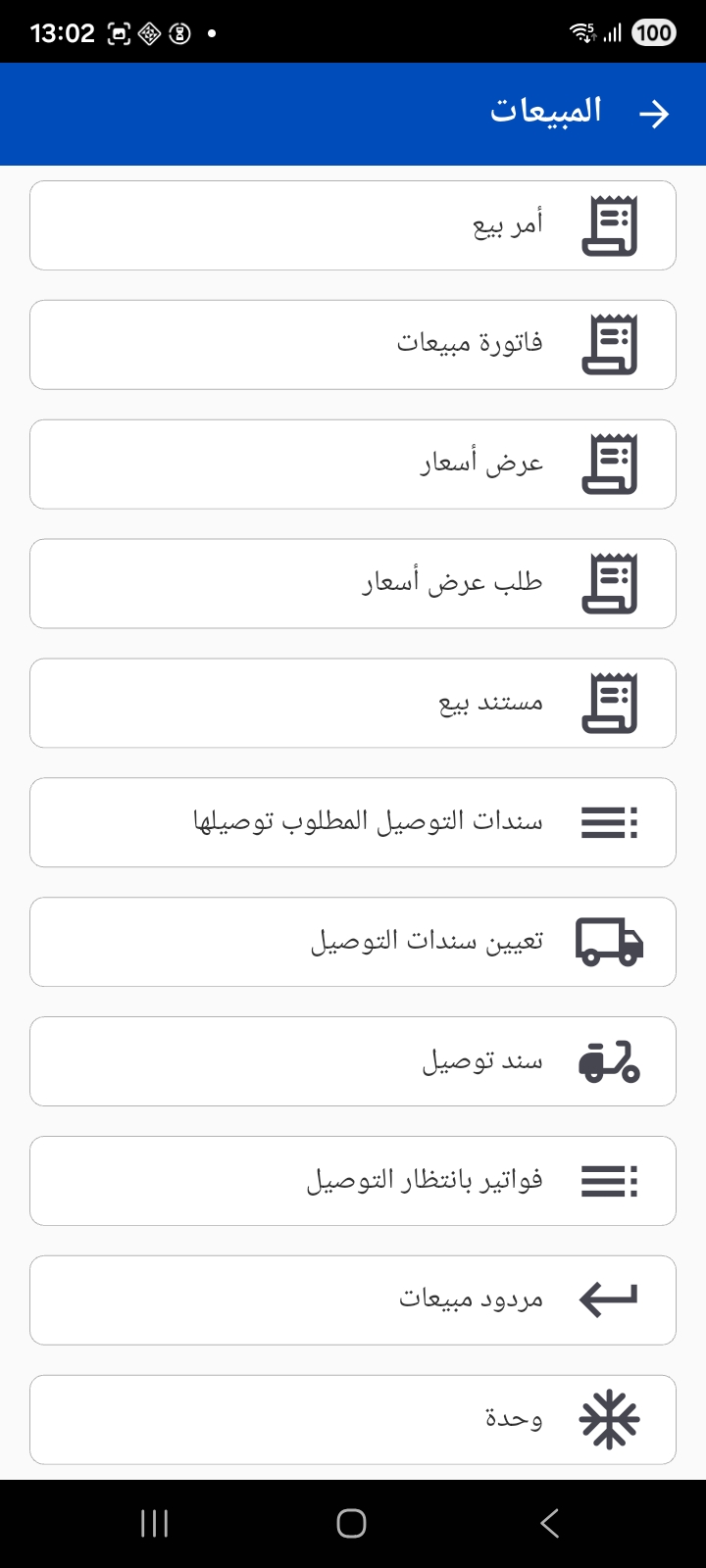
تضم مجموعة المبيعات سلسلة المستندات المعتادة: أمر بيع، فاتورة مبيعات، عرض أسعار، طلب عرض أسعار، مستند بيع، ومردود مبيعات — إضافة إلى شاشات التوصيل (راجع صفحة خدمة العملاء والتوصيل).
تشترك مستندات البيع في نفس تخطيط الشاشة، ما يجعل التنقل بينها سهلاً:
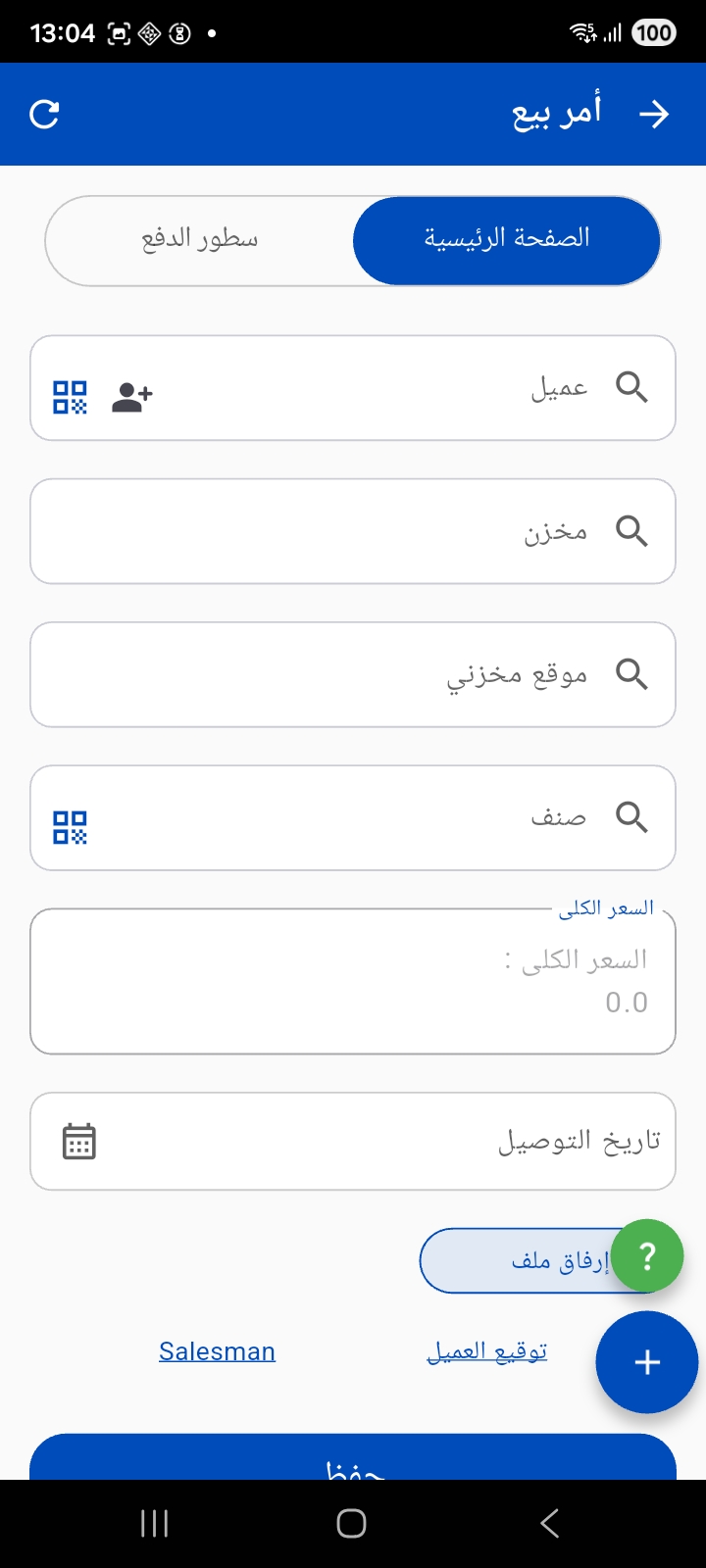
- تبويبان: الصفحة الرئيسية وسطور الدفع (لتسجيل التحصيل المصاحب للمستند).
- اختيار العميل — مع أيقونة مسح QR للوصول السريع، وأيقونة إضافة عميل جديد إن لم يكن موجوداً.
- مخزن وموقع مخزني وصنف — وكلها تدعم البحث ومسح الباركود/الـ QR لإضافة الأصناف بسرعة.
- السعر الكلي وتاريخ التوصيل.
- زر (+) لإضافة سطر صنف جديد، وإرفاق ملف، وتوقيع العميل وتوقيع المندوب، ثم حفظ. وبعد الحفظ يمكن طباعة المستند على الطابعة المهيّأة.
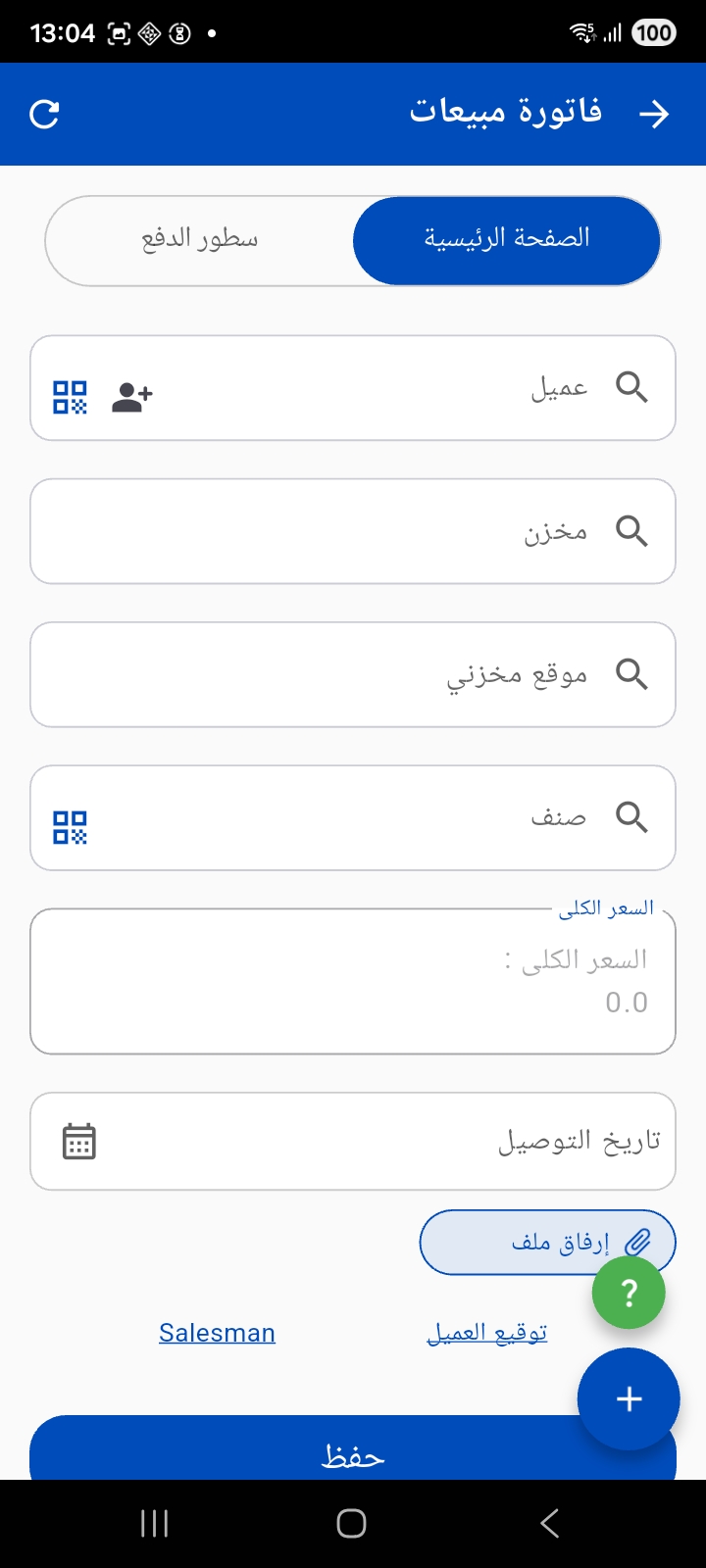
زر المساعدة (؟)
الزر الأخضر (؟) الظاهر في شاشات المستندات يفتح إرشادات سياقية تساعد المستخدم على ملء الشاشة.
الاستعلام عن الأصناف
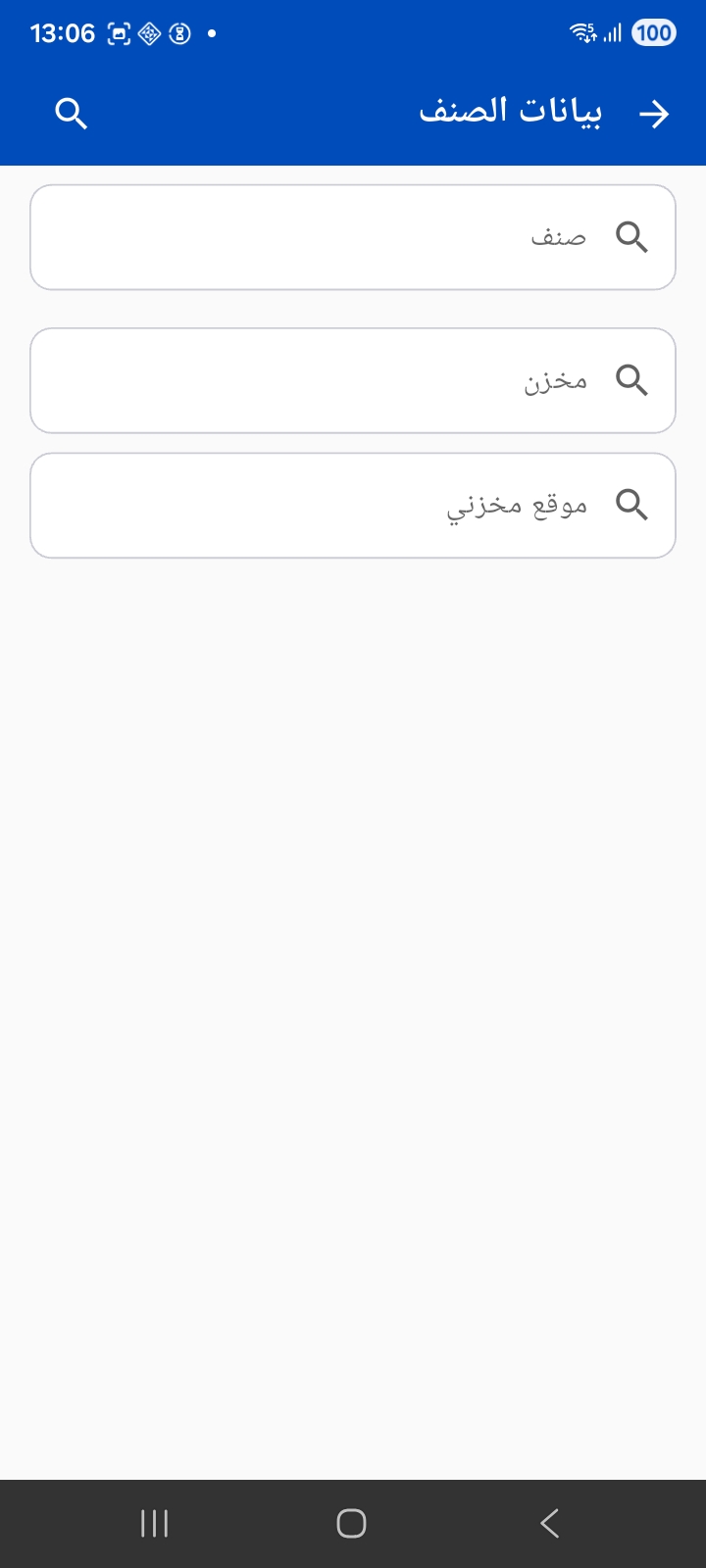
شاشة بيانات الصنف تتيح الاستعلام عن صنف عبر مسح الباركود/الـ QR أو إدخال الكود يدوياً، مع اختيار المخزن والموقع المخزني، ثم تعرض بيانات الصنف باستخدام قوالب Tempo.
البيانات المتاحة في القالب:
barcode— الكود الممسوح أو المدخل يدوياًinvItemCode— تفاصيل اللون والمقاس والوحدة (التفاصيل)item— بيانات الصنف (التفاصيل)dimensions— محددات الدخول الحالية
مثال بسيط:
Name1: {item.name1} {enter}
Name2: {item.name2} {enter}
Color: {invItemCode.color}{enter}
Size: {invItemCode.size}{enter}
Price: {itemprice(itemIdOrCode=item,colorCode=invItemCode.color,sizeCode=invItemCode.size,legalEntityCodeOrId="01",fieldToDisplay=unitPrice)}{enter}
Price Including Tax: {itemprice(itemIdOrCode=item,colorCode=invItemCode.color,sizeCode=invItemCode.size,legalEntityCodeOrId="01",fieldToDisplay=netValue)}{enter}
يمكنك معرفة المزيد عن دالة الأسعار itemprice من دليل استعمال Tempo: Sales Price Tempo Function
كما يمكنك كتابة استعلامات SQL مخصصة لجلب بيانات إضافية وعرضها في القالب.
مثال استعلام لحساب الكميات بكل مخزن:
select w.code, w.name1, net qty from ItemDimensionsQty Q
left join Warehouse w on w.id = q.warehouse_id
where item_id = {item.id}
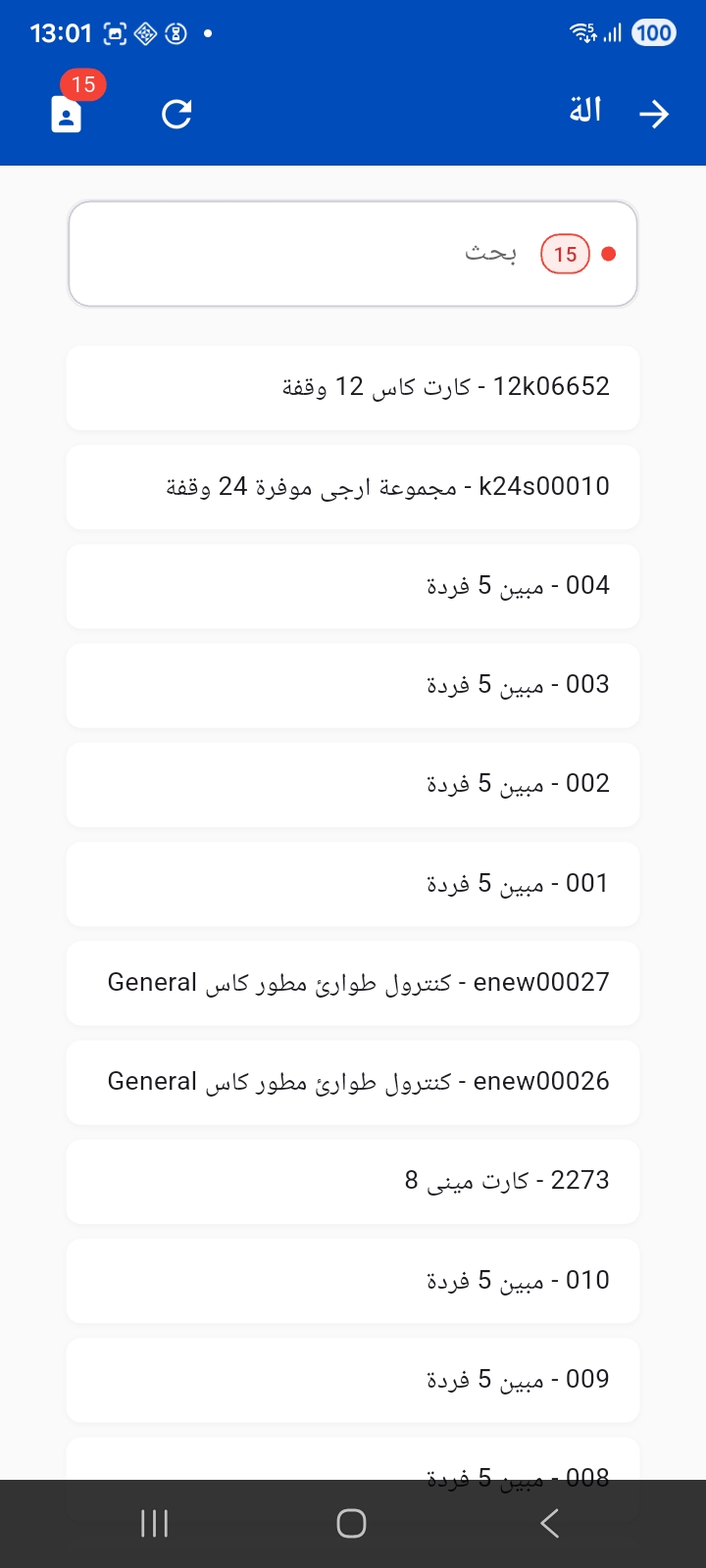
وعند فتح قائمة الأصناف يظهر بحث سريع مع عرض الأكواد والأسماء:
إدارة المخازن
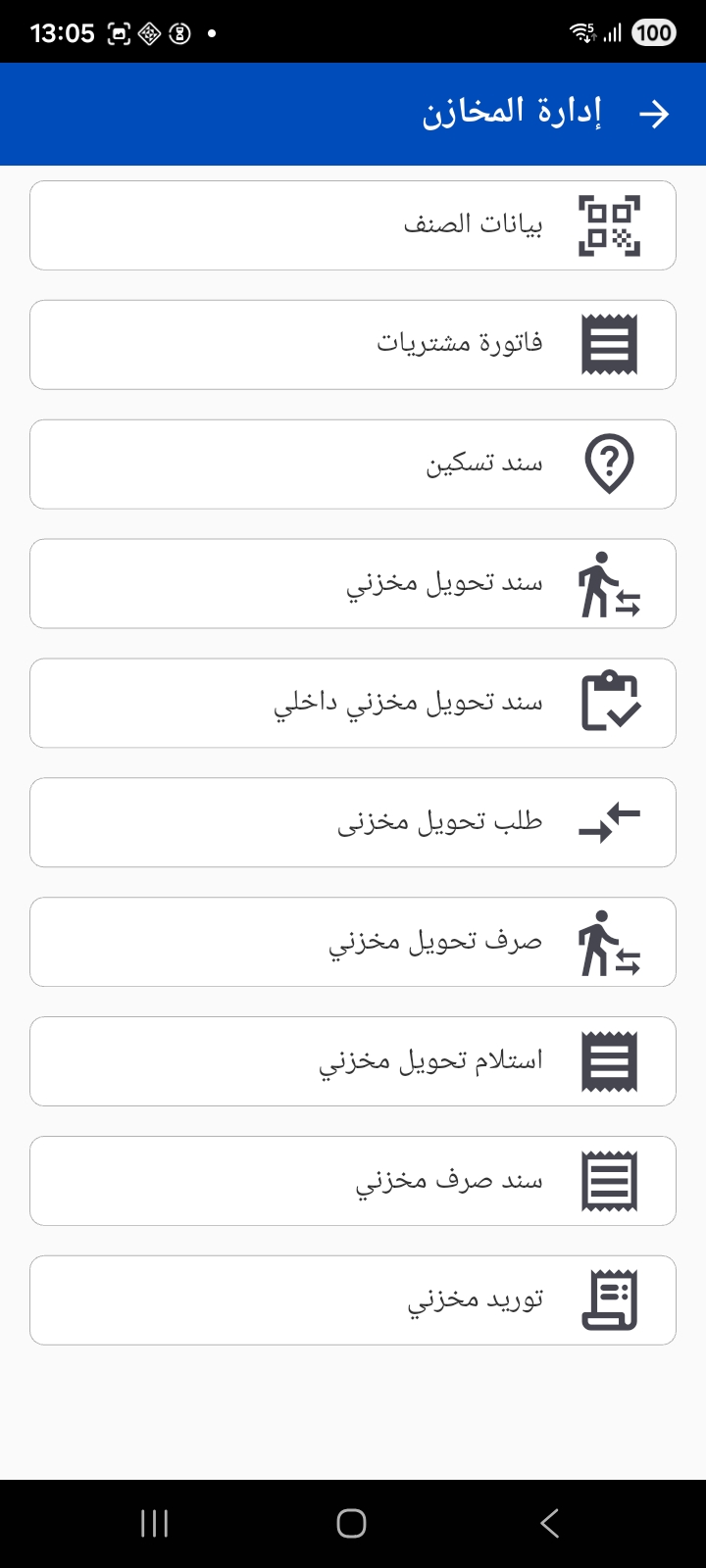
تجمع مجموعة إدارة المخازن عمليات الحركة المخزنية كاملةً: بيانات الصنف، فاتورة المشتريات، سند التسكين، سندات التحويل المخزني وطلباته، الصرف والتوريد المخزني، إضافة إلى الجرد الإلكتروني.
التوريد والصرف المخزني
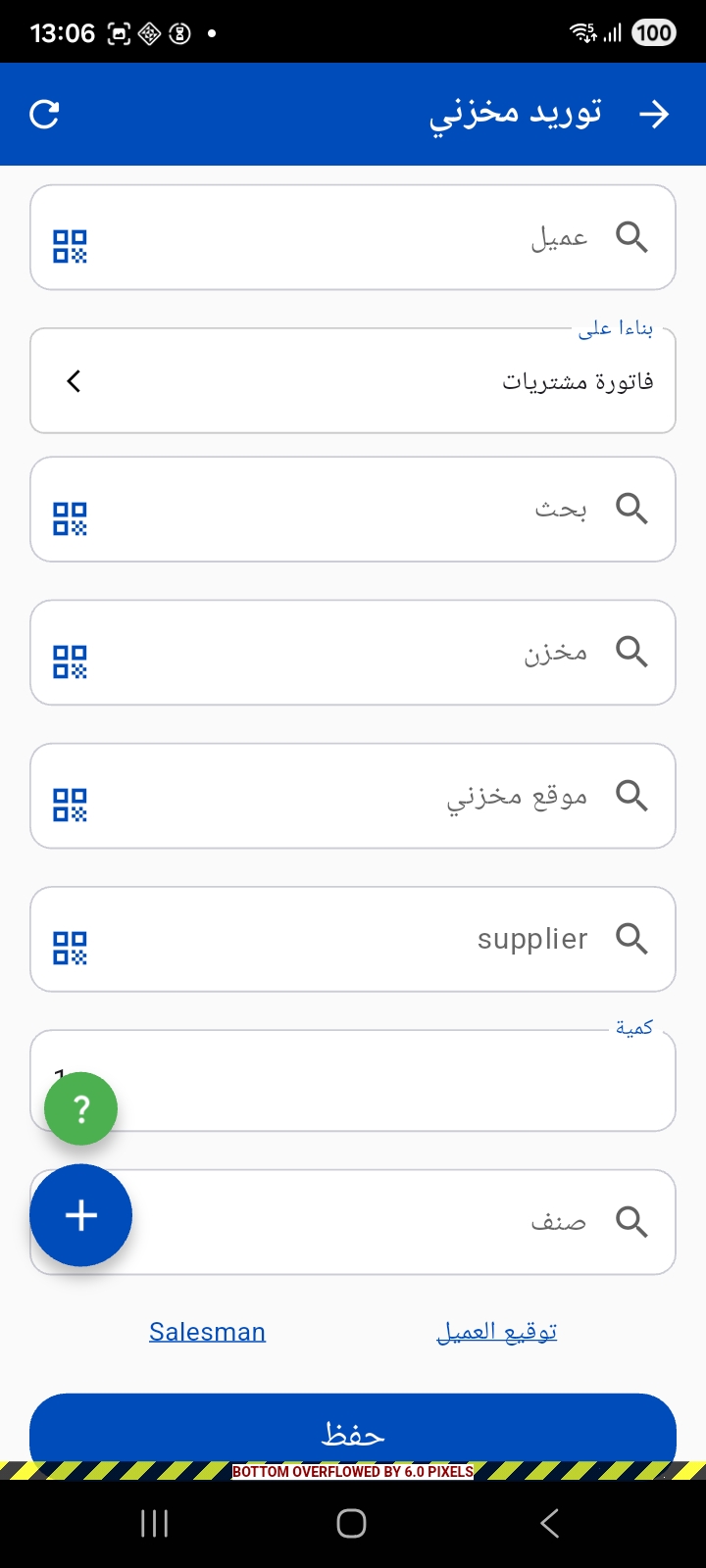
توريد مخزني — لاستلام البضاعة، ويمكن إنشاؤه بناءً على فاتورة مشتريات. يحدد فيه العميل/المورد والمخزن والموقع والكمية والصنف، مع دعم مسح الباركود في كل حقل.
سند صرف مخزني — لصرف الأصناف من المخزن، ويمكن ربطه بفاتورة أو مستند بيع.
التحويلات المخزنية
سند تحويل مخزني وسند تحويل مخزني داخلي (تحريك بين المواقع داخل نفس المخزن).
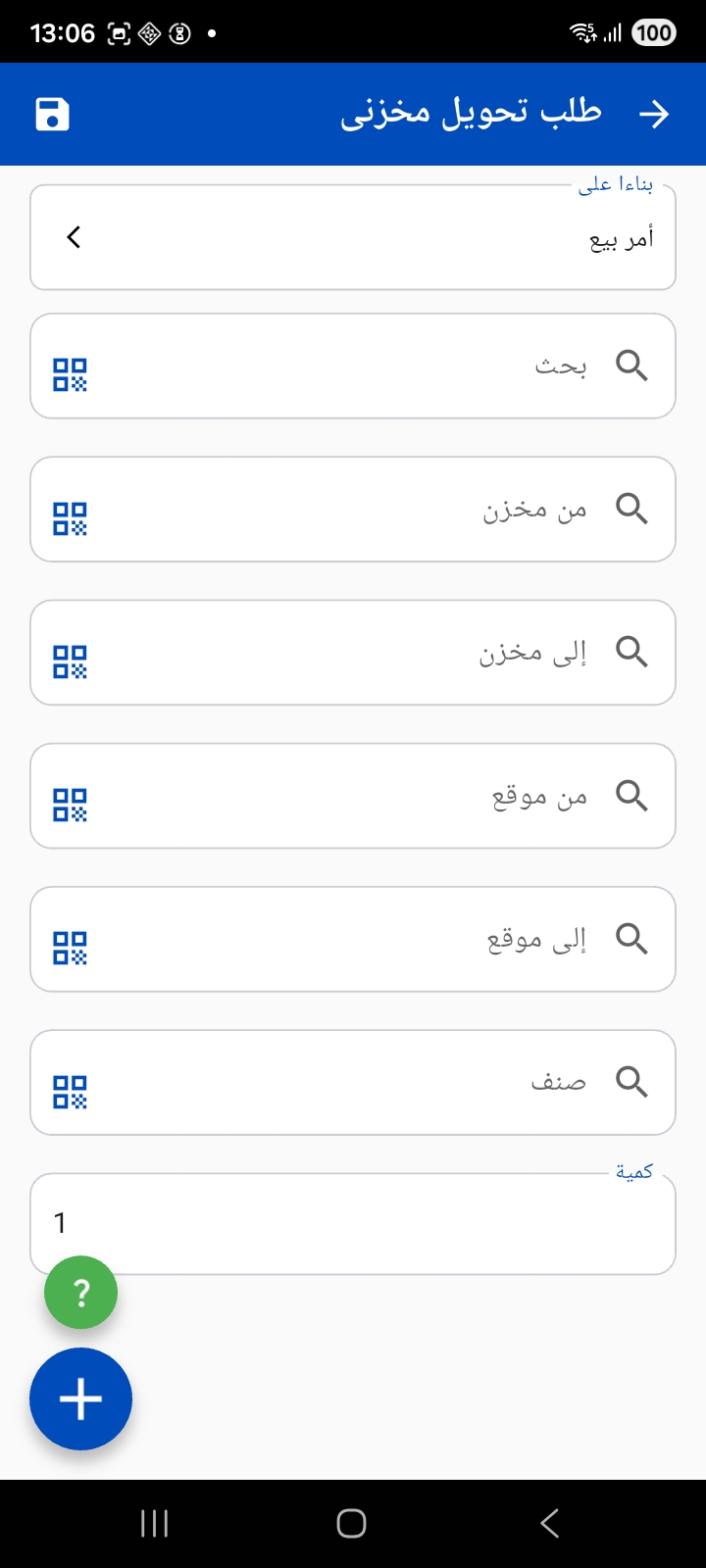
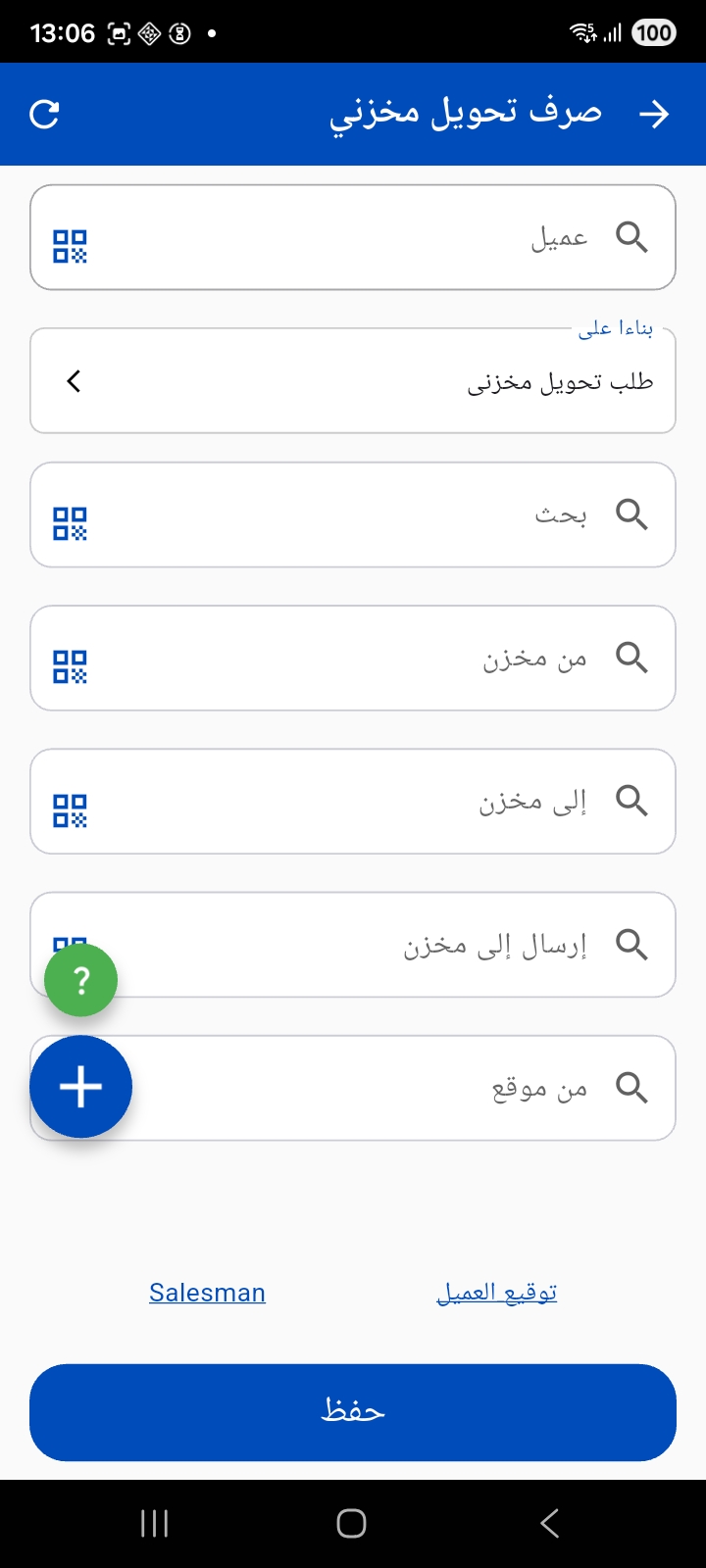
طلب تحويل مخزني — يحدد المخزن والموقع من وإلى، والصنف والكمية، ويمكن إنشاؤه بناءً على أمر بيع.
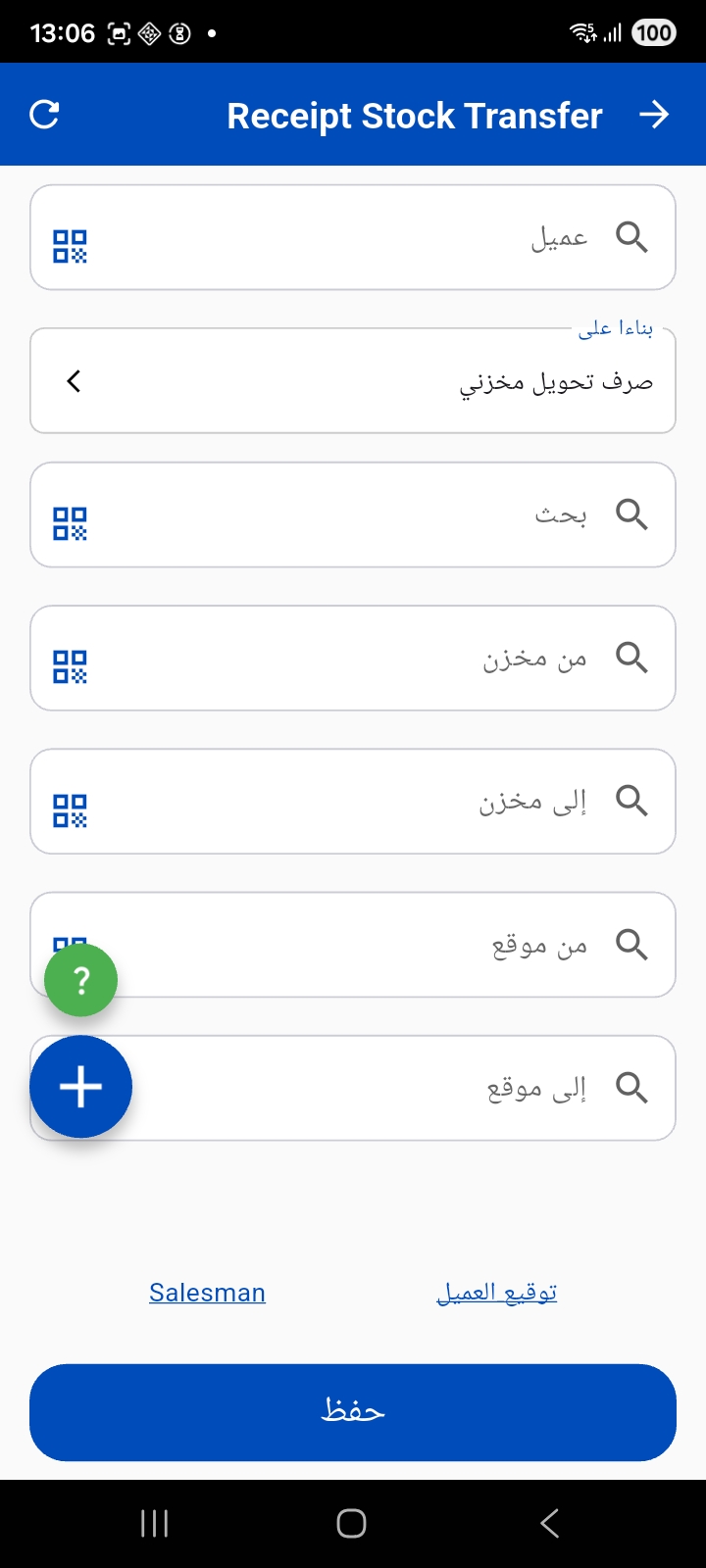
صرف تحويل مخزني واستلام تحويل مخزني — لتنفيذ التحويل على مرحلتين (صرف من المخزن المُرسِل، ثم استلام في المخزن المستقبِل)؛ ويُنشأ سند الاستلام بناءً على سند الصرف.
الجرد الإلكتروني
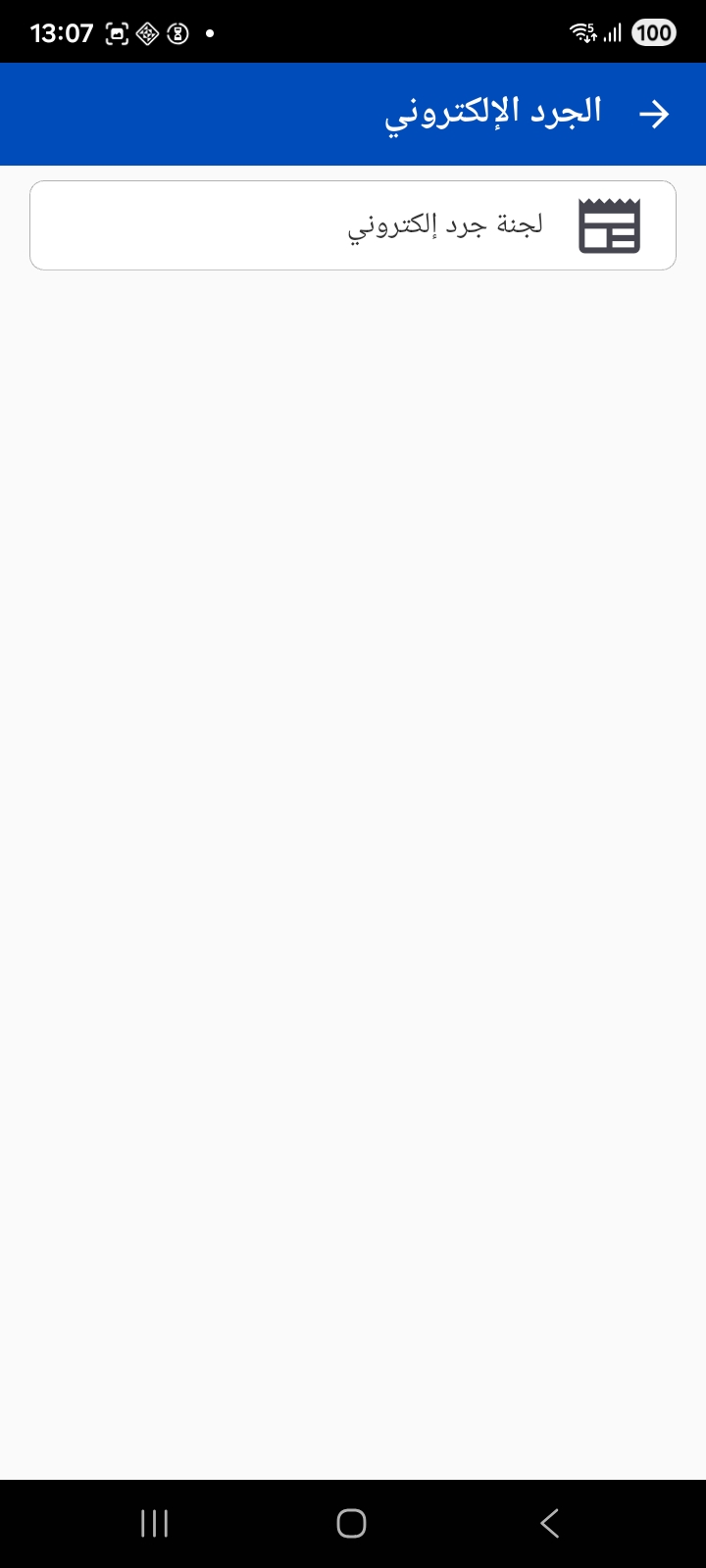
يتيح الجرد الإلكتروني (لجنة جرد إلكتروني) عدّ المخزون من الهاتف: يفتح أمين المخزن مستند الجرد، ويمسح باركود كل صنف ليضيفه ويسجّل الكمية الفعلية لكل صنف/موقع. ويدعم التطبيق إضافة السطور تلقائياً عند المسح والحفظ التلقائي كمسودة على فترات، حتى لا تُفقد بيانات العدّ.
ضبط سلوك الباركود في الجرد
يمكن للمسؤول ضبط تعبير نمطي (Regular Expression) للتحقق من صحة الباركود، ومنع تكرار الصنف، وإخفاء الكمية، ومنع تعديل لون ومقاس الصنف أو وحدته أثناء الجرد عند استخدام الباركود.
ملاحظات للمسؤول
- يحدد المسؤول من إعدادات تطبيقات الجوال كيفية ترحيل الطلبات الواردة من التطبيق (أمر بيع، فاتورة، صرف، توريد، تحويل…)، والدفاتر والمخازن المسموح بها، والمعايير التي تحدد العملاء والأصناف المُرسلة للتطبيق.
- خيارات مثل إضافة سطر تلقائياً، والحفظ كمسودة، وقوالب طباعة المستندات والإيصالات تُضبط كذلك من جهة الخادم.
- تظهر شاشات الجرد وإدارة المخازن (WMS) فقط إذا كانت الوحدات المقابلة مرخّصة لمؤسستك.