
تقويم الحجز
الترخيص المطلوب
crm-technician-appointments.
إنشاء موعد فني هي الشاشة التي يقضي فيها موظفو الحجز يومهم. وهي عرض أسبوعي لحجوزات فرقك، فوقه ثلاثة حقول وشريط تصفية، ولها عملان:
- حجز زيارة جديدة. تختار القسم والعمل والمستند الذي بيعت عليه الزيارة، ثم تسحب الساعات وتضغط حفظ.
- إعادة ترتيب الزيارات المحجوزة بالفعل. تسحبها إلى وقت جديد، أو تنقر عليها بالزر الأيمن لإلغائها أو تسجيل تنفيذها أو تسجيل عدم حضور العميل.
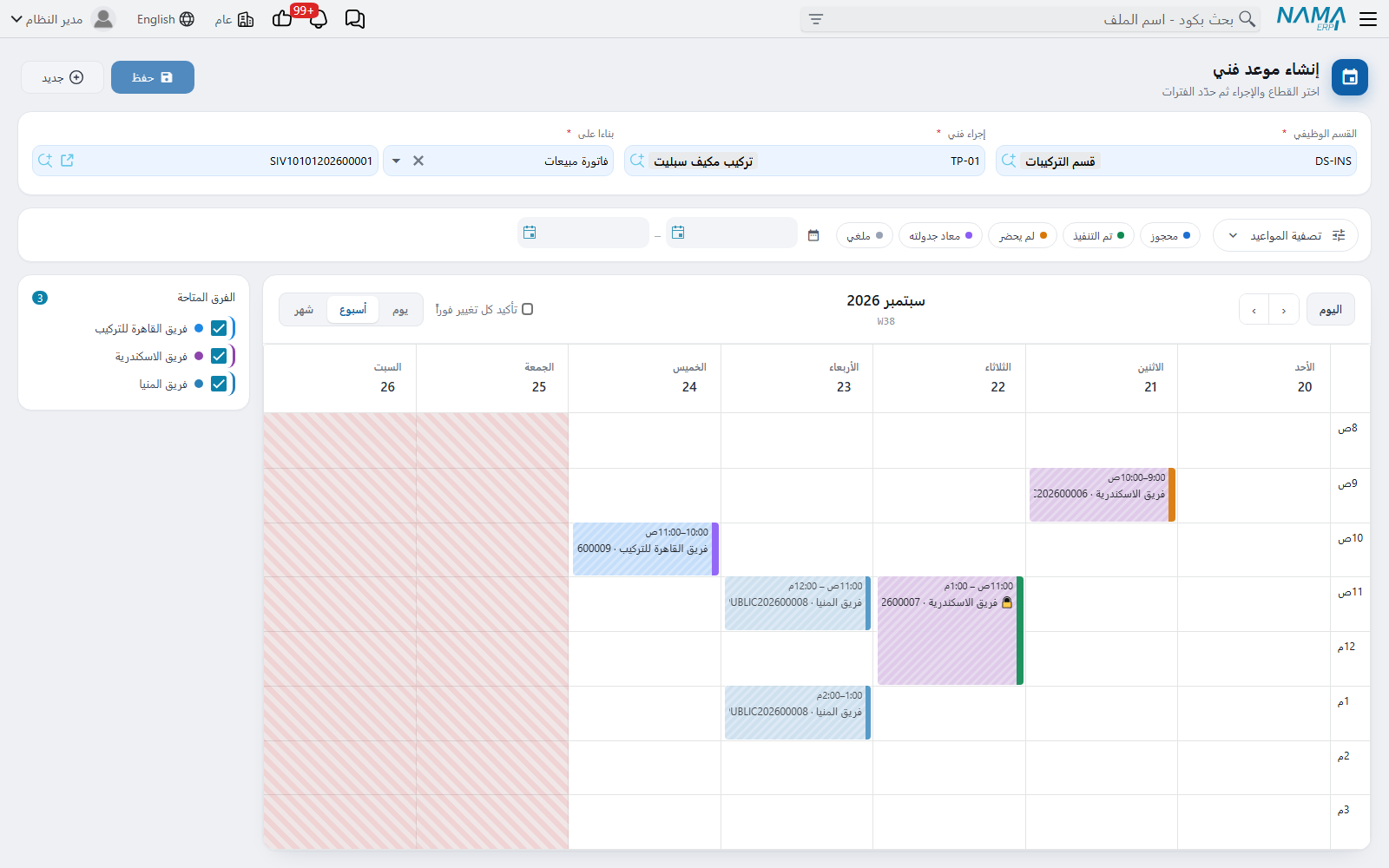
الحقول الثلاثة في الأعلى
القسم الوظيفي — لا تُعرض إلا الأقسام المعلَّم عليها يظهر في شاشة المواعيد. واختيار قسم يحمّل إعدادات حجز المواعيد الخاصة به، وهي التي تحدد ساعات عمل الجدول وارتفاع فتراته ومدى الأسابيع التي يمكنك تصفحها.
إجراء فني — العمل. ويعرض المنتقي الإجراءات التي يذكر جدول أقسامها الوظيفية القسمَ الذي اخترته، ومعها الإجراءات التي جدولها فارغ.
بناءا على — المستند الذي وُعد فيه بالزيارة، مثل فاتورة مبيعات أو أمر بيع أو عقد. ويُقبل أي نوع من المستندات، إلا إذا ضُيّق حقل «بناءا على» في موعد فني من خلال القيم المسموح بها للمراجع؛ فعندئذ يعرض التقويم الأنواع نفسها التي تعرضها شاشة الموعد. ويجب أن تختاره قبل أن ترسم: فإن حاولت الرسم بدونه قال لك التقويم «اختر المستند المصدر».
وإلى أن يُضبط القسم والإجراء معاً يبقى التقويم خلف لوحة تطلب منك اختيار القسم والإجراء لبدء تحديد الفترات. وبمجرد ضبطهما تمتلئ قائمة الفرق ويمتلئ الأسبوع. وإن غيّرت القسم أو الإجراء بعد ذلك حُذفت الفترات التي رسمتها ولم تحفظها دون تنبيه.
وزر جديد بجوار «حفظ» يمسح الحقول الثلاثة والفترات التي رسمتها، استعداداً للعميل التالي. ويُبقي تغييراتك المعلَّقة على الحجوزات القائمة ويُبقي التصفية. ويمكنك أيضاً أن تفتح الشاشة والحقول مملوءة سلفاً من رابط أو زر، كما في قسم «فتح التقويم من رابط أو زر» أدناه.
قراءة الأسبوع
لوحة «الفرق المتاحة» إلى الجانب تسرد الفرق المعتمدة القادرة على هذا العمل في هذا القسم. فالفريق يُسرد حين يذكر جدول إجراءاته الإجراءَ المختار أو يكون فارغاً، ويطابق قسمه الوظيفي القسمَ المختار أو يكون فارغاً. ولكل فريق لونه (كود اللون في الفريق، أو لون تلقائي إن كان فارغاً) ومربع تعليم. وانقر على سطر الفريق لتعلّم عليه أو تزيل التعليم. والفريق غير المعلَّم تخرج حجوزاته من العرض، ولا يُعرض حين ترسم فترة. وفي الأسبوع المزدحم هذه أسرع طريقة للإجابة عن «متى يكون فريق القاهرة متاحاً»: أزل التعليم عن كل الفرق الأخرى.
المواعيد القائمة مرسومة مخطَّطة بلون فريقها. وكل منها معنون باسم الفريق وكود الموعد، ويتبعهما عنوان الموعد إن كان للموعد الفني وصف للعنوان (انظر الأوصاف). وشريط ملوّن على الحافة الأولى يدل على أي حالة غير محجوز. والمواعيد القائمة ليست جامدة: يمكنك نقلها وتغيير حالتها كما في قسم «تعديل حجز من التقويم». ويُستثنى أمران:
- الموعد تم التنفيذ عليه قفل، ولا يُنقل ولا يُعدَّل.
- الموعد الملغي لا يُرسم أصلاً، فيظهر وقته فارغاً.
والموعد الذي غيّرته ولم تحفظه يحيط به إطار متقطع. والفترة التي علّمتها للحذف تظهر باهتة ومشطوبة.
الكتل التي لا تحمل كود موعد هي الفترات التي رسمتها للتو ولم تحفظها بعد.
الوقت المظلل لا يمكن حجزه: أيام يعدّها ملف الدوام راحة، والساعات خارج فترات عمله، وكل ما قبل اللحظة الحالية. فالماضي رمادي حتى لا يحجز أحد زيارة فات وقتها، وخط يدل على الوقت الحالي.
شريط التصفية فوق التقويم يضيّق المواعيد القائمة المرسومة. وهو الشريط نفسه الموجود في «مواعيدي»، وشرحه في تصفية الجدول، لكن بحقول أقل: العميل والفرع والمنطقة وبناءا على وموعد فني. وشرائح الحالات تعمل كما هناك، إلا أن شريحة ملغي لا تعرض شيئاً هنا أبداً، لأن المواعيد الملغاة لا تُرسم في هذه الشاشة.
المخفي ليس متاحاً
الحجز الذي أخفته التصفية ما زال يشغل وقت فريقه. فلا يمكنك نقل فترة أخرى لذلك الفريق فوقه.
وفي شريط الأدوات اليوم، وسهما التنقل للخلف والأمام، وعنوان الفترة وتحته رقم الأسبوع، وعروض يوم / أسبوع / شهر. أما مربع تأكيد كل تغيير فوراً فشرحه في قسم «حفظ التغييرات».
الوقت غير المتاح
حين يوقف سند إيقاف فني عن الحجز معتمد فنياً، يظهر في أسبوع فريقه كتلة رمادية مخطَّطة عنوانها غير متاح يتبعه اسم الفريق. فالفريق وحدة حجز واحدة، وعضو واحد موقوف يُخرج الفريق كله في ذلك الوقت.
ولا تُنقر الكتلة ولا تُنقل ولا يُغيَّر طولها. والنقر عليها بالزر الأيمن يعرض إجراءً واحداً هو فتح المستند، الذي يفتح سند الإيقاف في تبويب جديد. وإزالة التعليم عن الفريق تخفي كتله مع مواعيده.
رسم حجز
- اسحب لأسفل في عمود اليوم الذي تريده، من وقت البداية إلى وقت النهاية. ويلتصق السحب بمدة الفترة المضبوطة في إعدادات الحجز، وهي ساعة في الصورة.
- يسألك مربع حوار اختر الفريق لهذه الفترة، وفيه خانة بحث للمواقع كثيرة الفرق. ولا يعرض إلا الفرق المعلَّمة، ويستبعد منها كل فريق غير متاح في أي جزء من الوقت الذي حددته. فإن بقي فريق واحد بالضبط اختير لك دون سؤال. وإن لم يكن أي فريق معلَّماً قال لك التقويم «أختر فريق». وإن كانت هناك فرق معلَّمة لكنها كلها غير متاحة في ذلك الوقت قال لك «الفريق غير متاح في هذه الفترة» ولم يُرسم شيء.
- تظهر الكتلة بلون ذلك الفريق. وإلى أن تحفظ يمكنك سحبها إلى وقت آخر أو سحب حافتها لتغيير طولها. وكرِّر بقدر ما يحتاج العمل من فترات، مثل كتلة صباحية وأخرى بعد الظهر، أو ثلاثة صباحات متتالية.
- اضغط حفظ.
كل الفترات التي ترسمها لفريق واحد
إن اخترت فريقاً مختلفاً لفترة ثانية قال لك التقويم «تم تغيير الفريق، وحُذفت الفترات السابقة» ومسح ما رسمته، فلا تبقى إلا الفترة الجديدة.
وهذا مقصود: فالموعد يحجز فريقاً واحداً بالضبط، والحجز الواحد لا يكون إلا لفريق واحد. فاحجز الفريق الثاني في موعد ثانٍ.
ولحذف فترة رسمتها انقر عليها وأجب عن سؤال حذف هذه الفترة؟. والنقر بالزر الأيمن على فترة مرسومة يفتح قائمة عنوانها اسم الفريق، وفيها إجراءان:
- حفظ هذه الفترة يحجز موعداً من تلك الفترة وحدها فوراً، ويترك باقي ما رسمته على الشاشة.
- حذف هذه الفترة يحذفها.
ماذا يفعل «حفظ» بالفترات الجديدة
يصير زر حفظ متاحاً متى كان لديك قسم وإجراء ومستند مصدر وفترة واحدة مرسومة على الأقل. فيبني الموعد ويحفظه في خطوة واحدة:
- يوضع القسم الوظيفي والإجراء الفني و«بناءا على» في المعلومات الأساسية. وعند الحفظ يملأ النظام أيضاً المستند الأعلى والعميل وصفحة «عنوان العميل».
- تصير كل كتلة مرسومة سطر تفاصيل فيه الفريق واليوم ووقت البداية ووقت النهاية.
- تبدأ الحالة محجوز. ويأتي الدفتر والتوجيه والرقم من إعدادات حجز المواعيد الخاصة بالقسم، وتأتي المحددات من ذلك الدفتر.
ولا يملأ التقويمُ جدول الأصناف والخدمات. فإن كانت الزيارة تحتاج قائمة بموادها فافتح الموعد بعد إنشائه واملأ الجدول هناك. انظر الموعد الفني.
وتظهر رسالة تم إنشاء الموعد مع الكود الجديد، وتصير الكتل المرسومة موعداً قائماً كسائر المواعيد. وتبقى على الأسبوع نفسه بالقسم والإجراء نفسيهما، مستعداً لحجز العميل التالي.
وإن تعذّر حفظ الموعد عُرضت الأخطاء ولم يُنشأ شيء. ومن الأسباب المعتادة غياب دفتر، أو محدد مطلوب، أو فترة تبدأ قبل الوقت الحالي، أو إحدى قواعد الحجز: أن يكون الفريق محجوزاً في موعد آخر في ذلك الوقت، أو أن يكون أحد فنييه غير متاح. وتبقى فتراتك المرسومة على الشاشة لتعالج السبب وتضغط «حفظ» من جديد.
تعديل حجز من التقويم
الخطط تتغير بعد الحجز: العميل يطلب فترة بعد الظهر بدلاً من الصباح، أو يتأخر فريق في عمل سابق، أو يتبين أن الزيارة لم تعد لازمة. وهذه التغييرات تجريها هنا، حيث ترى الأسبوع كله، بدل أن تفتح كل مستند على حدة.
لنقل فترة اسحبها إلى وقت أو يوم آخر. ولإطالتها أو تقصيرها اسحب حافتها السفلى. وبعض النقل يُرفض لحظة إجرائه:
- النقل الذي يتعارض مع فترة أخرى للفريق نفسه، أو مع إحدى كتل غير متاح الخاصة به، يُرفض برسالة «الفترة تتعارض مع فترة أخرى لنفس الفريق».
- الإفلات في الماضي أو خارج ساعات العمل أو في يوم راحة يُرفض دون رسالة.
- الموعد المنفَّذ لا يُنقل، والنقر عليه يعرض «لا يمكن تعديل موعد منفَّذ».
ويعيد الخادم فحص الفترة المنقولة عند الحفظ وفق قواعد الحجز. وبهذا يُلتقط ما لا يراه التقويم، مثل التعارض مع حجز أخفته التصفية أو مع موعد حفظه شخص آخر قبل دقيقة.
وانقر بالزر الأيمن على موعد قائم لكل ما سوى ذلك. وعنوان القائمة هو كود الموعد. والنقر بالزر الأيمن على خانة فارغة لا يفتح قائمة من التقويم.
| الإجراء | ما يفعله |
|---|---|
| إلغاء الموعد | يجعل حالة الموعد ملغي. وبعد الحفظ يختفي من التقويم |
| لم يحضر | يجعل حالة الموعد لم يحضر |
| تم التنفيذ | يجعل حالة الموعد تم التنفيذ، فيُقفل |
| حذف هذه الفترة | يعلّم هذه الفترة وحدها للحذف من الموعد |
| تراجع عن حذف الفترة | يحل محل «حذف هذه الفترة» بعد تعليم الفترة، ويعيدها |
| إضافة سبب | يسألك عن سبب التغيير |
| إزالة من التغييرات المعلَّقة | لا يظهر إلا إن كان للموعد تغييرات لم تُحفظ. يُسقط كل تغيير لم يُحفظ أجريته على هذا الموعد |
| فتح المستند | يفتح مستند الموعد في تبويب جديد |
| فتح مستند بناءا على | يفتح مستند «بناءا على» الخاص بالموعد في تبويب جديد |
وإجراءات الحالة الثلاثة تعمل على الموعد كله لا على الفترة التي نقرت عليها، لأن للموعد حالة واحدة. والموعد المقفل (المنفَّذ) لا يعرض إلا «فتح المستند» و«فتح مستند بناءا على»، ومعهما «إزالة من التغييرات المعلَّقة» إن كانت له تغييرات لم تُحفظ.
وما دامت القائمة أو مربع السبب مفتوحاً، فالنقر على التقويم يغلقهما فقط، ولا يبدأ معه سحباً ولا يفتح مربع حوار.
الموعد يحتفظ بفترة واحدة على الأقل
يمكنك أن تعلّم كل فترات الموعد للحذف، لكن الحفظ يُرفض برسالة «لا يمكن حذف كل فترات الموعد، ألغِ الموعد بدلاً من ذلك» يتبعها كود الموعد، ويبقى الموعد في تغييراتك المعلَّقة. والرسالة تعطي النصيحة الصحيحة: استخدم إلغاء الموعد.
نقل فترة يجعل الموعد «معاد جدولته»
حين يَنقل الحفظُ فترةً من موعد قائم أو يحذفها، ينتهي الموعد بحالة معاد جدولته. ويحدث هذا حتى لو اخترت حالة أخرى من القائمة للموعد نفسه في الدفعة نفسها. فإن احتجت الأمرين فاحفظ النقل أولاً ثم اضبط الحالة. ويطبّق مستند الموعد القاعدة نفسها حين تُغيَّر فتراته من شاشته، فتكون الحالة واحدة أياً كان الطريق الذي جاء منه التغيير.
سبب التغيير
إضافة سبب تفتح مربعاً صغيراً فيه عبارة «اختياري، يُحفظ في سجل التغييرات». والسبب يُحفظ مع الفترات التي نقلتها، ويظهر في عمود «ملحوظة» على صفوفها في سجل التغييرات داخل الموعد. فبعد أسبوع يصير لسؤال «لماذا انتقلت زيارة الجيزة إلى الخميس» جواب. واكتب السبب قبل أن يُحفظ التغيير.
وبعض التفاصيل:
- السبب الواحد يغطي كل فترات ذلك الموعد التي نقلتها في الحفظ نفسه.
- السبب الذي تكتبه لتغيير حالة وحده لا يُحفظ.
- الفترة تحتفظ بآخر سبب أُعطي لها. فإن نقلتها لاحقاً دون كتابة سبب جديد كرّر السجل السبب القديم. وحين تُحذف فترة يُظهر صفها في السجل آخر سبب أُعطي لها.
- لا يمكن تسجيل سبب ما دام «تأكيد كل تغيير فوراً» مفعَّلاً، لأن كل نقل يُحفظ قبل أن تتمكن من إضافة سبب.
حفظ التغييرات
التغييرات تنتظرك افتراضياً. فبمجرد أن تغيّر شيئاً يظهر فوق التقويم شريط فيه:
- عدد المواعيد والفترات التي غيّرتها،
- عبارة «اضغط حفظ التغييرات بالأعلى للتطبيق»،
- زر تراجع يلغيها كلها.
ويصير زر الحفظ حفظ التغييرات، وعليه شارة بعدد المواعيد المعنية.
والضغط على حفظ التغييرات يحفظ كل موعد تغيّر، واحداً بعد واحد. ثم ينشئ الموعد الجديد إن كنت رسمت فترات جديدة أيضاً. وتخبرك الرسالة بعدد المواعيد التي حُدِّثت.
وقد يرفض النظام موعداً، كأن تتعارض فترة منقولة مع حجز آخر للفريق، أو يكون أحد فنييه غير متاح في ذلك الوقت. فيبقى ذلك الموعد معلَّقاً ويُبلَّغ عنه برسالة مثل «تعذّر حفظ موعد واحد، ما زال معلَّقاً»، مع الأخطاء، لتعالجه وتحفظ من جديد.
وقد يحتاج النظام قبل الحفظ أن تؤكد شيئاً، تماماً كما في شاشة الموعد نفسها. فيظهر كل سؤال في مربع حوار بنعم/لا عنوانه «التأكيد قبل البدء»، ثم يُرسل الحفظ من جديد بإجاباتك. وإن أجبت بلا عن أيٍّ منها لم يُحفظ ذلك الموعد.
تغييرات تحتاج موافقة
حين ينطبق تعريف موافقات على المواعيد الفنية، لا يسري التغيير الذي تحفظه فوراً، بل يدخل دورة الموافقات ويخبرك التقويم «أُرسل التغيير للاعتماد ولن يظهر قبل اعتماده» يتبعها كود الموعد.
ويخرج التغيير من قائمة تغييراتك المعلَّقة ولا يُعدّ ضمن المواعيد المحدَّثة. وإلى أن يُعتمد يبقى التقويم يعرض الموعد في وقته القديم، لأنه لا يرسم إلا ما اكتمل حفظه.
وما دام ذلك التغيير منتظراً لا يمكن تغيير الموعد مرة أخرى من التقويم. فأي نقل أو تغيير حالة عليه يُرفض عند الحفظ برسالة «لهذا الموعد تعديل في انتظار الموافقة، ولا يمكن تعديله قبل الموافقة» يتبعها كود الموعد، ويبقى التغيير في قائمتك المعلَّقة. فأنهِ الموافقة أولاً، أو تراجع عن التغيير.
وإن أردت أن يسري كل تغيير فوراً فعلّم على تأكيد كل تغيير فوراً. فعندئذ يُحفظ كل نقل أو تغيير حالة لحظة إجرائه، ولا يبقى ما تتراجع عنه. وانتبه إلى ما يلي:
- يُتذكَّر هذا الاختيار في هذا المتصفح للمرة التالية التي تفتح فيها التقويم.
- إن فشل الحفظ الفوري عُرضت الأخطاء وعادت الفترة إلى مكانها.
- التعليم على المربع لا يحفظ التغييرات المنتظرة بالفعل، ويُخفي الشريط الذي فيه زر تراجع. فاحفظها بزر حفظ التغييرات، أو أزل التعليم عن المربع ليعود زر تراجع.
مَن يستطيع استخدام التقويم
يتبع التقويم ملف الصلاحيات نفسه الذي يحكم شاشة موعد فني (Technician Appointment):
- فتحه يحتاج صلاحية مطالعة السجل (Record View) على الموعد الفني. وبدونها يختفي بند القائمة، ويعيدك أي رابط أو مفضلة إلى التقويم إلى الصفحة الرئيسية برسالة «المستخدم {0} ليس لديه الصلاحية {1} للنوع {2}».
- قائمة الفرق تحتاج صلاحية العرض بقائمة (List View) على فريق فنيين. وبدونها تظهر في لوحة الفرق علامة قفل والرسالة نفسها بدل الفرق.
- الحجز والتعديل يحتاجان الإضافة والتعديل (Can Edit) بمستوى Commit أو أعلى على الموعد الفني. وبدونها تستطيع قراءة الأسبوع، لكن رسم فترة أو سحبها وأوامر القائمة المختصرة وحفظ تُرفض بالرسالة نفسها مع اسم الصلاحية «حفظ»، وتظهر أوامر القائمة المختصرة الممنوعة باهتة.
- حذف فترة يحتاج أيضًا صلاحية الحذف (Delete) على الموعد الفني.
- الحقل المعطل لك في ملف صلاحياتك أو إعدادات المستخدم يمنع التغيير الذي يعدّله: الحالة (إلغاء، إغلاق، عدم حضور)، أو يوم الفترة وأوقاتها (الرسم أو النقل)، أو ملاحظتها (إضافة سبب). عندها يقول التقويم «غير مسموح لك بتعديل الحقل {0}» مع اسم الحقل، وتعود الفترة المسحوبة إلى مكانها.
فتح التقويم من رابط أو زر
يمكن أن يحمل إشعار أو بريد إلكتروني أو رسالة SMS رابطاً يفتح هذا التقويم والقسم والإجراء و«بناءا على» مملوءة سلفاً. ومن الاستخدامات المعتادة ما بعد البيع مباشرة: حين تُحفظ فاتورة مبيعات فيها تركيب يصل لفريق الحجز إشعار فيه رابط يفتح التقويم على تلك الفاتورة، فلا يبقى عليهم إلا رسم الفترات.
وتبني الرابطَ دالة Tempo اسمها createappointment. ففي قالب إشعار على فاتورة المبيعات:
الفاتورة {code} للعميل {customer.name1} تحتاج زيارة تركيب.
<a href="{createappointment(technicianProcedure="01",departmentSection="01",fromDocType=entityType,fromDocCodeOrId=id)}">احجزها الآن</a>وentityType وid هما نوع السجل الحالي ومعرّفه، فيصلح القالب نفسه لأي مستند. ويصلح كذلك نوع ثابت مثل fromDocType="SalesInvoice". ويكون الرابط الناتج على هذا الشكل:
<عنوان نظام نما لديك>#/tech-appointment?menu=technicianAppointmentCreator&fromDocType=SalesInvoice&fromDocCodeOrId=<معرّف الفاتورة>&technicianProcedure=01&departmentSection=01| المُدخل | ما يملؤه |
|---|---|
departmentSection | القسم الوظيفي، بكوده أو معرّفه |
technicianProcedure | الإجراء الفني، بكوده أو معرّفه |
fromDocType + fromDocCodeOrId | «بناءا على»: نوع المستند، ومعه كود ذلك المستند أو معرّفه. ولا يُستعمل المستند إلا إذا مُرِّر الاثنان |
وتُخرج الدالة عنواناً مجرداً، فضعها داخل href أو في زر. وأسماء المدخلات لا تفرّق بين الحروف الكبيرة والصغيرة، وكل المدخلات اختيارية: فاترك ما يجب أن يختاره موظف الحجز بنفسه. وحين يُفتح التقويم يبحث عن كل قيمة ويملأ حقلها، والقيمة التي لا يجدها يترك حقلها فارغاً. ثم تُزال المدخلات من شريط العنوان، فلا يعيد تحديث الصفحة ملء حقول غيّرتها بعد ذلك.
والمرجع الكامل في دليل Tempo، في قسم «رابط لحجز موعد فني».
زر على المستند
الرابط نفسه يمكن أن يكون زراً على فاتورة المبيعات ذاتها. ففي تعديل الشاشات الخاص بشاشة الفاتورة أضف سطراً في صلاحيات الإجراءات وضع هذا في قالب الوصلة:
{OpenInNewWindow}{createappointment(technicianProcedure="01",departmentSection="01",fromDocType=entityType,fromDocCodeOrId=id)}ثم علّم على مكان ظهور الزر: عرض زر في شاشة التحرير أو عرض في شريط الأدوات لشاشة التحرير أو عرض في قائمة المزيد لشاشة التحرير. والنقر عليه يفتح التقويم في تبويب جديد جاهزاً لتلك الفاتورة.
التقويم مدمجاً في المستند
بدلاً من زر يفتح التقويم في تبويب جديد، يمكن أن يستقر التقويم نفسه في صفحة من صفحات المستند. ففي معدِّل شاشة لشاشة المستند، أضف سطراً إلى تعديل السجلات المدمج (Embedded Records Editor)، واجعل النوع فيه موعد فني، واختر في معرف الشاشة (اسم ملف العرض) القيمة TechnicianAppointmentCreator — وهي تظهر في الاقتراحات بعد ضبط النوع. ثم اختر الصفحة التي تظهر فيها الكتلة.
تُفتح الكتلة مطويّة. وفتحها يعرض تقويم الحجز والمستند المفتوح مضبوطٌ فيه بوصفه من مستند، فيشير كل موعد يُرسم هناك إليه. ولا بد أن يُحفظ المستند أولاً: ففتح الكتلة في مستند جديد، أو في مستند فيه تعديلات غير محفوظة، مرفوض بالرسالة «يجب الحفظ لفتح المجموعة».
من أين تأتي حدود التقويم
لا شيء من أسبوع العمل يُضبط في هذه الشاشة. فكل حد يأتي من مكان آخر:
| ما تراه | من أين يأتي |
|---|---|
| أيّ الأقسام يمكنك اختياره | يظهر في شاشة المواعيد في القسم الوظيفي |
| أيّ الإجراءات تُعرض | جدول الأقسام الوظيفية في الإجراء: يذكر القسم أو يكون فارغاً |
| أيّ الأسابيع يمكنك الانتقال إليه | «من تاريخ» و«إلى تاريخ» في جدول تفاصيل إعدادات الحجز |
| ارتفاع سطر الجدول | مدة الفترة بالدقائق، أقصرها إن اختلفت السطور. و30 دقيقة إن كانت فارغة |
| ساعات العمل وأيام الراحة | ملف الدوام المسمّى في إعدادات الحجز. ومن 06:00 إلى 24:00 إن لم تكن للقسم إعدادات حجز |
| الوقت السابق للحظة الحالية | الوقت الحالي. فالماضي لا يُحجز أبداً |
| أيّ الفرق تُسرد | الفرق المعتمدة، بقسمها الوظيفي وجدول إجراءاتها |
| لون كل فريق | كود اللون في الفريق، أو لون تلقائي |
| أيّ المواعيد تُرسم | المواعيد المعتمدة غير الملغاة للفرق المعلَّمة والمطابقة للتصفية، حتى 200 موعد للفترة المعروضة |
| كتل غير متاح | سندات إيقاف الفنيين عن الحجز المعتمدة لفنيي الفريق |
| الدفتر الذي يُرقَّم به الموعد | دفاتر وتوجيهات المواعيد لكل قسم وظيفي |
فإن لم يعرض التقويم ما تتوقعه فراجع هذا الجدول بنداً بنداً.