
الطاولات والحجوزات وكابتن أوردر
تبيع المطاعم والمقاهي بطريقة تختلف عن كاشير المتجر: فالطلبات تخصّ الطاولات، ويأخذها النُّدُل بعيدًا عن الكاشير، وبعضها محجوز مسبقًا. تغطّي هذه الصفحة خدمة الطاولات والحجوزات وآلية الطلبات المعلّقة ومركز الاتصال وتطبيق كابتن أوردر.
الصالات والطاولات
تُنظَّم المقاعد في صالات وطاولات داخلها. يعرض عارض الطاولات كل طاولة كزرّ ملوَّن حسب حالتها، فتعرف أرض المطعم بنظرة:
- حرّة — مفتوحة جاهزة للإجلاس.
- مشغولة — عليها طلب بالفعل؛ ويُظهر الزرّ كود فاتورتها.
- محجوزة — محفوظة لحجز في نافذة زمنية معيّنة.

لإجلاس الضيوف، اختر طاولةً حرّة من العارض؛ فتُملأ في حقل طاولة بالفاتورة وتضيف الأصناف تمامًا كأي فاتورة مبيعات. علّق الطلب بـ F6 فتصبح الطاولة مشغولة. ولا يمكن اختيار طاولة مشغولة من العارض مرةً أخرى — فلإضافة جولة أخرى، استرجع طلب الطاولة من قائمة الطلبات المعلّقة (Ctrl+F6)، وأضف الأصناف، ثم علّقه من جديد. وحين يجهز الضيوف، استرجع الطلب وسوِّه في شاشة التحصيل فتعود الطاولة حرّة.
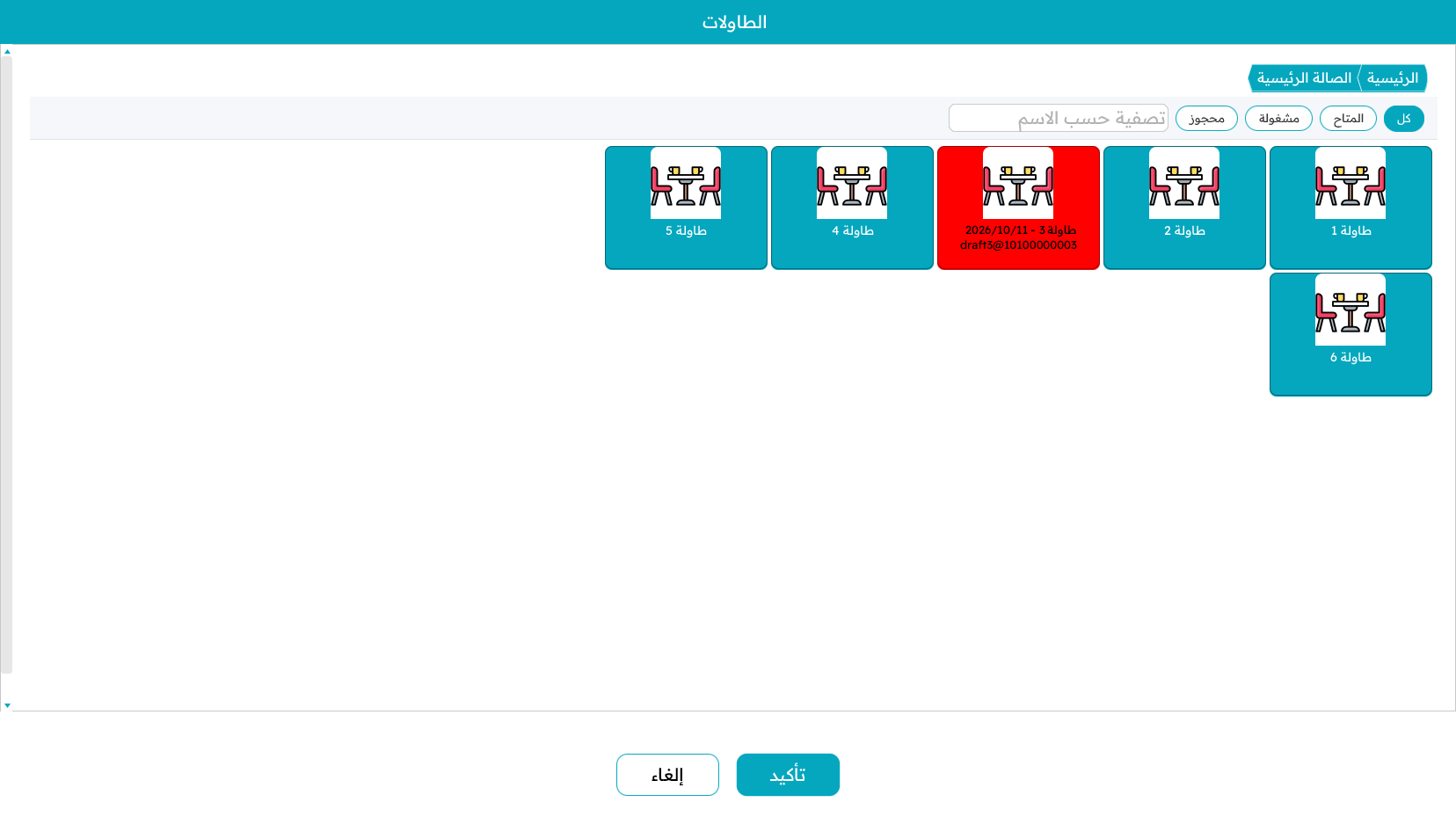
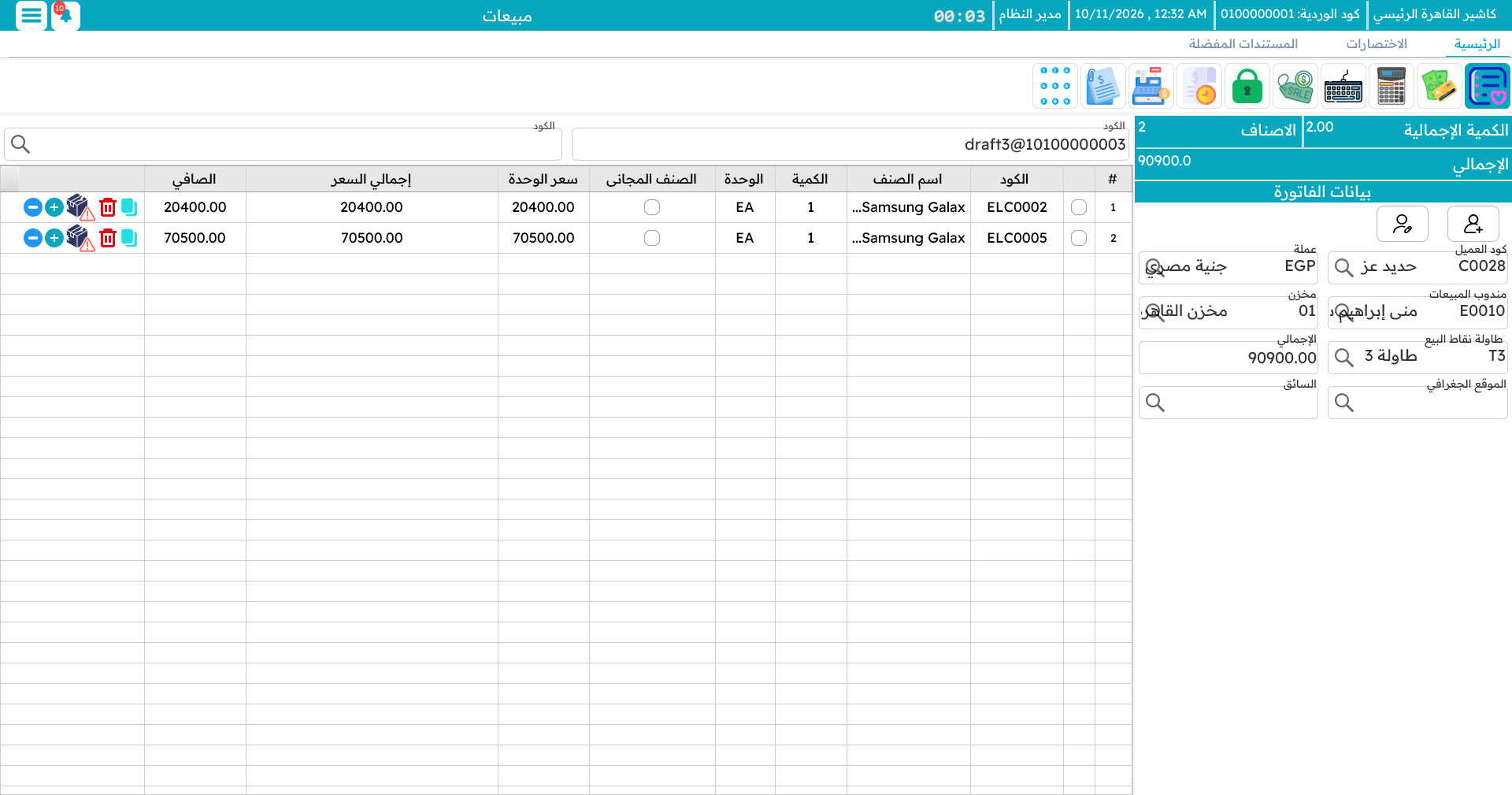
أزرار عارض الطاولات
يُفتح العارض من حقل طاولة في الفاتورة.
| الزر | بالإنجليزية | ما يفعله |
|---|---|---|
| الرئيسية ثم اسم الصالة | Main | المسار أعلى العارض. كل صالة زرّ يعرض طاولاتها؛ والضغط على الرئيسية يعود إلى قائمة الصالات. |
| الكل / متاحة / مشغولة / محجوزة | All / Available / Busy / Reserved | تعرض كل الطاولات، أو الحرّة أو المشغولة أو المحجوزة فقط. ومربع تصفية حسب الاسم بجوارها يُبقي الطاولات التي يحتوي كودها أو اسمها على ما تكتبه. |
| طاولة | — | تضع تلك الطاولة على الفاتورة وتغلق العارض. وتُرفض الطاولة المشغولة برسالة «طاولة مشغولة»، والمحجوزة برسالة «طاولة محجوزه». وإذا كان الخيار استعمال الطاولات المدمجة بشكل افتراضي مفعّلًا في إعدادات واجهة نقاط البيع الجديده، فالضغط على الطاولات يحدّدها ويلغي تحديدها بدلًا من ذلك، ليأخذ الطلب الواحد عدة طاولات. |
| تأكيد | Confirm | عند اختيار عدة طاولات، يحفظ الطاولات المحدّدة على الفاتورة. |
| إلغاء | Cancel | يغلق العارض دون تغيير الطاولات. |
وفي القائمة الجانبية تحت اجراءات اخري مدخلان آخران:
| الزر | بالإنجليزية | ما يفعله |
|---|---|---|
| طاولات المستند | Invoice Tables | إذا كان الخيار استعمال الطاولات المدمجة بشكل افتراضي مفعّلًا، يفتح العارض نفسه لاختيار عدة طاولات للفاتورة أو الحجز أو إلغاء الحجز الحالي. |
| استعلام عن طاولات | Tables Inquiry | يفتح نافذة فيها في تاريخ ومن وقت وإلى وقت. وزر استعلام عن طاولات فيها (Tables Inquirment) يعرض كل طاولة مشغولة مع المستند الذي يشغلها، والحجوزات الواقعة داخل تلك النافذة الزمنية. وترك أي من الثلاثة فارغًا يُظهر «من فضلك ادخل التاريخ ومن والي وقت». |
الحجوزات
يحجز الحجز طاولة — وغالبًا يأخذ عربونًا — لموعد مستقبلي. تسجّل العميل والتاريخ والوقت والأصناف إن كانت مطلوبة مسبقًا والعربون المدفوع. وما دام الحجز قائمًا تظهر الطاولة محجوزة ولا تُعطى لزبون عابر.

وعند وصول الضيوف، استدعِ الحجز، وأضف ما يطلبونه إضافةً، وسوِّ — فيُخصَم العربون من الحساب النهائي. وإن تعذّر الحجز، يسجّل الإلغاء السبب ويعالج أي استرداد (قد تُطبَّق رسوم إلغاء)، وتتحرّر الطاولة من جديد.

تستخدم شاشتا الحجز وإلغاء الحجز شريط الأدوات نفسه الذي تستخدمه فاتورة المبيعات — راجع فاتورة المبيعات. وتظهران في مجموعة مستندات بالقائمة الجانبية، باسم شاشة حجز اوردر وشاشة إلغاء الحجز، فقط إذا كان الخيار استخدام سند حجز نقاط البيع مفعّلًا في إعدادات نقاط البيع. وإذا كان الخيار عدم عرض شاشة الدفع مع سند الحجز مفعّلًا أيضًا، تُظهر شاشة الحجز زر حفظ (F5) بدل الدفع: فيحفظ الحجز ويطبعه دون فتح شاشة التحصيل.
الطلبات المعلّقة ومركز الاتصال
تعليق الطلب هو فكرة تعليق الفاتورة نفسها على كاشير المتجر — اركنه الآن وعُد إليه لاحقًا — لكنه يستحقّ اسمه هنا لما يتيحه بين الماكينات.
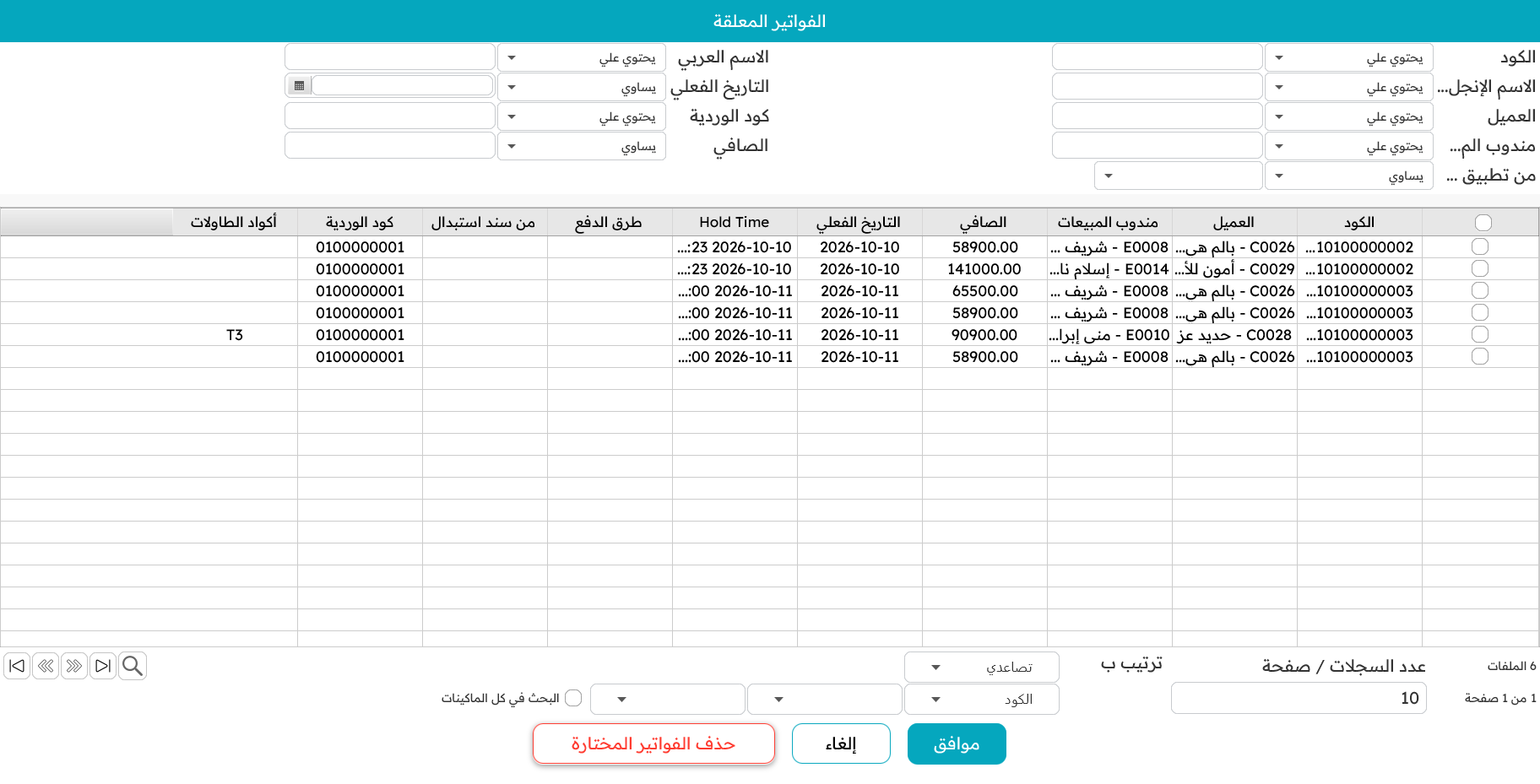
التعليق والاسترجاع
علّق الطلب الحالي بـ F6؛ فيُحفَظ وتُفرَّغ شاشتك للزبون التالي. استرجعه لاحقًا من قائمة الطلبات المعلّقة (Ctrl+F6). والطلب المعلّق على ماكينة يمكن إيجاده واسترجاعه على أخرى، وهذا ما يتيح الجزء التالي.
في قائمة الطلبات المعلّقة، الفواتير المعلقة، مرشّحات في الأعلى وهذه الأزرار:
| الزر | بالإنجليزية | ما يفعله |
|---|---|---|
| أيقونة العدسة | Search | تنفّذ البحث بالمرشّحات التي في الأعلى. وأيقونات الأسهم بجوارها تنتقل إلى الصفحة الأولى والسابقة والتالية والأخيرة. |
| البحث في كل الماكينات | Search In All Registers | مربع اختيار: عند تحديده لا يقتصر البحث على مستندات هذه الماكينة. |
| مربعات الاختيار في العمود الأول | — | تحدّد الطلبات لزر حذف الفواتير المختارة؛ والمربع في رأس العمود يحدّدها كلها. |
| موافق | OK | يفتح الطلب المظلَّل على الشاشة لتكمل العمل عليه. |
| إلغاء | Cancel | يغلق القائمة. |
| حذف الفواتير المختارة | Remove Selected Invoices | يطلب التأكيد، ثم يحذف الطلبات المحدّدة. يتطلب إمكانية حذف الفواتير المعلقة في ملف الصلاحيات، أو موافقة مشرف. |
آلية مركز الاتصال
تحوّل هذه الآلية الماكينة إلى محطة مركز اتصال تتلقّى الطلبات هاتفيًّا وترسلها إلى الفرع الذي سيحضّرها ويوصّلها فعلًا.
وهي مبنية من إعدادين على سجلات الماكينات:
- الماكينة المستقبِلة للطلب تعمل في وضع خدمة العملاء. يبني المشغّل الطلب، ويختار الفرع/الماكينة الوجهة، وبدل الدفع يعلّق الطلب — فيُرسَل إلى تلك الوجهة.
- الماكينة الوجهة مفعَّلٌ فيها قراءة الطلبات من مركز خدمة العملاء. تفحص الطلبات الواردة كل دقيقة تقريبًا، وتُظهر إشعارًا منبثقًا عند وصول طلب، ويظهر الطلب في قائمة طلباتها المعلّقة (
Ctrl+Shift+F6) جاهزًا لفتحه وإتمامه كبيع عادي.
ينتقل الطلب كاملًا — الأصناف والكميات والأسعار، وبيانات العميل، والملاحظات، وأي خصومات — ويعيد النظام المحاولة إن تعثّرت الشبكة. وهي مثالية لعمليات التوصيل واستقبال الطلبات المركزي عبر عدة فروع.
الطلبات الإلكترونية / عن بُعد
قد تصل الطلبات أيضًا من قنوات إلكترونية. يفتح استعلام عن حالة طلب نقاط بيع أون لاين (Ctrl+O، في القائمة الجانبية تحت اجراءات اخري) نافذة استعلام عن الطلبات الأون لاين. تطلب النافذة من الخادم أحدث 25 طلبًا إلكترونيًا، وتعرض لكل طلب العميل والحالة وتاريخ الإنشاء وتاريخ آخر تحديث. ولرؤية طلبات عميل واحد، اختر العميل واضغط بحث؛ ويغلق إلغاء النافذة. والنافذة للاستعلام فقط — لا يوجد فيها زر لفتح الطلب — ويجب أن تكون الماكينة متصلة بالخادم.

كابتن أوردر — تطبيق الجوال
يضع كابتن أوردر دفتر الطلبات على هاتف أو جهاز لوحي ليأخذ النُّدُل الطلبات عند الطاولة بدل العودة إلى الكاشير. وهو يشارك الماكينة نفس الأصناف والمفضلة والطاولات.

يفتح النادل طاولة، ويضيف الأصناف — ناقرًا المفضلة للسرعة ومختارًا الإضافات حيث يحملها الصنف — ويرسل الطلب. فيصل إلى الماكينة والمطبخ فورًا. ويمكن إرسال جولات أخرى للطاولة نفسها طوال المساء، وكلها تتراكم على حسابها، الذي يُسوّى على ماكينة عند مغادرة الضيوف.