
التقارير والأدوات
إلى جانب البيع، تحمل الماكينة حفنةً من الأدوات اليومية: تشغيل التقارير، مراسلة الموظفين الآخرين، فحص سعر دون إجراء بيع، و — للمشرفين — تشغيل أدوات الصيانة.
التقارير
يمكنك تشغيل التقارير داخل نقاط البيع مباشرةً. افتح شاشة التقارير، اختر تقريرًا، املأ ما يطلبه من مدخلات (مدى تواريخ، فلتر مخزن)، فيُفتَح في عارض تتصفّحه أو تطبعه أو تصدّره إلى PDF أو Excel أو صورة.

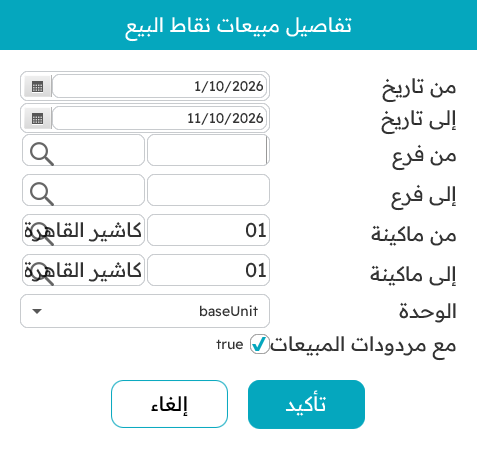
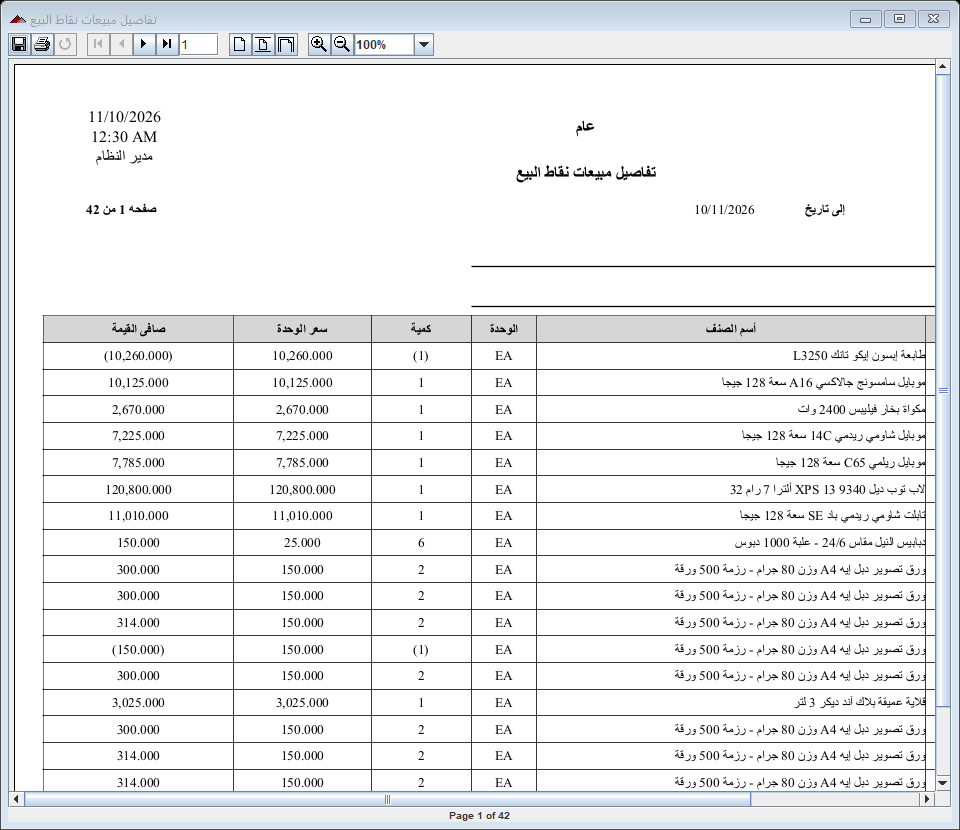
أزرار شاشات التقارير
تُفتَح قائمة التقارير من القائمة الجانبية (اجراءات اخري ← التقارير). وتُظهر الأزرار ذات الأيقونات اسمها حين تمرّر المؤشر فوقها.
| الزر | بالإنجليزية | ما يفعله |
|---|---|---|
| بحث | Search | يعرض التقارير المطابقة للفلاتر المكتوبة في الأعلى. |
| السابق / التالي | Previous / Next | ينتقلان صفحةً للخلف أو للأمام في القائمة. والسهمان المجاوران لهما يقفزان إلى الصفحة الأولى والأخيرة. |
موافق (Enter) | Ok | يفتح التقرير المحدَّد، وكذلك النقر المزدوج على التقرير. تُفتَح نافذة المدخلات أولًا، ما لم يكن التقرير لا يسأل عن شيء. |
| إلغاء | Cancel | يغلق القائمة. |
| تأكيد | Confirm | في نافذة المدخلات: يشغّل التقرير بالقيم المُدخَلة ويفتحه في العارض. |
| إلغاء | Cancel | في نافذة المدخلات: يغلقها دون تشغيل التقرير. |
وللعارض شريط أدوات خاص به لحفظ التقرير في ملف وطباعته والتنقّل بين صفحاته وتكبيره وتصغيره.
أيّ التقارير تظهر هنا أمرٌ يُقرَّر مركزيًّا — فأي تقرير في نظام نما الرئيسي يمكن إتاحته لنقاط البيع. ويمكن للتقرير أن يعمل على قاعدة بيانات الماكينة المحلية (سريع، ويعمل دون اتصال، لكن لبيانات هذه الماكينة فقط) أو على قاعدة بيانات الخادم (صورة كاملة محدَّثة عبر كل النقاط). وتشرح الأسئلة الشائعة لنقاط البيع إتاحة تقرير في نقاط البيع.
الرسائل الداخلية والإشعارات
يمكن للموظفين إرسال رسائل داخلية قصيرة إلى بعضهم — إلى عدة موظفين مسمَّين دفعةً — مباشرةً من الماكينة. ويرى المستلِم الرسالة كنافذة منبثقة على جهازه، أو تنتظره إن كان دون اتصال.

تُفتَح شاشة الرسالة من القائمة الجانبية (مستندات ← كتابة رسائل داخليه). اختر حتى خمسة موظفين، واكتب الرسالة، ثم:
| الزر | بالإنجليزية | ما يفعله |
|---|---|---|
| إرسال | Send | يتحقّق من اختيار موظف واحد على الأقل ومن كتابة نص الرسالة، ثم يحفظ الرسالة ويرسلها إلى الخادم ويعود إلى شاشة البيع. |
| إلغاء | Cancel | يعود إلى شاشة البيع دون إرسال. |
وتلك النوافذ جزء من تيار إشعارات أوسع. يجلب Ctrl+F11 إشعاراتك أنت من الخادم ويعرضها في قائمة، ويغلقها زرّ إلغاء (Cancel).
أما الجرس أعلى الشاشة فهو تيار الماكينة نفسها: يعدّ المستندات التي أرسلتها هذه الماكينة إلى الخادم، والتي تعذّر إرسالها، للمستخدمين الذين يسمح لهم ملف الصلاحيات برؤية أخطاء نقل البيانات. والضغط على الجرس يفتح نافذة التنويهات:
| الزر | بالإنجليزية | ما يفعله |
|---|---|---|
| مسح | Delete | يُفرغ القائمة ويُصفّر عدّاد الجرس. |
| إغلاق | Close | يغلق النافذة ويترك القائمة كما هي. |
فاحص الأسعار
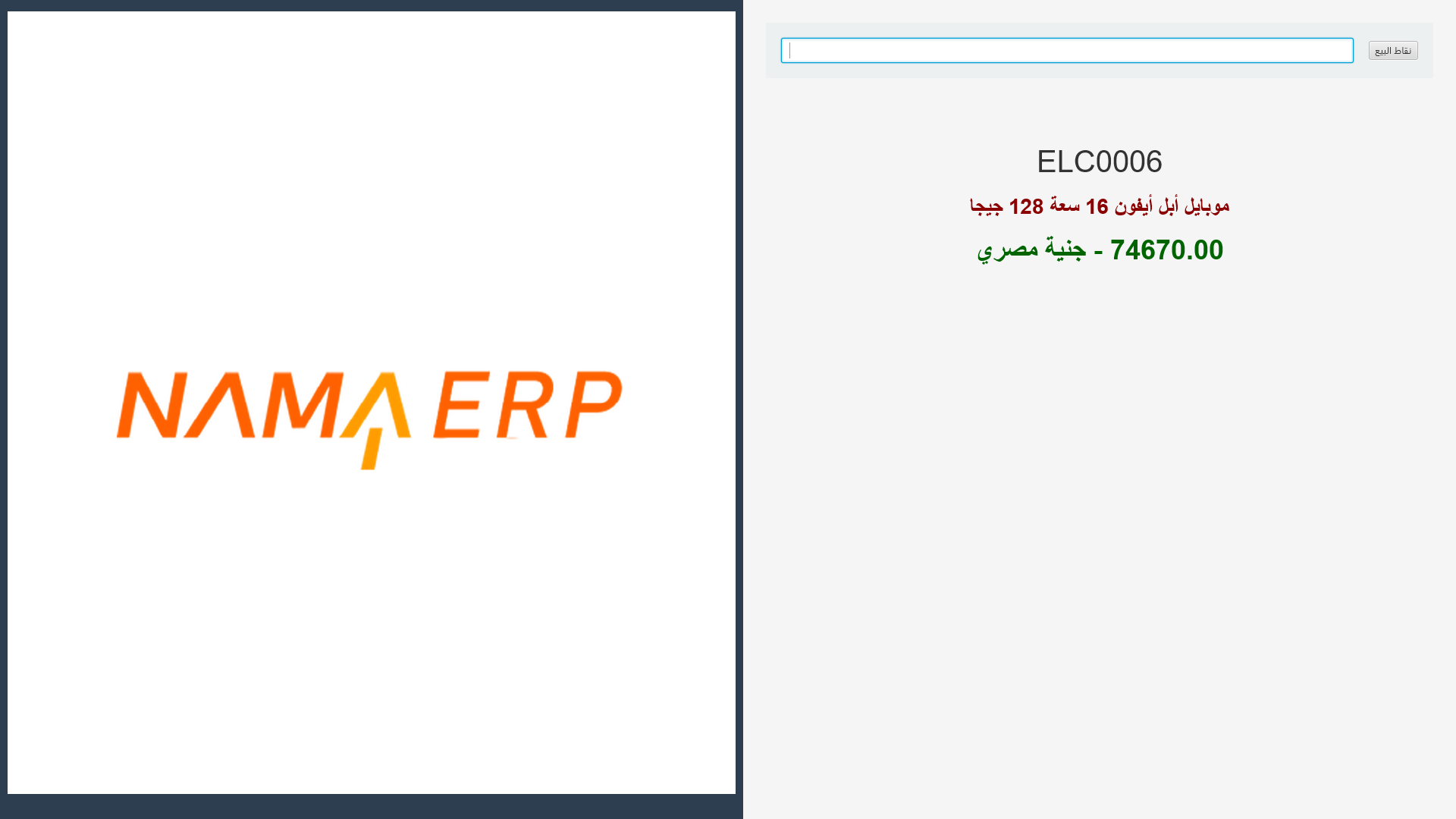
يمنح Ctrl+F9 أي كاشير استعلام سعر سريعًا أثناء البيع، كما هو مشروح في صفحة البيع. وفوق ذلك، يمكن للماكينة أن تعمل كـمحطة فحص أسعار مخصّصة — كشكٌ بملء الشاشة، يكون غالبًا في صالة المتجر، يمسح فيه الزبون صنفًا بنفسه فيرى اسمه وسعره بخطّ كبير واضح (مع صور ترويجية تتعاقب بجانبه). ومسحُ الصنف التالي يُزيل السابق.
تتحوّل الماكينة إلى محطة فحص أسعار من ملف nama.properties (في مجلد نقاط البيع)، لا من شاشة. أعِد تشغيل نقاط البيع بعد تعديله:
| الخاصية | ماذا تفعل |
|---|---|
priceCheckerMode=1 | تبدأ نقاط البيع كمحطة فحص أسعار بدلًا من شاشة الدخول. |
priceCheckerShowPOSButton=1 | تُظهر زرّ نقاط البيع بجانب حقل الباركود، وهو يغادر المحطة ويعود إلى شاشة الدخول. بدون هذه الخاصية يكون الزرّ مخفيًا، فلا يستطيع الزبائن مغادرة المحطة. |
promotionalImagesFolderPath=D:/promo | المجلد الذي تتعاقب صوره (.png و.jpg و.jpeg و.gif) بجانب السعر، بعد شعار الماكينة. القيمة الافتراضية C:\posPromotionalImages. |
تشغيل الأدوات
بين الحين والآخر يحتاج مشرف إلى تشغيل أداة لمرة واحدة على ماكينة — روتين صيانة أو إصلاح يسمّيه فريق الدعم. تأخذ نافذة الأدوات اسم الأداة وأي مدخلات، وتشغّلها، وتُبلّغ بالنتيجة.

يبقى بند القائمة مخفيًا حتى يُحتاج إليه: في القائمة الجانبية اضغط أولًا إعدادات بيانات الارسال ← تفعيل اللوج التفصيلي بالخادم، فيظهر بعدها البند Run POS Utility تحت اجراءات اخري (يظهر بالإنجليزية في الواجهة العربية أيضًا). وفي النافذة اكتب اسم الأداة في الخانة الأولى ومدخلاتها في الثانية، ثم:
| الزر | بالإنجليزية | ما يفعله |
|---|---|---|
| تأكيد | Confirm | يشغّل الأداة. تعني «تم التنفيذ» أنها اكتملت، وأي شيء آخر هو رسالة الخطأ الصادرة عن الأداة. |
| إلغاء | Cancel | يغلق النافذة دون تشغيل شيء. |
ولا تفعل ذلك عادةً إلا حين يطلبه الدعم، بالاسم الدقيق الذي يعطيك إياه. ويظهر مثال شائع في الأسئلة الشائعة لنقاط البيع: أداة تصلح طريقة دفع غُيِّر ضبطها النقدي/غير النقدي بعد استخدامها بالفعل.
WARNING
الأدوات وسائل صيانة — لا تشغّل أداةً إلا حين تعرف ما تفعل (أو يطلبه منك الدعم) وبالمدخلات التي أُعطيت لك. فهي تعمل مباشرةً على بيانات الماكينة.