
فاتورة المبيعات
شاشة البيع هي حيث يقضي الكاشير يومه كله تقريبًا. وهي مبنيّة لتفعل شيئًا واحدًا بسرعة بالغة: تحويل سلّة بضائع إلى إيصال مدفوع. تستعرض هذه الصفحة تلك الشاشة والمسار اليومي لتسجيل البيع.
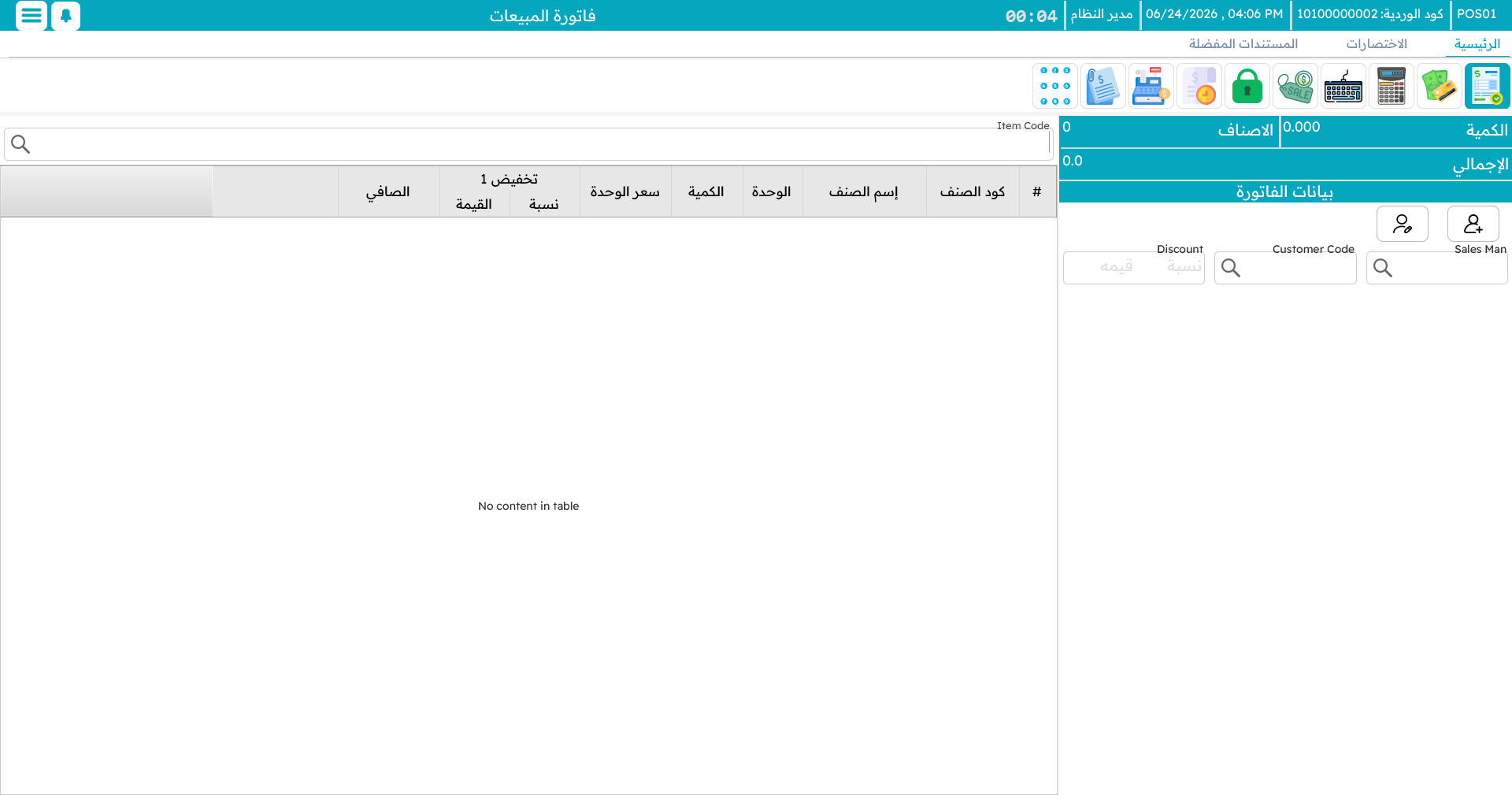
التخطيط
تبدو الشاشة مزدحمة للوهلة الأولى، لكنها تستقر في مناطق قليلة:
- الترويسة في الأعلى تحمل بيانات الفاتورة نفسها — كودها وتاريخها، والعميل، والمندوب، والمخزن، وأي حقول إضافية يستخدمها نشاطك. ويتحدّث ملخّص جارٍ (إجمالي الكمية، وعدد الأصناف المختلفة، والمبلغ) كلما تابعت.
- لوحة المفضلة على أحد الجانبين شبكةٌ من أزرار سريعة لأكثر الأصناف بيعًا. وفيها مربع كمية صغير وحقل بحث.
- حقل إدخال الصنف حيث تكتب الصنف أو تمسحه بالباركود.
- جدول السطور يملأ الوسط: سطر لكل صنف بكميته وسعر وحدته وخصوماته وضريبته وإجمالي سطره.
- لوحة الإجماليات بجانبه تعرض قيمة الأصناف والخصومات والضريبة والصافي الذي يدفعه العميل.
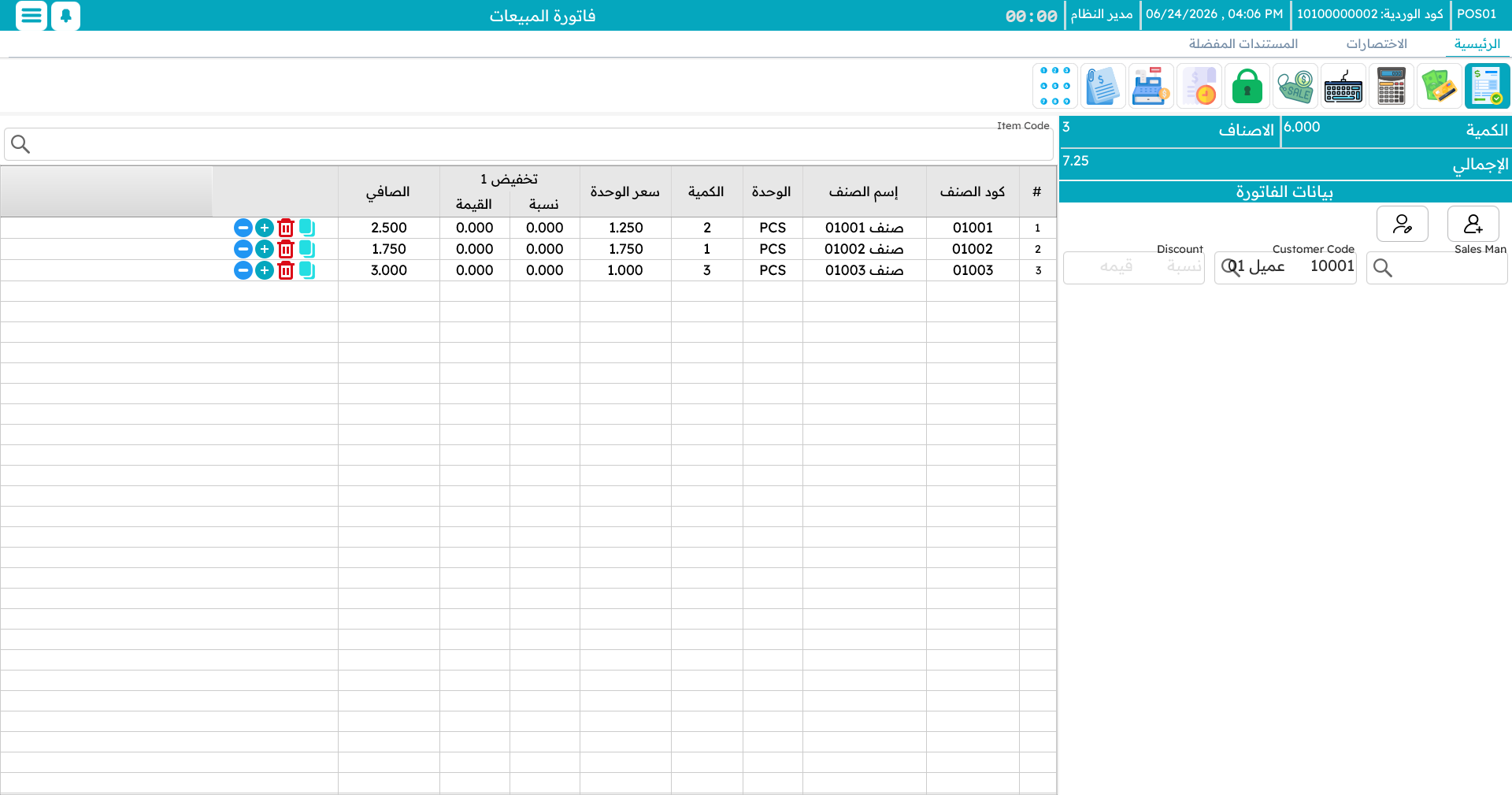
يمكن إظهار لوحة أرقام عائمة فوق كل ذلك لإدخال الكميات والمبالغ دون لوحة مفاتيح؛ اسحبها حيث يناسبك ويُحفَظ موضعها.

تسجيل البيع
ابدأ فاتورة جديدة
اضغط Alt+F1 (أو اختر بيع جديد من القائمة). تحصل على فاتورة جديدة والمؤشّر في حقل الصنف جاهز لأول مسح.
إضافة الأصناف — أربع طرق
يلجأ الكاشير إلى الأسرع في كل لحظة:
- امسح الباركود. يدخل الصنف بكمية 1 ويُفرَّغ الحقل للمسح التالي. هذا هو أساس العمل على الكاشير.
- اكتب كود الصنف واضغط Enter — النتيجة نفسها، للأصناف بلا باركود في المتناول.
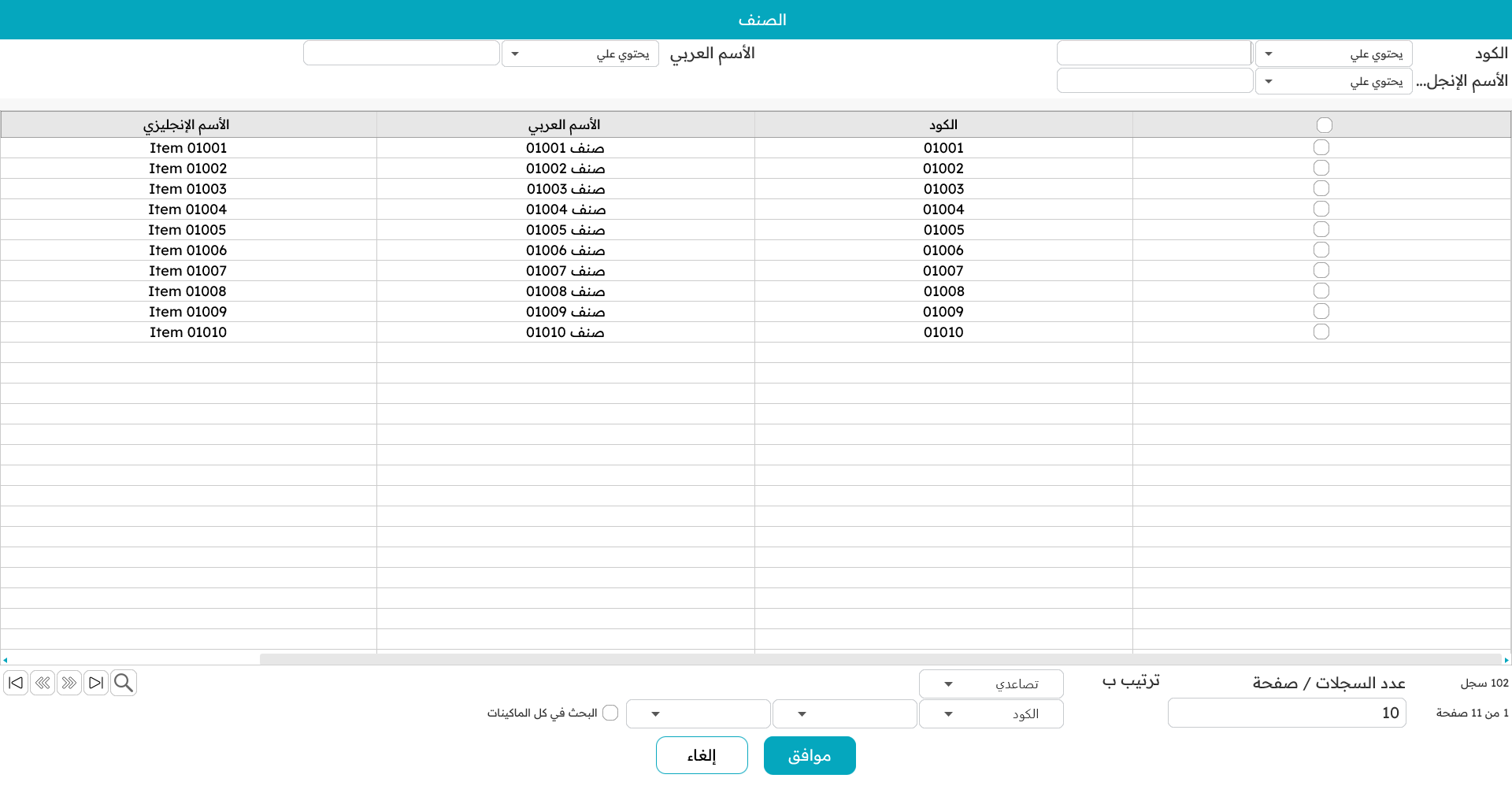
- ابحث بالاسم. اكتب جزءًا من الاسم واختر من القائمة الظاهرة. مفيد حين لا يتوفر كود ولا باركود.
- انقر مفضّلًا. على لوحة المفضلة انقر زر الصنف. استخدم مسار التنقّل للدخول إلى الفئات (مثل المشروبات ← الباردة). ولإضافة عدة وحدات دفعةً، اكتب العدد في مربع الكمية أولًا ثم انقر الزر.
تعديل سطر
انقر سطرًا لتحديده، ثم:
- غيّر الكمية بـ
Ctrl+Q، فيفتح محرّر صغير (يتعامل مع الكميات الكسرية والوزنية). - عدّل بيانات السطر — الأرقام التسلسلية أو أرقام التشغيلة، تاريخ الصلاحية، ملاحظة السطر، المرجع — من أزرار إجراءات السطر.
- انسخ السطر نسخةً مماثلة بـ
+حين تحتاج وحدة أخرى مطابقة بالتفاصيل نفسها. - احذف السطر بـ
Ctrl+Del.

إن كان الصنف يحمل إضافات — مقاسات أو ألوان أو إضافات كالسكر والحليب — فتفتح نافذة الإضافات عند إضافته. ولهذا الموضوع صفحته الخاصة: إضافات الأصناف.
تطبيق الخصومات
هناك مستويان يتراكمان:
- خصومات السطر. حدّد سطرًا واضغط
Alt+1حتىAlt+8حتى ثمانية مستويات خصم، بإدخال نسبة أو مبلغ ثابت. وهل يحق للكاشير ذلك — وإلى أي حد — أمرٌ تحكمه صلاحيته. - خصم الفاتورة. اضغط
F10لخصم الفاتورة كاملةً، وCtrl+F10لإلغائه.
تُعاد لوحة الإجماليات الحساب لحظةَ أي تغيير.
تحديد العميل
للبيع النقدي السريع لا تحتاج غالبًا عميلًا مسمّى. وعندما تحتاج:
- اضغط
F7لاختيار عميل قائم بالكود أو الاسم. - اضغط
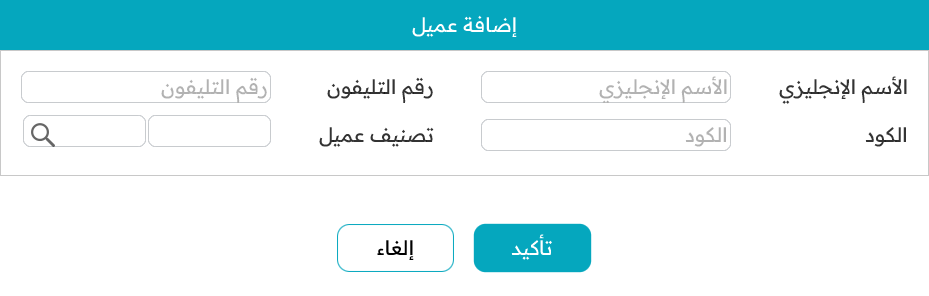
Shift+F7لتسجيل عميل جديد في الحال دون مغادرة البيع. - اضغط
Ctrl+F7لإزالة العميل من الفاتورة.
ويجلب العميل معه أسعاره وشروط ائتمانه وأي ولاء.
أدوات مفيدة أثناء البيع
المفضلة. أكثر من مجرد راحة — فللكاشير السريع تعني الفرق بين مجاراة الصف والتأخّر عنه. ينظّمها المشرفون في فئات ليكون الصنف الشائع على بُعد نقرة.
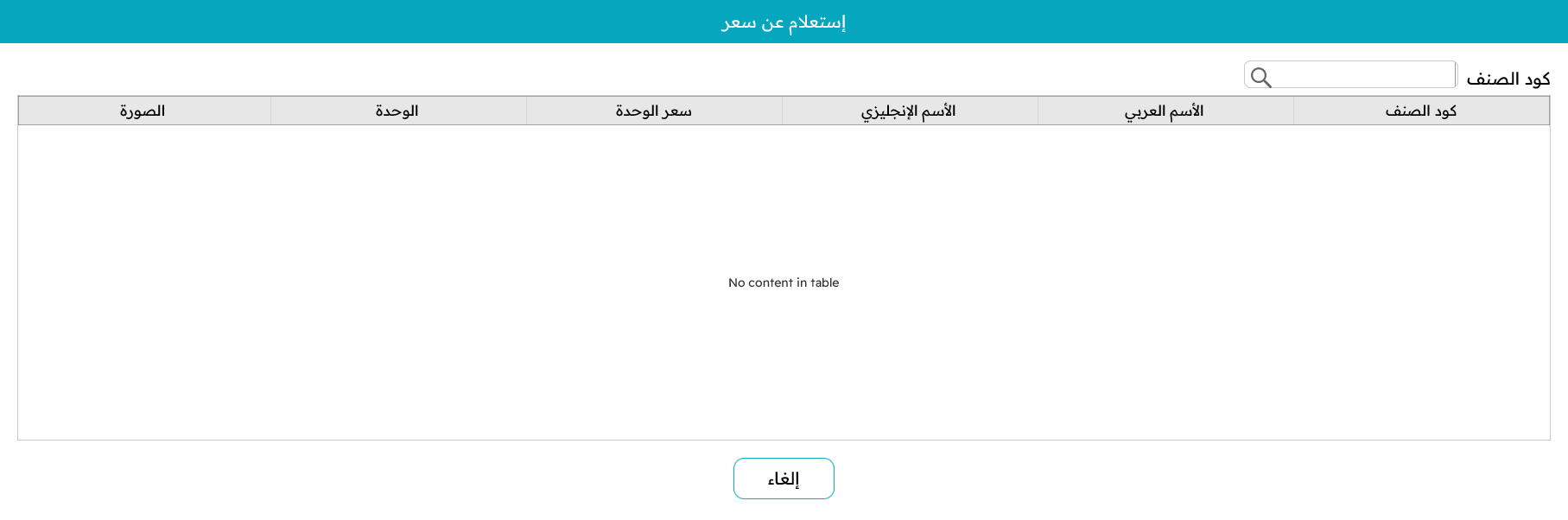
استعلام السعر (Ctrl+F9). افحص سعر صنف ووحداته دون إزعاج البيع الجاري — مثاليّ للإجابة عن "بكم هذا؟" على الكاونتر أو الهاتف.
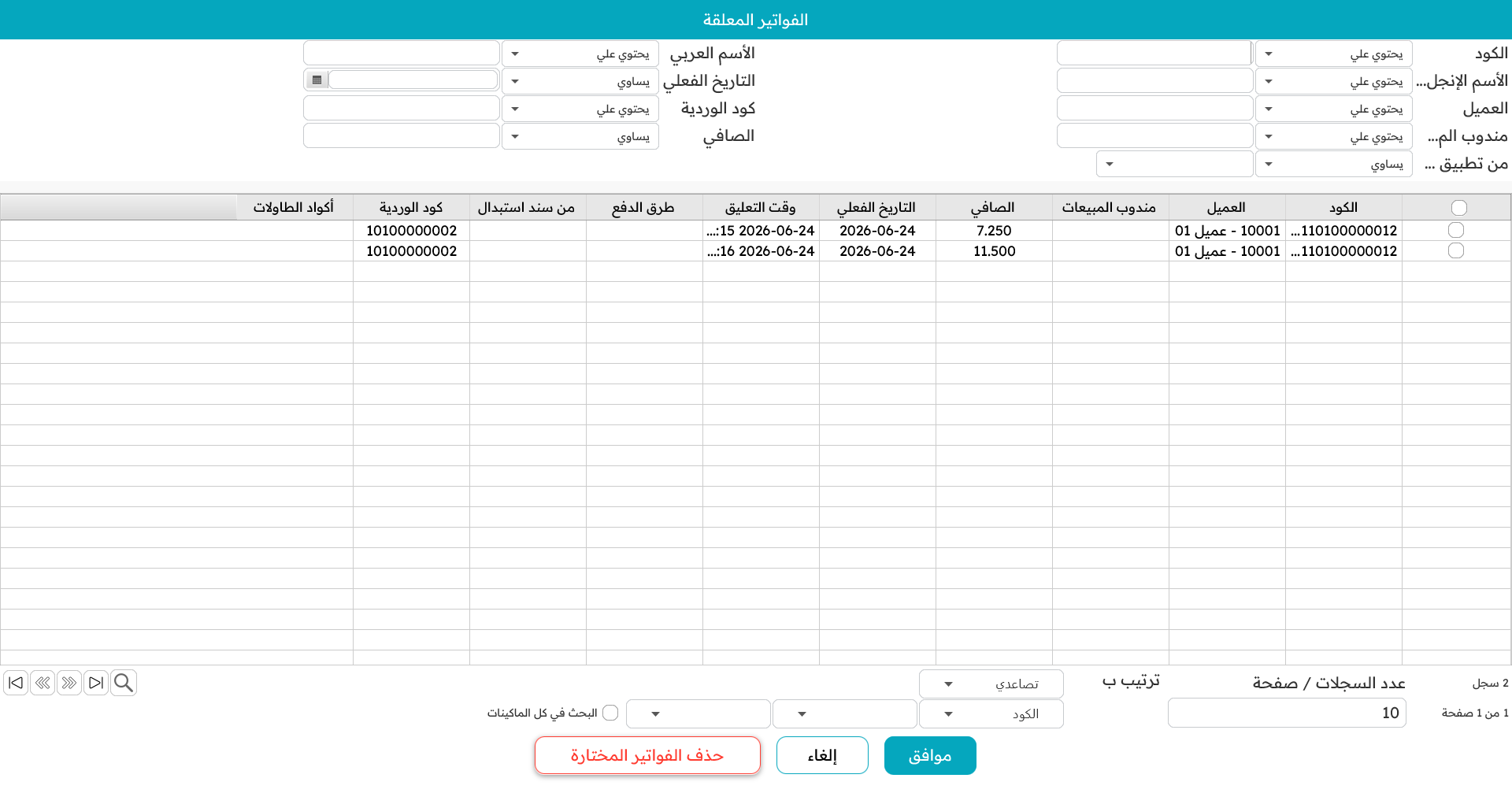
التعليق والاسترجاع (F6 / Ctrl+F6). إن عاد الزبون مسرعًا لصنف نسيه، علّق الفاتورة بـ F6، اخدم التالي، ثم استرجعها بـ Ctrl+F6 وتابع. ويمكن استرجاع الفواتير المعلّقة حتى على ماكينة أخرى — انظر الطاولات والمطعم لكيفية عمل ذلك بين الماكينات.
فتح فاتورة قائمة (Ctrl+F3). استدعِ فاتورة سابقة لمراجعتها أو إعادة طباعتها أو اتخاذها أساسًا لمرتجع.
الجاهزية للدفع
حين يكتمل كل صنف وخصم، يكون الصافي في لوحة الإجماليات هو ما يدين به العميل. اضغط F5 للانتقال إلى شاشة التحصيل وقبض المبلغ — وتلك هي الصفحة التالية، الدفع والتحصيل.